WhatsApp adalah salah satu platform perpesanan yang paling banyak digunakan, dan menyimpan kontak, pesan, dan media Anda. Namun terkadang, Anda mungkin mendapati kontak WhatsApp Anda hilang atau terhapus, yang bisa membuat frustrasi. Untungnya, ada beberapa metode untuk memulihkan kontak yang terhapus ini di perangkat Android . Dalam panduan ini, kami akan memandu Anda melalui berbagai cara untuk memulihkan kontak WhatsApp yang terhapus di Android , mulai dari menggunakan perangkat lunak pemulihan WhatsApp hingga memulihkan dari Google Drive atau cadangan lokal. Mari kita lanjutkan menelusuri solusi spesifiknya.
Jika Anda kehilangan kontak WhatsApp dan tidak memiliki cadangan, jangan panik; WhatsApp Recovery dapat membantu. Dengan WhatsApp Recovery , Anda dapat dengan mudah memulihkan kontak WhatsApp yang terhapus dan data WhatsApp lainnya dalam skenario apa pun.
Fitur utama WhatsApp Recovery:
Bagaimana cara memulihkan kontak WhatsApp yang terhapus tanpa cadangan?
01 Unduh dan jalankan perangkat lunak di komputer Anda, lalu pilih mode "Pulihkan dari Perangkat".
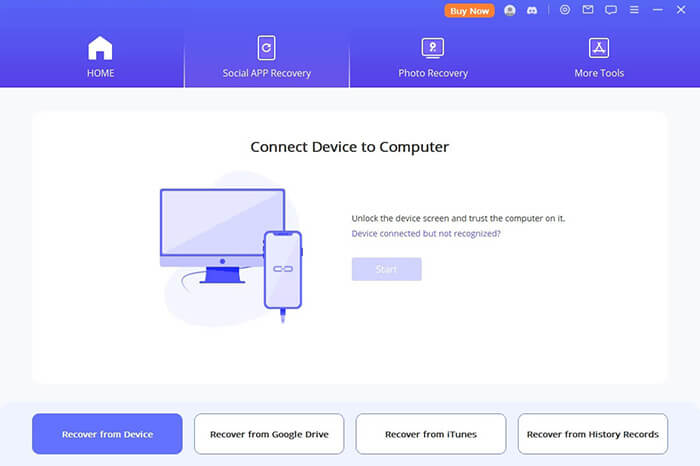
02 Hubungkan perangkat Android Anda ke komputer menggunakan kabel USB. Jika ini adalah kali pertama Anda menghubungkan, Anda perlu mengaktifkan USB Debugging pada perangkat Android Anda. Sebelum mengklik tombol "Mulai", Anda dapat memilih tempat untuk menyimpan data perangkat.
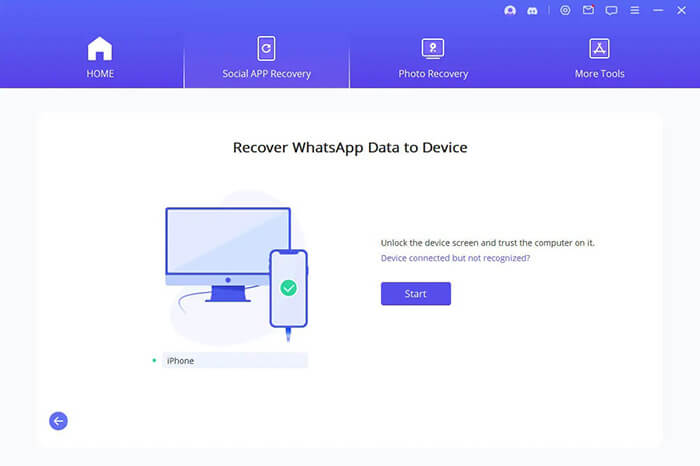
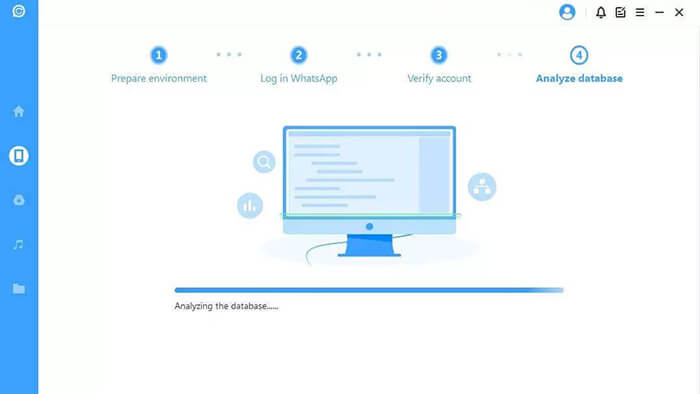
03 Perangkat lunak akan mulai memindai perangkat Anda dan menyimpan datanya ke log riwayat. Setelah pemindaian selesai, klik "Berikutnya", dan ikuti petunjuk untuk memasukkan kode negara dan nomor telepon Anda untuk verifikasi SMS. Perangkat lunak akan secara otomatis menganalisis basis data, dan kemudian Anda dapat melihat pratinjau dan memulihkan data.
04 Semua data yang dapat dipulihkan akan ditampilkan seperti yang ditunjukkan di bawah ini. Di sini, kita memilih "Kontak", tetapi Anda dapat memilih data lain jika diperlukan. Kemudian, Anda dapat memilih untuk memulihkan data ke ponsel atau komputer Anda.
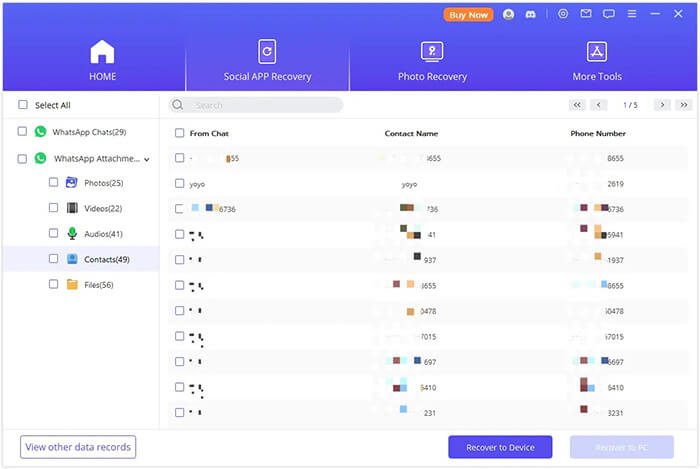
Catatan: Untuk memulihkan data ke perangkat Android Anda, perangkat lunak akan menginstal versi WhatsApp yang lebih lama di perangkat Anda. Data WhatsApp yang ada di perangkat target akan terhapus setelah pemulihan. Oleh karena itu, disarankan untuk mencadangkan data WhatsApp Anda terlebih dahulu, jika perlu.
Misalkan Anda memiliki kebiasaan baik untuk secara teratur mencadangkan data WhatsApp Anda ke Google Drive. Dalam hal ini, Anda dapat memulihkan kontak yang terhapus dari cadangan Google Drive. Pastikan Anda memiliki koneksi jaringan Wi-Fi yang stabil dan kaitkan akun Google dengan perangkat Android Anda sebelum memulai proses berikut.
Bagaimana cara mengambil kontak di WhatsApp dari cadangan Google Drive?
Langkah 1. Jalankan WhatsApp di ponsel Anda dan buka "Pengaturan" > "Obrolan" > "Cadangan Obrolan" untuk memeriksa apakah Anda memiliki file cadangan terbaru.
Langkah 2. Copot pemasangan WhatsApp dari perangkat Anda dan pasang kembali dalam beberapa menit.
Langkah 3. Luncurkan WhatsApp, setujui syarat dan ketentuan, dan masuk dengan nomor telepon yang sama. Setelah itu, pastikan ponsel Android Anda terhubung ke akun Google yang sama yang Anda gunakan untuk mencadangkan WhatsApp.
Langkah 4. Saat sistem mendeteksi cadangan yang ada dan meminta Anda untuk memulihkan, ketuk "Pulihkan" dan tunggu hingga kontak dimuat sepenuhnya.

WhatsApp juga memungkinkan Anda untuk mencadangkan data Anda secara lokal (di penyimpanan ponsel Anda). Jika Anda memiliki cadangan lokal, Anda dapat memulihkan kontak Anda tanpa memerlukan cadangan Google Drive:
Langkah 1. Buka aplikasi File Manager di perangkat Android Anda dan navigasikan ke folder WhatsApp (biasanya ditemukan di "Penyimpanan Internal" > "WhatsApp" > "Basis Data").

Langkah 2. Jika Anda belum melakukannya, hapus instalasi WhatsApp dari perangkat Anda.
Langkah 3. Instal WhatsApp lagi dari Google Play Store.
Langkah 4. Setelah instalasi selesai, buka WhatsApp dan verifikasi nomor telepon Anda. WhatsApp akan mendeteksi cadangan lokal dan menanyakan apakah Anda ingin memulihkannya. Ketuk "Pulihkan", dan kontak yang terhapus akan dipulihkan.
Cadangan lokal bersifat spesifik perangkat; Anda tidak dapat menggunakan cadangan lokal dari satu perangkat Android untuk memulihkan kontak ke perangkat lain. Selain itu, cadangan lokal hanya tersimpan di perangkat Anda, jadi jika Anda melakukan reset pabrik pada ponsel Anda atau menghapus folder "WhatsApp", cadangan tersebut akan hilang.
Dengan menyinkronkan kontak WhatsApp Anda ke akun Google, memulihkan kontak yang terhapus menjadi lebih mudah. Berikut cara memulihkannya melalui Gmail:
Langkah 1. Masuk ke akun Google Kontak Anda ( contacts.google.com ) di komputer atau browser seluler.
Langkah 2. Jika Anda telah menyinkronkan kontak Anda dengan Google, Anda dapat memulihkannya dari aplikasi Google Kontak. Buka panel sebelah kiri, klik "Lainnya" > "Batalkan perubahan" > Pilih rentang waktu (misalnya, 30 hari yang lalu) ketika kontak masih tersedia, lalu klik "Konfirmasi".
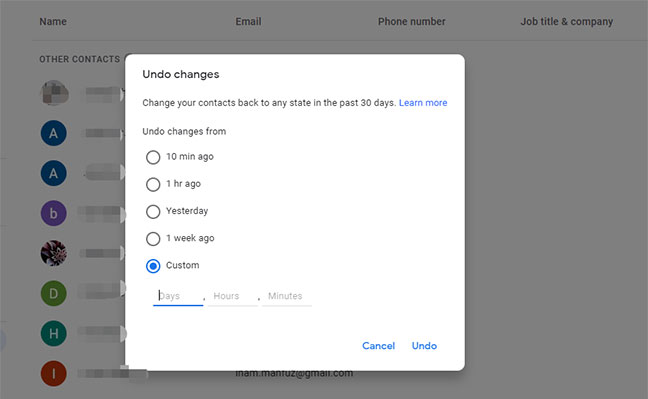
Langkah 3. Setelah memulihkan kontak di Gmail, buka WhatsApp di perangkat Android Anda. Ketuk tombol "Menu", masuk ke "Kontak", dan pilih "Segarkan" untuk menyinkronkan kontak Anda.
1. Bagaimana cara memulihkan kontak WhatsApp dari ponsel yang hilang?
Jika terdapat file cadangan, Anda dapat memulihkan kontak WhatsApp dari cadangan tersebut meskipun ponsel hilang.
2. Apakah WhatsApp secara otomatis menambahkan kontak dari buku telepon?
Ya, WhatsApp secara otomatis menambahkan kontak yang tersimpan di buku alamat ponsel Anda. Namun, jika kontak tersebut hilang, Anda mungkin perlu menyegarkan daftar kontak WhatsApp Anda atau menyinkronkannya dengan akun Google Anda.
3. Bagaimana cara melihat kontak yang diblokir di WhatsApp?
Untuk melihat kontak yang diblokir, buka "Pengaturan WhatsApp" > "Akun" > "Privasi" > "Kontak yang Diblokir". Jika Anda ingin membuka blokir seseorang, cukup ketuk nama kontak dan pilih "Buka Blokir".
Sekarang setelah Anda tahu cara memulihkan kontak WhatsApp yang terhapus di Android dengan atau tanpa cadangan, Anda dapat menyelesaikan masalah ini sendiri. WhatsApp Recovery sangat direkomendasikan untuk mendapatkan kembali kontak WhatsApp Anda yang terhapus. Seperti yang Anda lihat, aplikasi ini mudah dan ramah pengguna. Selain itu, Anda dapat menemukan data yang hilang bahkan jika tidak ada file cadangan.
Silakan pilih cara yang paling andal untuk mendapatkan kembali kontak WhatsApp Anda yang hilang.
Artikel Terkait:
Pemulihan Kontak Android : Cara Mengembalikan Kontak yang Terhapus di Android
Cara Memulihkan Pesan yang Terhapus di WhatsApp di Android dengan/tanpa Backup
[TERJAWAB] Cara Memulihkan Pesan WhatsApp Berusia 1 Tahun Tanpa Backup di Android & iOS
Cara Memulihkan Pesan WhatsApp yang Terhapus Secara Online [Panduan Caranya]






 Unduh untuk PC


