Ringkasan singkat:
Mengalami masalah "Tidak Dapat Memulihkan Cadangan WhatsApp dari Google Drive"? Panduan ini menjelaskan alasan utama mengapa cadangan WhatsApp terkadang gagal dipulihkan dan memberikan 10 solusi praktis, termasuk memeriksa akun Google Anda, nomor telepon, koneksi internet, ruang penyimpanan, dan pengaturan aplikasi. Bagi pengguna yang membutuhkan solusi yang lebih andal, panduan ini juga memperkenalkan alat transfer WhatsApp profesional yang dapat memulihkan cadangan dari Google Drive ke perangkat Android dan iOS dengan mudah.
WhatsApp adalah aplikasi yang sangat kita andalkan setiap hari, dan pencadangan Google Drive memudahkan kita untuk menjaga keamanan obrolan dan media saat berganti ponsel. Namun, terkadang prosesnya tidak selalu berjalan lancar. Masalah umum yang sering dihadapi banyak pengguna adalah ketidakmampuan untuk memulihkan cadangan WhatsApp dari Google Drive saat menyiapkan perangkat baru atau menginstal ulang aplikasi.
Dalam panduan ini, kita akan membahas alasan sebenarnya di balik masalah ini dan menunjukkan cara praktis untuk memperbaikinya. Jika tidak ada yang berhasil, ada juga metode alternatif yang dapat membantu Anda memulihkan data WhatsApp Anda dengan lebih andal menggunakan WhatsApp Transfer.
Sebelum mencoba perbaikan apa pun, ada baiknya memahami apa yang mungkin menyebabkan masalah tersebut. Berikut beberapa alasan umum mengapa WhatsApp tidak dapat memulihkan cadangan dari Google Drive:
Berikut adalah beberapa solusi paling efektif yang dapat Anda coba ketika WhatsApp gagal memulihkan cadangan Anda dari Google Drive. Sebagian besar masalah terkait dengan ketidakcocokan akun, masalah konektivitas, atau kesalahan sinkronisasi, dan biasanya dapat diatasi dengan beberapa pengecekan sederhana.
Cadangan WhatsApp terhubung ke akun Google yang digunakan saat cadangan dibuat. Jika Anda masuk dengan akun yang berbeda, cadangan tersebut tidak akan muncul.
Langkah 1. Buka Pengaturan di ponsel Anda dan masuk ke "Akun" atau "Google".

Langkah 2. Periksa semua akun Google yang saat ini sedang masuk.
Langkah 3. Identifikasi yang terhubung dengan cadangan WhatsApp Anda.
Langkah 4. Beralihlah ke akun yang benar dan buka kembali WhatsApp untuk mencoba memulihkan.
Selain akun Google, WhatsApp juga menggunakan nomor telepon Anda sebagai kunci verifikasi untuk pencadangan. Jika Anda menggunakan nomor yang berbeda, meskipun dengan akun Google yang benar, proses pemulihan akan gagal.
Langkah 1. Mulai pengaturan WhatsApp dan masukkan nomor telepon Anda.
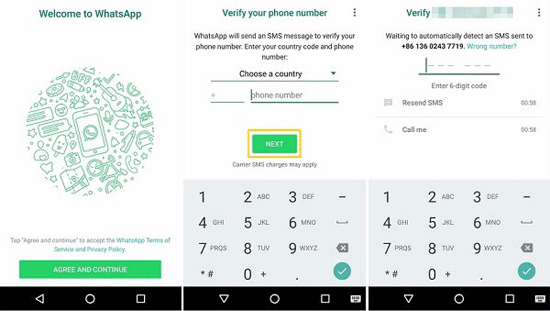
Langkah 2. Pastikan kode negara dan nomornya sama seperti sebelumnya.
Langkah 3. Jika Anda mengganti nomor, lakukan verifikasi nomor WhatsApp terlebih dahulu.
Langkah 4. Coba pulihkan cadangan setelah verifikasi.
Memulihkan cadangan WhatsApp melibatkan pengunduhan dan dekripsi sejumlah besar data, jadi koneksi internet yang stabil sangat penting. Jika koneksi Anda lemah atau tidak stabil, prosesnya mungkin macet, gagal, atau dimulai ulang secara tiba-tiba.
Langkah 1. Matikan layanan VPN atau proxy jika diaktifkan.
Langkah 2. Beralihlah ke jaringan Wi-Fi yang stabil, bukan data seluler.

Langkah 3. Mulai ulang router Anda jika koneksi tampak tidak stabil.
Langkah 4. Nonaktifkan mode penghemat baterai untuk menghindari pembatasan jaringan latar belakang.
Terkadang masalahnya bukan pada proses pemulihan itu sendiri, tetapi hanya karena tidak ada cadangan yang valid yang tersedia di Google Drive. Cadangan mungkin kedaluwarsa, gagal selama pembuatan, atau disimpan di bawah akun yang berbeda. Karena cadangan WhatsApp disimpan di bagian tersembunyi Google Drive, banyak pengguna mengira cadangan ada padahal sebenarnya tidak.
Langkah 1. Buka Google Drive di ponsel atau browser Anda.
Langkah 2. Buka "Pengaturan" > "Kelola aplikasi".

Langkah 3. Cari "WhatsApp Messenger" di dalam daftar.
Langkah 4. Periksa apakah ada cadangan dan verifikasi tanggal serta ukuran filenya.
Versi WhatsApp yang sudah usang mungkin tidak sepenuhnya mendukung format pencadangan Google Drive terbaru atau metode enkripsi. Hal ini dapat menyebabkan kegagalan pemulihan atau aplikasi macet selama proses pemuatan. Memperbarui WhatsApp secara berkala memastikan kompatibilitas dengan layanan Google dan mengurangi kesalahan yang tidak terduga selama pemulihan.
Langkah 1. Buka Google Play Store.
Langkah 2. Cari WhatsApp.
Langkah 3. Ketuk "Perbarui" jika opsi tersebut tersedia.

Langkah 4. Mulai ulang ponsel Anda dan coba pulihkan.
Google Play Services bertanggung jawab untuk menangani komunikasi antara WhatsApp dan Google Drive. Jika data cache-nya menjadi usang atau rusak, hal itu dapat mengganggu proses pemulihan cadangan. Membersihkan cache membantu menyegarkan sinkronisasi tingkat sistem tanpa memengaruhi data pribadi Anda.
Langkah 1. Buka "Pengaturan" > "Aplikasi" > "Layanan Google Play".
Langkah 2. Ketuk "Penyimpanan & cache".
Langkah 3. Pilih "Bersihkan cache" (hindari menghapus data).

Langkah 4. Mulai ulang ponsel Anda dan coba pulihkan.
WhatsApp membutuhkan ruang penyimpanan sementara tambahan untuk mengunduh, mendekripsi, dan mengekstrak cadangan Anda. Jika penyimpanan ponsel Anda hampir penuh, proses pemulihan mungkin gagal di tengah jalan atau berhenti tanpa peringatan. Hal ini terutama sering terjadi saat memulihkan cadangan besar yang berisi file media seperti foto dan video. Jadi, Anda perlu membebaskan lebih banyak ruang penyimpanan di perangkat Anda untuk mengatasi masalah ini.
Langkah 1. Buka "Pengaturan" > "Penyimpanan".

Langkah 2. Periksa berapa banyak ruang kosong yang tersedia.
Langkah 3. Hapus aplikasi yang tidak digunakan , video berukuran besar, atau file yang tidak perlu.
Langkah 4. Pastikan Anda memiliki ruang kosong setidaknya dua kali lipat ukuran cadangan.
Dalam beberapa kasus, masalah "tidak dapat memulihkan cadangan WhatsApp dari Google Drive" berasal dari data aplikasi yang rusak atau izin yang salah di dalam WhatsApp itu sendiri. Menginstal ulang aplikasi dapat mengatur ulang pengaturan ini dan memberi Anda kesempatan untuk mencoba memulihkan dengan bersih.
Langkah 1. Copot pemasangan WhatsApp dari perangkat Anda.
Langkah 2. Mulai ulang ponsel Anda.
Langkah 3. Instal ulang WhatsApp dari Google Play Store.
Langkah 4. Masuk dengan akun yang benar dan coba kembali proses pemulihan.
Jika sinkronisasi akun Google Anda bermasalah atau telah kedaluwarsa, WhatsApp mungkin tidak dapat mengakses cadangan Drive Anda dengan benar. Menghubungkan kembali akun Anda akan menyegarkan autentikasi dan izin sinkronisasi.
Langkah 1. Buka "Pengaturan" > "Akun".
Langkah 2. Hapus akun Google Anda dari perangkat.

Langkah 3. Mulai ulang ponsel Anda.
Langkah 4. Tambahkan akun Google lagi dan masuk.
Langkah 5. Buka WhatsApp dan coba pulihkan.
Jika pemulihan Google Drive terus gagal, ponsel Anda mungkin masih memiliki cadangan lokal yang tersimpan secara internal. Cadangan ini dibuat secara otomatis dan dapat digunakan ketika pemulihan cloud tidak memungkinkan.
Langkah 1. Buka Pengelola File Anda.
Langkah 2. Buka "WhatsApp" > folder "Basis Data".
Langkah 3. Periksa ketersediaan file cadangan.

Langkah 4. Instal ulang WhatsApp dan pilih "Pulihkan dari cadangan lokal" saat diminta.
Langkah 5. Selesaikan proses pengaturan.
Setelah mencoba semua perbaikan di atas, sebagian besar pengguna Android seharusnya dapat memulihkan cadangan WhatsApp mereka dengan sukses. Namun, terkadang proses pemulihan Google Drive masih dapat gagal karena masalah akun, cadangan yang rusak, atau kesalahan tak terduga lainnya. Hal ini terutama berlaku jika Anda beralih antar perangkat atau menggunakan iPhone, karena pemulihan langsung Google Drive hanya tersedia di Android .
Dalam situasi ini, menggunakan alat transfer WhatsApp khusus dapat menghemat waktu dan memastikan pemulihan yang lengkap. WhatsApp Transfer dirancang untuk mengambil cadangan Anda dari Google Drive dengan aman dan memulihkannya ke perangkat Android dan iOS , menawarkan alternatif yang lebih andal ketika proses pemulihan standar tidak berhasil.
Dengan alat ini, Anda dapat:
Berikut cara memulihkan cadangan Google Drive Anda ke iPhone menggunakan WhatsApp Transfer:
01 Unduh, instal, dan jalankan WhatsApp Transfer di komputer Anda. Hubungkan iPhone Anda menggunakan kabel USB dan klik "Impor Cadangan Google Drive".
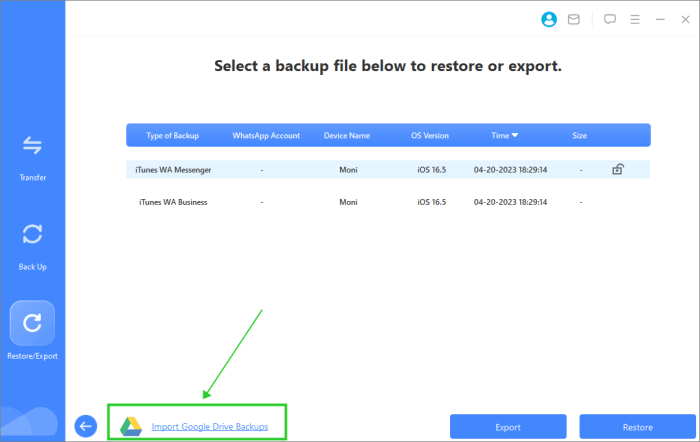
02 Masuk ke akun Google yang berisi cadangan Anda dan ikuti petunjuk untuk mengizinkan akses.
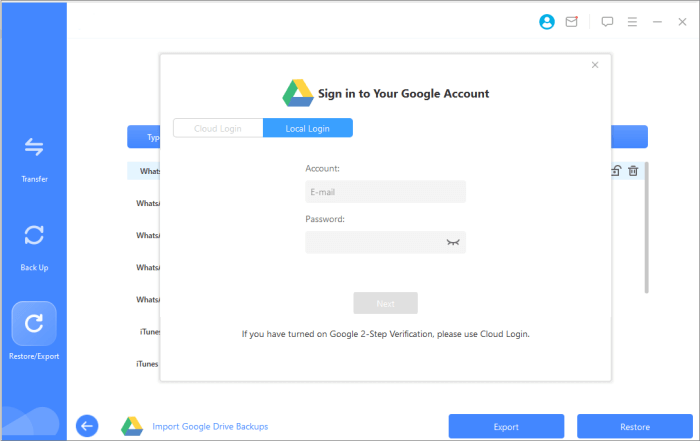
03 Setelah masuk, pilih cadangan yang ingin Anda pulihkan. Alat ini akan menguraikan cadangan tersebut, memungkinkan Anda untuk melihat pratinjau pesan, foto, video, audio, dan file lainnya. Anda dapat memilih untuk memulihkan semuanya atau memilih item tertentu.
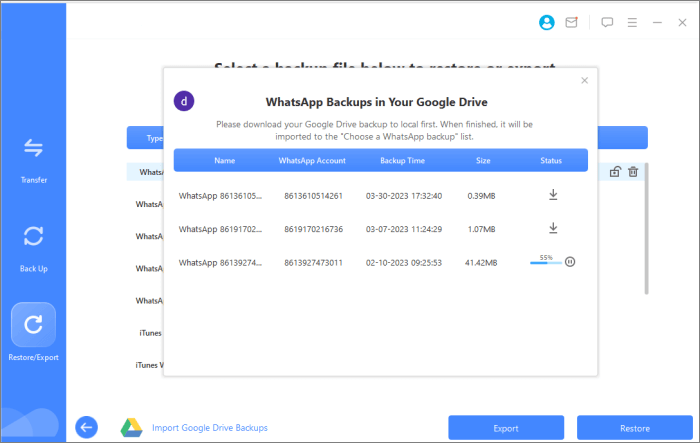
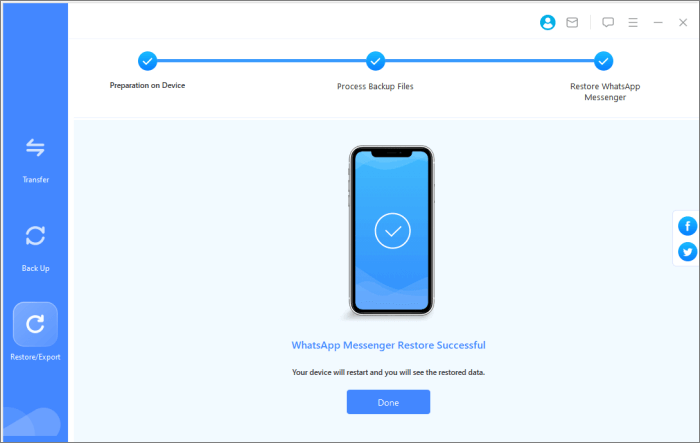
04 Setelah membuat pilihan Anda, klik "Pulihkan", dan WhatsApp Transfer akan mulai memindahkan cadangan Anda dari Google Drive ke iPhone Anda.
Menemukan kesalahan "Tidak dapat memulihkan cadangan WhatsApp dari Google Drive" bisa membuat frustrasi, tetapi dalam kebanyakan kasus, hal itu dapat diatasi dengan memeriksa akun Google, nomor telepon, koneksi jaringan, dan ruang penyimpanan Anda dengan cermat, atau dengan mengikuti langkah-langkah perbaikan lain yang telah dijelaskan di atas.
Bagi pengguna yang sering berganti perangkat atau menginginkan metode pemulihan yang lebih andal, menggunakan WhatsApp Transfer dapat menyederhanakan proses dan memastikan semua obrolan dan media Anda dipulihkan dengan aman, bahkan di Android dan iOS . Dengan mengikuti solusi ini, Anda dapat mendapatkan kembali data WhatsApp Anda dengan cepat dan menghindari stres karena kehilangan pesan atau media.
Artikel Terkait:
Cara Cepat Memperbaiki Masalah Backup WhatsApp yang Macet dengan Tips Praktis [ Android & iPhone]
Perbaikan Cepat WhatsApp yang Macet Saat Media Pemulihan Tersangkut di Android dan iPhone
Bagaimana cara mengembalikan cadangan WhatsApp tanpa menghapus instalasi di Android & iOS ?
3 Cara untuk Memindahkan Cadangan WhatsApp dari Google Drive ke iCloud






 Unduh untuk PC
 Unduh untuk Mac


