"Saya tidak menerima notifikasi WhatsApp saat berada di luar aplikasi. Baik di ponsel saya maupun di Apple Watch saya. Apakah kalian punya ide?"
- Dari Reddit
WhatsApp telah menjadi alat yang sangat diperlukan untuk komunikasi global, menghubungkan jutaan pengguna setiap hari untuk obrolan pribadi, diskusi pekerjaan, dan kontak darurat. Namun, salah satu masalah yang membuat frustrasi banyak pengguna adalah tidak menerima pesan WhatsApp kecuali jika mereka membuka aplikasi, artinya pesan hanya muncul setelah meluncurkannya secara manual dan tidak langsung masuk.
Masalah ini dapat mengganggu komunikasi secara real-time, menyebabkan pesan terlewat dan respons tertunda, terutama ketika Anda bergantung pada WhatsApp untuk pembaruan penting. Baik Anda menggunakan Android atau iPhone, panduan ini akan menjelaskan alasan mengapa Anda tidak menerima pesan WhatsApp kecuali dengan membuka aplikasi dan memberikan solusi praktis untuk memperbaikinya dengan cepat.
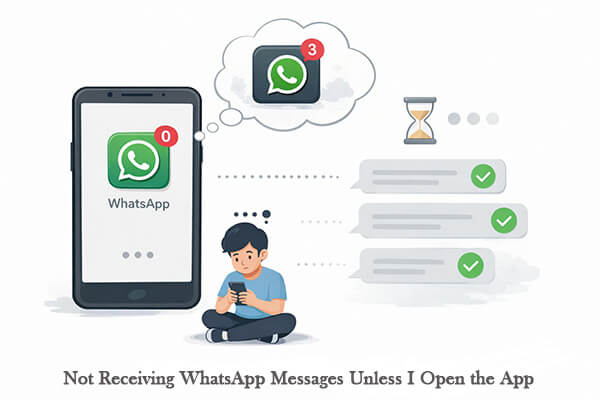
Beberapa faktor dapat menyebabkan WhatsApp berhenti mengirimkan pesan secara real-time:
Setelah Anda mengidentifikasi penyebabnya, Anda dapat menerapkan solusi yang tepat di bawah ini.
Perbaikan di bawah ini diurutkan berdasarkan masalah umum, dengan perbedaan yang jelas antara langkah-langkah Android dan iPhone.
Koneksi internet yang stabil adalah dasar dari fitur pengiriman pesan waktu nyata WhatsApp. Jika jaringan Anda bermasalah, WhatsApp tidak dapat menerima pesan di latar belakang, yang dapat menyebabkan Anda tidak menerima pesan WhatsApp kecuali Anda membuka aplikasi tersebut.
Untuk Android :
Langkah 1. Geser ke bawah dari bagian atas layar dan matikan Wi-Fi atau data seluler, tunggu beberapa detik, lalu hidupkan kembali.

Langkah 2. Buka browser dan coba muat halaman web untuk memeriksa apakah koneksi berfungsi.
Langkah 3. Jika jaringan tidak stabil, beralihlah ke jaringan Wi-Fi atau seluler lain, atau mulai ulang router Anda.
Langkah 4. Buka "Pengaturan" > "Aplikasi" > "WhatsApp" dan pastikan aplikasi tersebut diizinkan untuk menggunakan data seluler dan Wi-Fi, serta Mode Pesawat dimatikan.
Untuk iPhone:
Langkah 1. Buka "Pengaturan" > "Wi-Fi atau Seluler" dan matikan lalu hidupkan kembali koneksi tersebut.
Langkah 2. Buka Safari dan muat halaman web untuk menguji koneksi.
Langkah 3. Jika perlu, ganti jaringan atau atur ulang pengaturan jaringan melalui "Pengaturan" > "Umum" > "Transfer atau Atur Ulang iPhone" > "Atur Ulang" > "Atur Ulang Pengaturan Jaringan".

Gangguan sistem sementara dapat mencegah WhatsApp menyinkronkan pesan secara real-time. Memulai ulang perangkat Anda akan menyegarkan proses latar belakang dan seringkali memperbaiki masalah tersebut.
Untuk Android :
Tekan dan tahan tombol "Daya", ketuk "Mulai Ulang", dan tunggu hingga perangkat melakukan booting ulang sebelum memeriksa WhatsApp lagi.

Untuk iPhone:
Langkah 1. Tekan dan tahan tombol "Samping" bersamaan dengan salah satu tombol "Volume" hingga muncul penggeser untuk mematikan perangkat.
Langkah 2. Geser penggeser untuk mematikan iPhone Anda dan tunggu beberapa detik.

Langkah 3. Tekan dan tahan tombol "Samping" lagi hingga logo Apple muncul untuk menghidupkannya kembali, lalu periksa apakah pesan WhatsApp masuk dengan normal.
Jika notifikasi dinonaktifkan baik di perangkat Anda maupun di dalam WhatsApp, Anda tidak akan menerima peringatan sampai Anda membuka aplikasi tersebut.
Untuk Android :
Langkah 1. Buka "Pengaturan" > "Notifikasi" > "WhatsApp" dan pastikan notifikasi diaktifkan dengan suara atau getaran.
Langkah 2. Buka "WhatsApp" > "Pengaturan" > "Notifikasi" dan pastikan notifikasi pesan dan grup diaktifkan.

Untuk iPhone:
Langkah 1. Buka "Pengaturan" > "Notifikasi" > "WhatsApp" dan aktifkan "Izinkan Notifikasi".
Langkah 2. Buka "WhatsApp" > "Pengaturan" > "Notifikasi" dan pastikan peringatan, suara, dan pratinjau diaktifkan.
WhatsApp memerlukan akses latar belakang untuk mengambil pesan baru. Jika aktivitas latar belakang dibatasi, pesan mungkin hanya akan sampai setelah membuka aplikasi.
Untuk Android :
Langkah 1. Buka "Pengaturan" > "Aplikasi" > "WhatsApp" dan aktifkan penggunaan data latar belakang.
Langkah 2. Masuk ke pengaturan baterai dan atur WhatsApp ke "Tidak terbatas" atau "Tanpa batasan".
Langkah 3. Pada beberapa perangkat, aktifkan auto-start untuk memastikan WhatsApp berjalan di latar belakang.
Untuk iPhone:
Langkah 1. Buka "Pengaturan" > "Umum" > "Penyegaran Aplikasi Latar Belakang" dan aktifkan.

Langkah 2. Pastikan WhatsApp diaktifkan dalam daftar.
Langkah 3. Buka "Pengaturan" > "Seluler" dan pastikan WhatsApp dapat menggunakan data seluler.
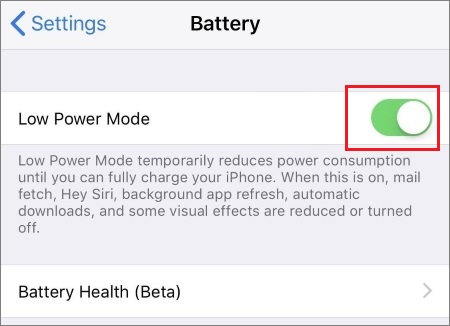
Fitur penghemat baterai dapat membatasi aktivitas latar belakang, yang dapat menyebabkan WhatsApp tidak dapat menerima pesan secara real-time.
Untuk Android :
Langkah 1. Buka "Pengaturan" > "Baterai" dan matikan "Penghemat Baterai".

Langkah 2. Buka "Optimasi Baterai" dan kecualikan WhatsApp dari optimasi jika tersedia.
Untuk iPhone:
Buka "Pengaturan" > "Baterai" dan nonaktifkan "Mode Hemat Daya" untuk mengembalikan aktivitas latar belakang ke normal.
Jika obrolan atau grup dibisukan, Anda tidak akan menerima notifikasi untuk pesan baru, meskipun pesan tersebut telah terkirim. Cara kerjanya sama di Android dan iPhone.
Buka WhatsApp, temukan obrolan yang dibisukan, dan aktifkan kembali dari pengaturan obrolan. Jika obrolan tersebut diarsipkan, buka "Obrolan yang Diarsipkan" dan pindahkan kembali ke daftar utama, karena obrolan yang diarsipkan mungkin tidak mengirimkan notifikasi tergantung pada pengaturan Anda.
Versi WhatsApp yang sudah usang seringkali memiliki bug yang mengganggu notifikasi push. Memperbarui aplikasi dapat memperbaiki masalah ini; jika pembaruan tidak berhasil, menginstal ulang akan mengatur ulang aplikasi ke pengaturan default.
Untuk Android :
Perbarui WhatsApp: Buka Google Play Store > Cari "WhatsApp" > Ketuk "Perbarui" (jika tersedia). Tunggu hingga pembaruan terinstal, lalu mulai ulang WhatsApp.
Instal ulang WhatsApp: Jika pembaruan tidak berhasil, tekan dan tahan ikon WhatsApp > Ketuk "Copot pemasangan" > Konfirmasi. Kemudian, buka Google Play Store, cari WhatsApp, dan ketuk "Instal". Masuk dengan nomor telepon Anda (obrolan Anda akan dipulihkan jika Anda memiliki cadangan).
Untuk iPhone:
Perbarui WhatsApp: Buka App Store > Ketuk ikon profil Anda (pojok kanan atas) > Gulir ke bawah ke "Pembaruan Tertunda" > Temukan WhatsApp dan ketuk "Perbarui" (jika tersedia). Atau, cari "WhatsApp" di App Store dan ketuk "Perbarui".

Instal ulang WhatsApp: Tekan dan tahan ikon WhatsApp di layar beranda Anda > Ketuk ikon "X" > Konfirmasi "Hapus Aplikasi". Kemudian, buka App Store, cari WhatsApp, dan ketuk "Dapatkan" untuk menginstalnya. Masuk dengan nomor telepon Anda untuk memulihkan obrolan Anda (pastikan Anda memiliki cadangan).
Data cache membantu WhatsApp memuat lebih cepat, tetapi cache yang rusak atau berlebihan dapat menyebabkan gangguan, termasuk notifikasi yang gagal. Membersihkan cache (tanpa menghapus obrolan) dapat memperbaiki masalah ini.
Catatan: Langkah ini hanya tersedia untuk Android , iPhone tidak memungkinkan penghapusan cache aplikasi tanpa menginstal ulang aplikasi.
Langkah 1. Buka "Pengaturan" > "Aplikasi" > Temukan dan ketuk WhatsApp > "Penyimpanan & cache".
Langkah 2. Ketuk "Hapus cache" (JANGAN ketuk "Hapus penyimpanan" atau "Hapus data", ini akan menghapus obrolan dan media Anda). Setelah cache dihapus, mulai ulang WhatsApp dan periksa notifikasi.

Jika Anda telah mencoba semua perbaikan di atas dan masih tidak menerima pesan WhatsApp kecuali Anda membuka aplikasi, masalahnya mungkin ada pada akun WhatsApp Anda atau server aplikasi. Hubungi dukungan WhatsApp untuk bantuan lebih lanjut.
Langkah 1. Buka WhatsApp > Ketuk tiga titik (pojok kanan atas) > "Pengaturan" > "Bantuan" > "Hubungi Kami".
Langkah 2. Jelaskan masalah Anda secara detail (misalnya, "Saya tidak menerima pesan WhatsApp kecuali saya membuka aplikasi; saya sudah mencoba memulai ulang ponsel dan memeriksa notifikasi"). Sertakan model perangkat dan versi WhatsApp Anda untuk mendapatkan dukungan yang lebih cepat.
Anda juga dapat mengunjungi Pusat Bantuan WhatsApp untuk mencari kiat pemecahan masalah tambahan atau memeriksa apakah ada gangguan server (masalah server jarang terjadi tetapi dapat menyebabkan penundaan pesan).
Jika Anda mengalami masalah seperti tidak menerima pesan hingga membuka aplikasi, menginstal ulang atau mengganti perangkat mungkin menjadi bagian dari solusinya. Untuk menghindari kehilangan obrolan penting selama proses ini, sangat penting untuk mentransfer data WhatsApp Anda dengan aman.
Salah satu alat praktis yang dapat Anda gunakan adalah WhatsApp Transfer , yang memungkinkan transfer data langsung antar ponsel tanpa bergantung pada cadangan cloud.
Fitur utama WhatsApp Transfer:
Bagaimana cara menggunakan WhatsApp Transfer untuk mentransfer WhatsApp antar ponsel?
01 Unduh dan instal program di komputer Anda, lalu jalankan dan hubungkan kedua perangkat menggunakan kabel USB. Aktifkan debugging USB di Android dan ketuk "Percayai" di iPhone saat diminta agar perangkat lunak dapat mengakses data Anda.
02 Setelah kedua perangkat terdeteksi, masuk ke modul "Transfer" dan konfirmasikan telepon sumber dan tujuan. Jika urutannya salah, klik tombol "Balik" untuk menukarnya.

03 Klik tombol "Transfer" untuk memulai pemindahan data WhatsApp Anda. Pastikan kedua perangkat tetap terhubung hingga proses selesai dan semua obrolan serta media berhasil dipindahkan.

Mengalami masalah tidak menerima pesan WhatsApp kecuali saya membuka aplikasi bisa sangat menjengkelkan, terutama jika Anda bergantung pada komunikasi waktu nyata untuk percakapan sehari-hari atau pembaruan pekerjaan. Masalah ini biasanya terkait dengan pengaturan perangkat seperti ketidakstabilan jaringan, izin notifikasi, pembatasan latar belakang, atau fitur penghemat baterai.
Dengan menyesuaikan pengaturan yang dibahas dalam panduan ini secara cermat, Anda dapat mengembalikan sinkronisasi latar belakang normal dan memastikan pesan tiba secara instan tanpa perlu membuka aplikasi. Jika Anda berganti perangkat atau menghadapi masalah yang lebih kompleks, menggunakan alat yang andal seperti WhatsApp Transfer dapat membantu Anda mentransfer obrolan dan media dengan aman tanpa kehilangan data.
Artikel Terkait:
Tidak Bisa Mengirim & Menerima Pesan WhatsApp, Bagaimana Cara Memperbaikinya?
Transfer Obrolan WhatsApp Tidak Berfungsi? Perbaiki dengan Solusi Terbukti
Cara Mengatasi Masalah Kontak WhatsApp yang Tidak Muncul
WhatsApp Tidak Mendeteksi Cadangan Lokal? Perbaiki Sekarang dengan Solusi Ini

 Aplikasi Sosial
Tidak Menerima Pesan WhatsApp Kecuali Saya Membuka Aplikasi? 9 Solusi ( Android & iPhone)
Aplikasi Sosial
Tidak Menerima Pesan WhatsApp Kecuali Saya Membuka Aplikasi? 9 Solusi ( Android & iPhone)






 Unduh untuk PC
 Unduh untuk Mac
