Ringkasan singkat:
Jika Anda mencoba memperbaiki masalah Chat Lock yang tidak muncul di WhatsApp, solusinya bergantung pada penyebab masalahnya. Berikut ringkasan singkat tentang apa yang dapat Anda lakukan:
Fitur Kunci Obrolan di WhatsApp adalah fitur privasi yang memungkinkan pengguna untuk melindungi percakapan tertentu dengan Face ID, sidik jari, atau kode sandi perangkat. Setelah diaktifkan, obrolan yang terkunci akan dipindahkan ke folder terpisah dan hanya dapat diakses setelah otentikasi.
Namun, beberapa pengguna mungkin mendapati bahwa opsi Kunci Obrolan hilang dari pengaturan WhatsApp atau tidak dapat ditemukan saat membuka obrolan. Jika Anda mencari cara untuk memperbaiki masalah kunci obrolan yang tidak muncul di WhatsApp, masalah tersebut mungkin terkait dengan versi aplikasi yang sudah usang, pengaturan keamanan perangkat yang dinonaktifkan, obrolan terkunci yang disembunyikan, atau kesalahan aplikasi sementara.
Dalam panduan ini, kami akan menjelaskan mengapa Kunci Obrolan tidak muncul di WhatsApp dan memberikan solusi praktis untuk membantu Anda mengembalikan fitur tersebut dan melindungi percakapan pribadi Anda kembali.
Sebelum mencoba memperbaiki masalah Chat Lock yang tidak muncul di WhatsApp, penting untuk memahami mengapa fitur ini menghilang. Dalam kebanyakan kasus, masalah ini terkait dengan kompatibilitas versi WhatsApp, pengaturan keamanan perangkat, kesalahan aplikasi, atau pengaturan privasi tersembunyi.
Penyebab yang paling umum meliputi:
Setelah mengetahui kemungkinan penyebabnya, Anda dapat mencoba solusi berikut untuk mengembalikan opsi Kunci Obrolan yang hilang. Mulailah dengan perbaikan paling sederhana terlebih dahulu, lalu beralih ke metode yang lebih canggih jika diperlukan.
Versi WhatsApp yang sudah usang adalah salah satu alasan paling umum mengapa Kunci Obrolan tidak muncul. WhatsApp secara berkala merilis pembaruan untuk memperkenalkan fitur baru, meningkatkan kompatibilitas, dan memperbaiki bug yang diketahui.
Cara memperbarui WhatsApp:
Untuk Android :

Untuk iPhone:
Setelah memperbarui, tutup WhatsApp sepenuhnya lalu buka kembali untuk memeriksa apakah opsi Kunci Obrolan muncul.
Kesalahan perangkat lunak sementara terkadang dapat mencegah fitur WhatsApp dimuat dengan benar. Memulai ulang aplikasi dan ponsel dapat menyegarkan proses sistem dan memperbaiki gangguan kecil.
Cobalah langkah-langkah berikut:

WhatsApp Chat Lock menggunakan sistem otentikasi ponsel Anda untuk melindungi percakapan pribadi. Jika perangkat Anda tidak mengaktifkan metode keamanan yang didukung, opsi Chat Lock mungkin tidak muncul.
Aktifkan otentikasi perangkat:
Android :
iPhone:
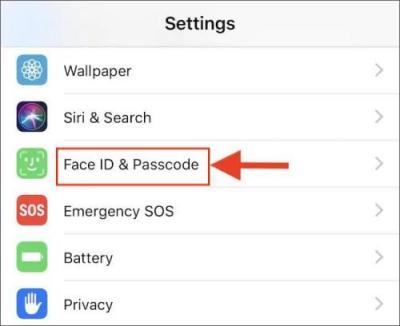
Setelah mengaktifkan otentikasi, buka kembali WhatsApp dan periksa pengaturan Kunci Obrolan.
Versi WhatsApp tidak resmi dapat mencegah fitur-fitur tertentu berfungsi dengan benar. Aplikasi yang dimodifikasi seperti WhatsApp GB, WhatsApp Plus, atau FM WhatsApp mungkin tidak menerima pembaruan resmi atau mendukung fitur privasi terbaru.
Untuk mengatasi masalah ini:
Jika Anda menggunakan WhatsApp dalam waktu lama, file cache yang terakumulasi dapat rusak dan memengaruhi kinerja aplikasi. Membersihkan cache dapat menyegarkan WhatsApp tanpa menghapus percakapan Anda. Metode ini hanya berlaku untuk perangkat Android karena iOS tidak menyediakan opsi untuk membersihkan cache aplikasi secara manual.
Tangga:

Catatan: Menghapus cache tidak akan menghapus obrolan atau media Anda. Namun, hindari mengetuk "Hapus Data", karena hal itu dapat menghapus data WhatsApp lokal.
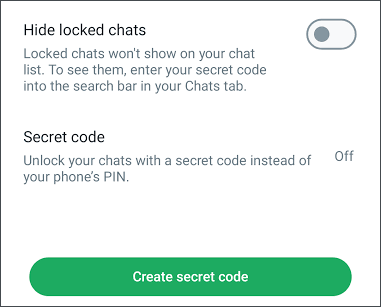
Jika sebelumnya Anda mengaktifkan Kode Rahasia, WhatsApp mungkin akan menyembunyikan obrolan yang terkunci dari daftar obrolan utama. Akibatnya, fitur Kunci Obrolan mungkin tampak menghilang.
Untuk memeriksa:
Anda juga dapat membuka: "WhatsApp" > "Pengaturan" > "Privasi" > "Kunci Obrolan", dan menonaktifkan "Kode Rahasia" jika Anda ingin obrolan yang terkunci muncul secara normal.
Versi beta ditujukan untuk pengujian dan mungkin berisi fitur yang belum selesai atau bug yang tidak terduga. Jika Kunci Obrolan hilang setelah bergabung dengan Beta, beralihlah kembali ke versi stabil.
Android :
iPhone:
Kemudian perbarui WhatsApp dan periksa kembali Kunci Obrolan.
Jika metode sebelumnya tidak berhasil, menginstal ulang WhatsApp dapat membantu menyelesaikan masalah aplikasi yang lebih dalam, seperti file yang rusak atau pengaturan aplikasi yang salah yang mencegah opsi Kunci Obrolan muncul.
Sebelum menginstal ulang, pastikan untuk mencadangkan obrolan WhatsApp Anda agar tidak kehilangan pesan dan media penting. Setelah data Anda dicadangkan dengan aman, ikuti langkah-langkah berikut:
Jika Anda ingin mencadangkan data WhatsApp Anda ke komputer sebelum menginstal ulang, lihat bagian Bonus di bawah ini untuk solusi pencadangan yang mudah.
Jika Anda telah mencoba semua solusi di atas dan opsi Kunci Obrolan masih hilang, saatnya untuk menghubungi Dukungan WhatsApp. Mereka dapat membantu menentukan apakah masalah tersebut terkait dengan akun Anda, kompatibilitas perangkat, atau masalah khusus aplikasi lainnya.
Untuk menghubungi Dukungan WhatsApp:

Untuk membantu tim dukungan mendiagnosis masalah dengan lebih cepat, pertimbangkan untuk menyertakan informasi berikut:
Sebelum menginstal ulang WhatsApp atau melakukan pemecahan masalah tingkat lanjut lainnya, ada baiknya untuk mencadangkan obrolan Anda ke komputer. Ini memberi Anda lapisan perlindungan ekstra jika terjadi sesuatu yang tidak diinginkan dan membantu mencegah kehilangan data secara tidak sengaja.
Jika Anda menggunakan ponsel Android , Coolmuster Android WhatsApp Recovery memudahkan Anda untuk mencadangkan pesan dan lampiran WhatsApp ke komputer tanpa hanya bergantung pada pencadangan cloud. Jika Anda menggunakan iPhone, Coolmuster iPhone WhatsApp Recovery juga memungkinkan Anda untuk mencadangkan obrolan WhatsApp dari iPhone Anda ke komputer sebelum melakukan pemecahan masalah. Di sini, kami akan menunjukkan semua hal tentang Android WhatsApp Recovery.
Mengapa memilih Android WhatsApp Recovery?
Bagaimana cara mencadangkan WhatsApp Android ke komputer Anda ?
01 Instal dan buka Android WhatsApp Recovery di komputer Anda, lalu hubungkan ponsel Android Anda menggunakan kabel USB.
02. Setelah program mengenali perangkat Anda, pilih perangkat tersebut dari daftar perangkat dan klik "Berikutnya". Perangkat lunak kemudian akan mulai menganalisis data WhatsApp Anda.

03 Ikuti petunjuk di layar untuk mengaktifkan pencadangan obrolan terenkripsi ujung-ke-ujung di ponsel Android Anda. Setelah kunci enkripsi dihasilkan, program akan secara otomatis mendeteksi dan mengisinya. Klik "Konfirmasi" untuk melanjutkan pemindaian.

04 Setelah pemindaian selesai, semua percakapan dan lampiran WhatsApp yang terdeteksi akan ditampilkan. Pilih item yang ingin Anda simpan, lalu klik "Pulihkan ke Komputer" untuk mengekspornya ke PC Anda.

Jika Anda ingin melihat seluruh proses pencadangan secara langsung, tonton video tutorial di bawah ini untuk demonstrasi langkah demi langkah tentang cara menggunakan Android WhatsApp Recovery.
Jika Anda ingin memperbaiki masalah Chat Lock yang tidak muncul di WhatsApp, mulailah dengan solusi paling sederhana, seperti memperbarui WhatsApp, memulai ulang perangkat Anda, dan mengaktifkan Face ID, sidik jari, atau kunci layar. Jika masalah berlanjut, lanjutkan dengan perbaikan yang lebih canggih seperti membersihkan cache aplikasi, keluar dari program Beta, atau menginstal ulang WhatsApp. Dalam kebanyakan kasus, salah satu metode ini akan membantu mengembalikan opsi Chat Lock yang hilang.
Sebelum melakukan perubahan besar seperti menginstal ulang WhatsApp, ingatlah untuk mencadangkan obrolan Anda agar tidak kehilangan percakapan dan lampiran penting. Bagi pengguna Android , Coolmuster Android WhatsApp Recovery menawarkan cara mudah untuk mencadangkan data WhatsApp ke komputer sebelum melakukan pemecahan masalah, sementara Coolmuster iPhone WhatsApp Recovery menyediakan solusi serupa untuk pengguna iPhone. Dengan cadangan yang aman, Anda dapat mencoba perbaikan apa pun dengan lebih tenang.
Artikel Terkait:
Tidak Bisa Mengirim & Menerima Pesan WhatsApp, Bagaimana Cara Memperbaikinya?
Perbaikan Cepat WhatsApp yang Macet di Android dan iPhone
Masalah Teratasi: Unduhan WhatsApp Gagal | Atasi Masalah Ini dengan 8 Solusi
WhatsApp Tidak Berfungsi dengan Wi-Fi? Jelajahi Penyebab dan Solusi yang Terbukti Ampuh

 Aplikasi Sosial
Cara Memperbaiki Kunci Obrolan yang Tidak Muncul di WhatsApp: 9 Cara untuk Mengembalikannya
Aplikasi Sosial
Cara Memperbaiki Kunci Obrolan yang Tidak Muncul di WhatsApp: 9 Cara untuk Mengembalikannya







 Unduh untuk PC
