Ringkasan singkat:
TestDisk adalah alat pemulihan data gratis dan andal yang dirancang terutama untuk memulihkan partisi yang hilang dan memperbaiki sistem file yang rusak. Meskipun menawarkan kemampuan pemulihan tingkat lanjut, antarmuka baris perintahnya dapat menantang bagi pemula. Ulasan ini mengeksplorasi fitur, harga, kelebihan dan kekurangan TestDisk, dan memperkenalkan Coolmuster Data Recovery sebagai alternatif yang lebih ramah pengguna untuk memulihkan file yang hilang.
Perangkat penyimpanan seperti SSD, HDD, kartu SD, dan flash drive USB memainkan peran penting dalam menyimpan, mencadangkan, dan mentransfer data penting . Namun, bahkan dengan pencadangan rutin, kehilangan data masih dapat terjadi secara tak terduga karena penghapusan yang tidak disengaja, hilangnya partisi, kerusakan sistem file, serangan malware, kegagalan perangkat keras, atau kerusakan sistem . Meskipun pencadangan adalah cara paling andal untuk memulihkan file yang hilang, pencadangan tidak selalu tersedia, sehingga perangkat lunak pemulihan data menjadi solusi penting ketika data berharga hilang.
Di antara banyak alat pemulihan yang tersedia, TestDisk menonjol sebagai salah satu pilihan gratis dan sumber terbuka yang paling direkomendasikan. Alat ini banyak dipuji oleh para profesional TI dan komunitas daring karena kemampuannya untuk memulihkan partisi yang hilang dan memperbaiki sistem file yang rusak. Tetapi apakah ini pilihan yang tepat untuk semua orang? Dalam ulasan TestDisk ini, kita akan meneliti fitur-fitur utamanya, harga, kekuatan, kelemahan, dan proses pemulihannya untuk membantu Anda menentukan apakah TestDisk adalah alat pemulihan data yang tepat untuk kebutuhan Anda.
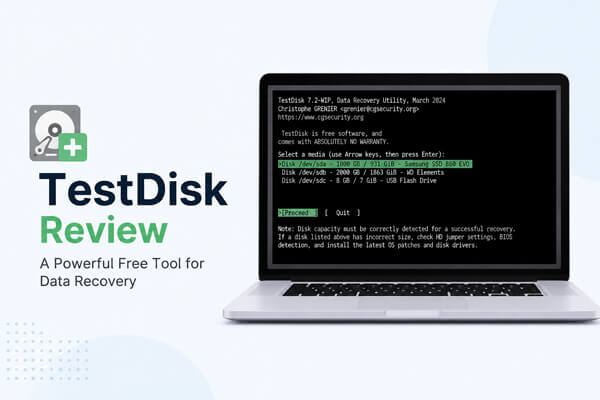
TestDisk adalah program pemulihan data gratis dan sumber terbuka yang dikembangkan oleh Christophe Grenier. Awalnya dibuat untuk memulihkan partisi yang hilang dan memperbaiki disk yang gagal di-boot, program ini telah menjadi salah satu utilitas pemulihan yang paling tepercaya di kalangan profesional TI dan pengguna berpengalaman. Tidak seperti banyak aplikasi pemulihan modern dengan antarmuka grafis, TestDisk beroperasi melalui antarmuka baris perintah (CLI), memberikan pengguna kendali lebih besar atas proses pemulihan.
Perangkat lunak ini mendukung Windows , macOS, Linux, dan beberapa sistem operasi lainnya. Perangkat lunak ini kompatibel dengan berbagai perangkat penyimpanan, termasuk hard drive internal dan eksternal, SSD, flash drive USB, kartu memori, dan media penyimpanan yang dapat dilepas lainnya. TestDisk juga bekerja dengan berbagai sistem file, seperti FAT12/16/32, exFAT, NTFS, ext2/ext3/ext4, HFS+, dan APFS (dukungan terbatas), sehingga cocok untuk berbagai skenario pemulihan data.

TestDisk menawarkan berbagai fitur canggih yang dirancang terutama untuk pemulihan partisi dan sistem file. Kemampuan utamanya meliputi:
Salah satu keunggulan terbesar TestDisk adalah sepenuhnya gratis. Dirilis di bawah Lisensi Publik Umum GNU (GPL), ini adalah perangkat lunak sumber terbuka, yang berarti siapa pun dapat mengunduh, menggunakan, dan bahkan memodifikasi kode sumber tanpa membayar biaya lisensi.
Berbeda dengan banyak program pemulihan data komersial, TestDisk memiliki:
Hal ini menjadikannya pilihan menarik bagi pengguna yang ingin memulihkan partisi yang hilang atau memperbaiki disk yang rusak tanpa mengeluarkan uang. Namun, ketiadaan versi berbayar juga berarti tidak ada dukungan pelanggan khusus. Pengguna biasanya mengandalkan dokumentasi resmi, forum komunitas, dan tutorial online ketika mereka遇到 masalah.
Seperti perangkat lunak pemulihan data lainnya, TestDisk memiliki kekuatan dan kelemahan. Memahami keduanya dapat membantu Anda memutuskan apakah perangkat lunak ini memenuhi kebutuhan pemulihan data Anda.
Keuntungan
Kekurangan
Secara keseluruhan, TestDisk adalah alat yang sangat baik bagi pengguna berpengalaman yang perlu memperbaiki partisi atau memulihkan drive yang tidak dapat diakses. Namun, bagi mereka yang mencari solusi pemulihan file yang cepat dan intuitif mungkin akan merasa kurva pembelajarannya terlalu curam.
Meskipun TestDisk tidak sulit setelah Anda memahami alur kerjanya, pengguna baru mungkin merasa antarmuka berbasis teksnya membingungkan. Sebelum menggunakannya, hindari menulis data baru ke drive yang bermasalah untuk memaksimalkan peluang keberhasilan pemulihan.
Ikuti langkah-langkah ini untuk memulihkan partisi yang hilang dengan TestDisk:
Langkah 1. Unduh TestDisk dari situs web resminya, ekstrak arsip ZIP, dan jalankan testdisk_win.exe (atau file executable yang sesuai untuk sistem operasi Anda).
Langkah 2. Saat diminta, pilih "Buat" untuk membuat file log baru, lalu tekan "Enter".
Langkah 3. Pilih disk yang berisi partisi yang hilang dan pilih tipe tabel partisi yang benar. Dalam kebanyakan kasus, TestDisk mendeteksi tabel partisi secara otomatis.
Langkah 4. Pilih "Analisis" untuk memindai disk guna mencari partisi yang ada dan yang telah dihapus. Jika partisi yang diinginkan tidak ditemukan, pilih "Pencarian Lebih Mendalam" untuk pemindaian yang lebih komprehensif.
Langkah 5. Setelah partisi yang hilang muncul di hasil pencarian, verifikasi apakah partisi tersebut benar, lalu pilih "Tulis" untuk memulihkan tabel partisi. Mulai ulang komputer Anda jika diminta untuk menerapkan perubahan.

Jika TestDisk terasa terlalu teknis atau Anda terutama perlu memulihkan file yang terhapus daripada memperbaiki struktur disk, Coolmuster Data Recovery bisa menjadi pilihan yang lebih nyaman. Tidak seperti TestDisk, yang mengandalkan antarmuka baris perintah dan mengharuskan pengguna untuk memahami operasi terkait partisi, Coolmuster Data Recovery menyediakan antarmuka grafis sederhana yang memungkinkan pengguna untuk menyelesaikan proses pemulihan hanya dengan beberapa klik.
Dirancang untuk pengguna yang menginginkan pengalaman pemulihan yang mudah, Data Recovery membantu memulihkan file yang hilang atau terhapus tanpa memerlukan pengetahuan teknis tingkat lanjut. Aplikasi ini sangat cocok untuk pemula yang mungkin merasa perintah pemulihan TestDisk sulit dipahami atau pengguna yang lebih suka melihat pratinjau file sebelum memulihkannya.
Fitur-fitur utama Pemulihan Data:
Bagaimana cara menggunakan alternatif TestDisk untuk memulihkan data?
01 Unduh, instal, dan jalankan Pemulihan Data di komputer Anda.
02 Hubungkan perangkat penyimpanan yang berisi file Anda yang hilang, lalu pilih "Pemulihan File yang Dihapus" untuk memulai proses pemulihan.

03 Pilih drive target dari daftar drive yang tersedia dan klik "Mulai Pemindaian". Perangkat lunak akan memindai lokasi yang dipilih untuk menemukan file yang dapat dipulihkan.
04. Pratinjau file yang dipindai menggunakan mode tampilan yang tersedia, lalu pilih file yang ingin Anda pulihkan.

05 Pilih folder tujuan untuk menyimpan file yang dipulihkan dan klik "Pulihkan ke Komputer" untuk menyelesaikan proses pemulihan.

Untuk panduan yang lebih detail, Anda dapat menonton tutorial video berikut untuk melihat cara kerja Pemulihan Data langkah demi langkah.
TestDisk adalah alat pemulihan data sumber terbuka dan gratis yang andal, yang berkinerja baik dalam memulihkan partisi yang hilang dan memperbaiki sistem file yang rusak. Dukungan sistem file yang luas dan kemampuan pemulihan tingkat lanjut menjadikannya pilihan yang andal bagi pengguna berpengalaman. Namun, antarmuka baris perintah dan proses pemulihan teknisnya dapat membingungkan bagi pemula yang hanya perlu memulihkan file yang terhapus.
Jika Anda lebih menyukai cara yang lebih sederhana untuk memulihkan file yang hilang tanpa harus berurusan dengan perintah yang rumit, Coolmuster Data Recovery menawarkan solusi yang lebih ramah pengguna. Dengan antarmuka yang intuitif dan alur kerja pemulihan yang mudah, Anda dapat memindai, melihat pratinjau, dan memulihkan file dengan mudah. Pilihan terbaik pada akhirnya bergantung pada apakah Anda membutuhkan perbaikan partisi tingkat lanjut atau pengalaman pemulihan file yang lebih nyaman.
Artikel Terkait:
10 Perangkat Lunak Pemulihan Kartu SD Terbaik 2026 | 100% Berfungsi
Cara Memulihkan File FAT/NTFS yang Terhapus Tanpa Kesulitan (4 Solusi)
Cara Memulihkan Foto yang Terhapus dari Kamera Leica dengan Mudah
[Tutorial] Bagaimana Cara Memulihkan File yang Terhapus dari Hard Drive Eksternal?






 Unduh untuk PC
 Unduh untuk Mac


