Ringkasan singkat:
Apakah Anda ragu apakah PhotoRec adalah alat pemulihan data yang tepat untuk Anda? Ulasan ini membahas fitur-fitur utamanya, perangkat yang didukung, kinerja pemulihan, umpan balik pengguna sebenarnya, pro dan kontra, serta proses pemulihan langkah demi langkah. Kami juga akan membandingkannya dengan Coolmuster Data Recovery untuk membantu Anda memilih solusi yang paling sesuai dengan kebutuhan Anda.
Kehilangan file penting bisa sangat menjengkelkan, baik karena penghapusan yang tidak disengaja, pemformatan, kerusakan sistem , atau perangkat penyimpanan yang rusak. Untungnya, perangkat lunak pemulihan data seperti PhotoRec menawarkan cara untuk mengambil kembali file yang hilang tanpa harus mengeluarkan biaya yang besar.
Namun, apakah PhotoRec benar-benar pilihan terbaik? Meskipun telah mendapatkan reputasi yang solid sebagai alat pemulihan data gratis dan sumber terbuka, antarmuka baris perintah dan kurangnya pratinjau file mungkin tidak cocok untuk setiap pengguna. Dalam ulasan PhotoRec ini, kita akan membahas apa itu PhotoRec, bagaimana cara kerjanya, kekuatan dan kelemahannya, pendapat pengguna sebenarnya, dan alternatif terbaik jika Anda mencari solusi yang lebih ramah bagi pemula.
PhotoRec adalah program pemulihan data sumber terbuka dan gratis yang dikembangkan oleh CGSecurity, tim yang sama di balik TestDisk. Terlepas dari namanya, PhotoRec dapat memulihkan lebih dari sekadar foto. Program ini mendukung lebih dari 480 ekstensi file dan dapat memulihkan dokumen, video, arsip, file audio, dan banyak jenis file lainnya dari media penyimpanan yang rusak, terformat, atau terhapus.
Berbeda dengan banyak alat pemulihan komersial, PhotoRec mengabaikan sistem file dan memindai perangkat penyimpanan sektor demi sektor menggunakan teknik yang disebut file carving. Hal ini memungkinkan PhotoRec untuk memulihkan file bahkan ketika sistem file telah rusak parah.
Meskipun sangat efektif, PhotoRec terutama beroperasi melalui antarmuka berbasis teks, yang mungkin memerlukan waktu untuk dipelajari bagi pengguna yang tidak terbiasa dengan alat baris perintah.

PhotoRec mencakup berbagai kemampuan pemulihan yang canggih:
PhotoRec mendukung berbagai macam perangkat penyimpanan, termasuk:
Sistem file yang didukung meliputi:
Karena PhotoRec melakukan pemulihan berbasis tanda tangan mentah dan tidak bergantung pada sistem file, ia sering kali dapat memulihkan file bahkan dari partisi yang rusak parah atau tidak dapat diakses.
PhotoRec sepenuhnya gratis.
Ada:
Perangkat lunak ini didistribusikan di bawah Lisensi Publik Umum GNU (GPL), menjadikannya salah satu dari sedikit alat pemulihan berfitur lengkap yang tersedia secara gratis.
Untuk lebih memahami kekuatan dan kelemahan PhotoRec, kami menganalisis umpan balik dari Reddit, forum teknis, dan situs web ulasan perangkat lunak.
Apa Kata Pengguna Sebenarnya Tentang PhotoRec?
Seorang pengguna Reddit berbagi bahwa PhotoRec berhasil memulihkan ribuan gambar yang terhapus setelah skrip konversi yang tidak sengaja menghapus gambar aslinya, dan menyebut alat tersebut "luar biasa" meskipun waktu pemindaiannya cukup lama.
Pengguna lain yang memulihkan data dari kartu CF yang rusak melaporkan bahwa PhotoRec berhasil memulihkan hampir 380 foto RAW setelah beberapa alat pemulihan lainnya gagal.
Banyak pemula mengatakan tantangan terbesar bukanlah kinerja pemulihan, tetapi antarmuka. Pengguna sering menyebutkan bahwa alur kerja baris perintah sulit dipahami jika mereka memiliki sedikit pengalaman teknis.
Keluhan lain yang sering muncul adalah bahwa file yang dipulihkan biasanya kehilangan nama file dan struktur folder aslinya, sehingga pengguna memiliki ribuan file dengan nama generik yang harus diurutkan secara manual setelah pemulihan.
Berdasarkan pengalaman pengguna ini, PhotoRec menawarkan beberapa keunggulan yang jelas, tetapi juga memiliki keterbatasan yang dapat memengaruhi pengalaman pengguna secara keseluruhan.
Keuntungan
Kekurangan
Berbeda dengan banyak alat pemulihan data modern dengan antarmuka grafis, PhotoRec menggunakan alur kerja berbasis teks. Meskipun proses pemulihan relatif mudah setelah Anda memahami opsi menu, pengguna baru mungkin membutuhkan waktu untuk membiasakan diri dengan antarmuka tersebut.
Berikut cara PhotoRec memulihkan file yang hilang di PC Windows :
Langkah 1. Jalankan PhotoRec di komputer Windows Anda. Disarankan untuk menjalankan program sebagai administrator untuk memastikan program memiliki akses penuh ke perangkat penyimpanan.
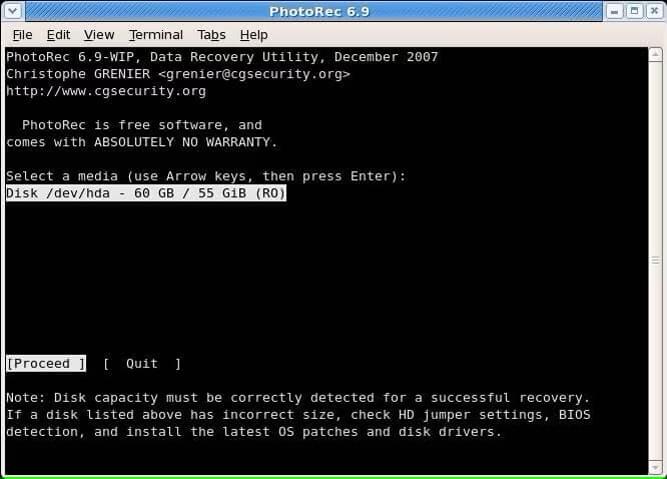
Langkah 2. Gunakan tombol panah Atas dan Bawah untuk memilih disk yang berisi file Anda yang hilang, lalu tekan "Enter" untuk melanjutkan.
Langkah 3. Pada menu utama, Anda akan melihat beberapa pilihan, termasuk Pencarian, Opsi File, Opsi, dan Keluar. Pilih "Pencarian" untuk memulai proses pemulihan.
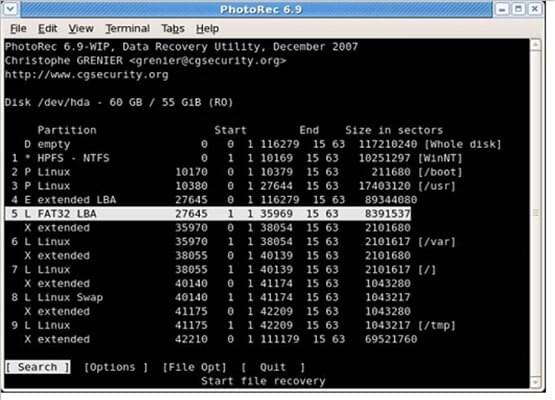
Langkah 4. Pilih partisi yang ingin Anda pindai. Kemudian, tentukan jenis sistem file. Bagi sebagian besar pengguna Windows , memilih "Lainnya" adalah pilihan yang tepat untuk sistem file NTFS, FAT, exFAT, dan FAT32.
Langkah 5. Selanjutnya, pilih mode pemindaian. Anda dapat memilih:
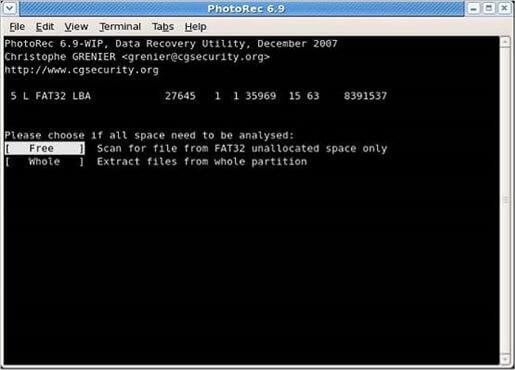
Langkah 6. Pilih folder tujuan tempat file yang dipulihkan akan disimpan. Untuk menghindari penimpaan data yang dapat dipulihkan, pilih drive yang berbeda dari drive yang sedang dipindai.
Langkah 7. PhotoRec akan mulai memindai partisi yang dipilih dan memulihkan file yang terdeteksi. Tergantung pada ukuran dan kondisi perangkat penyimpanan, proses ini dapat memakan waktu mulai dari beberapa menit hingga beberapa jam.
Setelah pemindaian selesai, buka folder tujuan untuk melihat file yang dipulihkan. Karena PhotoRec mengandalkan tanda tangan file dan bukan sistem file asli, file yang dipulihkan mungkin tidak mempertahankan nama file atau struktur folder aslinya, sehingga biasanya diperlukan pengorganisasian manual.
Meskipun PhotoRec sangat mumpuni, antarmuka baris perintahnya dan kurangnya fungsi pratinjau membuatnya kurang cocok untuk banyak pengguna sehari-hari. Jika Anda lebih menyukai pengalaman pemulihan yang lebih sederhana, Coolmuster Data Recovery adalah salah satu alternatif terbaik.
Dibandingkan dengan PhotoRec, Data Recovery menawarkan antarmuka grafis yang intuitif, sehingga proses pemulihan menjadi jauh lebih mudah. Pengguna dapat memindai, melihat pratinjau file yang dapat dipulihkan, dan secara selektif memulihkan hanya item yang mereka butuhkan, yang menghemat waktu dan ruang penyimpanan.
Mengapa memilih Pemulihan Data?
PhotoRec vs. Coolmuster Data Recovery
| Fitur | PhotoRec | Coolmuster Data Recovery |
| Antarmuka Pengguna | Baris perintah | Antarmuka grafis |
| Kemudahan Penggunaan | Sedang hingga sulit | Sangat mudah |
| Pratinjau File | TIDAK | Ya |
| Pemulihan Selektif | Terbatas | Ya |
| File yang Didukung | Tipe 480+ | Berbagai format file umum |
| Kinerja Pemulihan | Bagus sekali | Bagus sekali |
| Harga | Bebas | Berbayar dengan uji coba gratis |
| Terbaik untuk | Pengguna tingkat lanjut | Pengguna rumahan dan bisnis |
Memulihkan file yang terhapus atau hilang dengan Data Recovery jauh lebih mudah daripada menggunakan PhotoRec, berkat antarmuka grafisnya yang intuitif. Begini cara kerjanya:
01 Unduh, instal, dan jalankan Pemulihan Data di komputer Anda.
02 Hubungkan perangkat penyimpanan yang ingin Anda pulihkan datanya, seperti flash drive USB, kartu SD, hard drive eksternal, atau kartu memori.
03 Pilih mode pemulihan yang sesuai dari panel sebelah kiri, pilih drive atau partisi yang ingin Anda pindai, dan klik "Mulai Pemindaian".

04 Setelah pemindaian selesai, semua file yang dapat dipulihkan akan ditampilkan berdasarkan kategori. Anda dapat menggunakan filter bawaan untuk menemukan file dengan cepat berdasarkan jenis file atau lokasi penyimpanan, dan melihat pratinjau file yang didukung sebelum pemulihan.

05 Pilih file yang ingin Anda pulihkan, klik "Pulihkan ke Komputer", pilih folder tujuan yang aman, dan konfirmasi proses pemulihan.

Jika Anda ingin melihat proses pemulihan secara langsung, tonton video tutorial langkah demi langkah di bawah ini.
1. Apakah PhotoRec aman?
Ya. PhotoRec umumnya dianggap aman untuk digunakan. Program ini melakukan operasi baca saja pada drive sumber, artinya program ini tidak memodifikasi atau menimpa data yang ada selama proses pemulihan. Untuk memaksimalkan keberhasilan pemulihan, disarankan untuk menyimpan file yang dipulihkan ke perangkat penyimpanan yang berbeda daripada drive asli.
2. Bisakah saya melihat pratinjau file sebelum pemulihan?
Tidak. PhotoRec tidak menyediakan fitur pratinjau. Anda harus memulihkan file terlebih dahulu, lalu membukanya setelahnya untuk menentukan apakah file tersebut yang Anda butuhkan.
3. Bisakah PhotoRec memulihkan file yang telah dihapus secara permanen?
Tidak. Seperti perangkat lunak pemulihan data lainnya, PhotoRec tidak dapat memulihkan file yang telah ditimpa secara permanen. Setelah data baru menempati ruang penyimpanan file yang dihapus, data asli akan hilang secara permanen. Untuk meningkatkan peluang keberhasilan pemulihan, segera hentikan penggunaan perangkat penyimpanan yang terpengaruh setelah kehilangan data untuk menghindari penimpaan data yang dapat dipulihkan.
PhotoRec tetap menjadi salah satu alat pemulihan data gratis paling ampuh yang tersedia saat ini. Kemampuannya untuk memulihkan file dari perangkat penyimpanan yang diformat, rusak, dan korup menjadikannya utilitas yang berharga bagi pengguna tingkat lanjut dan profesional TI. Namun, antarmuka baris perintahnya, kurangnya fungsi pratinjau, dan ketidakmampuannya untuk mempertahankan nama file atau struktur folder asli dapat membuatnya sulit digunakan bagi pemula.
Jika Anda nyaman dengan alur kerja berbasis teks dan menginginkan solusi pemulihan yang sepenuhnya gratis, PhotoRec tentu layak dicoba. Di sisi lain, jika Anda lebih menyukai proses pemulihan yang lebih mudah dengan pratinjau file, pemulihan selektif, dan antarmuka grafis modern, Coolmuster Data Recovery menawarkan alternatif yang lebih nyaman dan ramah pengguna.
Artikel Terkait:
10 Perangkat Lunak Pemulihan Kartu SD Terbaik | 100% Berfungsi
Perangkat Lunak Pemulihan Data Laptop Terbaik untuk Anda: 12 Alat Pemulihan
Cara Mengembalikan Nilai Format Kartu SD Tanpa Ribet (Metode Terbukti)
Perangkat Lunak Pemulihan Data Gratis: Mudah Mengenali Berbagai Alat Gratis







 Unduh untuk PC
 Unduh untuk Mac


