Ringkasan singkat:
Mencari cara untuk memulihkan data yang hilang dari SSD Samsung? Panduan ini membahas tiga metode pemulihan SSD Samsung yang praktis: memulihkan file yang terhapus dari Recycle Bin, menggunakan perangkat lunak pemulihan data, dan mengambil file dari cadangan Riwayat File.
"Saya tidak sengaja menghapus file-file penting dari SSD Samsung saya dan sekarang tidak dapat mengaksesnya. Apakah ada cara untuk memulihkan data tersebut? Apakah saya memerlukan perangkat lunak atau alat bantu? Bantuan apa pun akan sangat dihargai."
- Dari Awal Penyelamatan Akhir Forum
SSD Samsung banyak digunakan untuk menyimpan file-file penting karena performanya yang cepat, keandalan, dan daya tahannya. Namun, kehilangan data masih dapat terjadi karena penghapusan yang tidak disengaja, pemformatan, kesalahan sistem , atau masalah drive yang tidak terduga. Ketika file-file penting hilang dari SSD Samsung, banyak pengguna bertanya-tanya apakah mereka dapat memulihkan data yang hilang tersebut.
Kabar baiknya adalah pemulihan data dari SSD Samsung mungkin dimungkinkan jika file yang hilang belum tertimpa. Dalam panduan ini, kami akan menjelaskan cara memulihkan data dari SSD Samsung menggunakan berbagai metode, termasuk memeriksa Recycle Bin, menggunakan perangkat lunak pemulihan profesional, dan memulihkan file dari cadangan.
Ya, data dapat dipulihkan dari SSD Samsung dalam banyak kasus, terutama jika file yang dihapus belum ditimpa oleh data baru. Keberhasilan pemulihan bergantung pada faktor-faktor seperti penyebab kehilangan data, kondisi SSD, dan seberapa cepat Anda mengambil tindakan setelah kehilangan file.
Situasi umum yang mungkin memerlukan pemulihan SSD Samsung meliputi:
Untuk meningkatkan peluang pemulihan, segera hentikan penggunaan SSD setelah terjadi kehilangan data dan hindari menyimpan file baru ke dalamnya. Pada bagian selanjutnya, kami akan memperkenalkan cara-cara praktis untuk memulihkan data dari SSD Samsung.
Sebelum menggunakan alat pemulihan SSD Samsung, Anda dapat terlebih dahulu memeriksa apakah file yang telah dihapus masih tersedia di Recycle Bin Windows . Saat file dihapus dari SSD Samsung menggunakan opsi hapus biasa, file tersebut biasanya dipindahkan ke Recycle Bin dan tidak dihapus secara permanen.
Namun, pemulihan melalui Recycle Bin hanya berfungsi dalam situasi tertentu. Anda mungkin memerlukan metode pemulihan SSD Samsung lainnya jika:
Jika file Anda masih berada di Recycle Bin, ikuti langkah-langkah berikut untuk memulihkannya:
Langkah 1. Temukan dan buka ikon Recycle Bin di desktop Windows Anda.
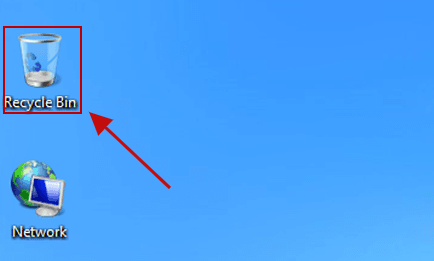
Langkah 2. Telusuri item yang dihapus dan temukan file yang ingin Anda pulihkan. Anda dapat menggunakan fungsi pencarian atau mengurutkan file berdasarkan tanggal penghapusan.
Langkah 3. Klik kanan file yang dipilih dan pilih "Pulihkan". Windows akan mengembalikannya ke lokasi aslinya di SSD Samsung Anda.
Jika file yang Anda hapus tidak lagi tersedia di Recycle Bin, alat pemulihan khusus dapat membantu Anda menemukan data yang hilang dari SSD Samsung Anda. Coolmuster Data Recovery dirancang untuk memulihkan file yang terhapus dan hilang dari berbagai perangkat penyimpanan, termasuk SSD Samsung. Alat ini dapat memindai drive untuk mencari file yang dapat dipulihkan dan memungkinkan Anda untuk melihat pratinjau data sebelum pemulihan.
Fitur-fitur utama Pemulihan Data:
Bagaimana cara memulihkan data dari SSD Samsung menggunakan Data Recovery?
01 Unduh, instal, dan buka Pemulihan Data di komputer Anda.
02 Hubungkan SSD Samsung Anda ke komputer dan pilih "Pemulihan File Terhapus" sebagai mode pemulihan untuk mencari file yang terhapus.

03 Pilih SSD Samsung Anda dari daftar drive yang tersedia dan klik "Mulai Pindai" untuk memulai pencarian data yang hilang.
04 Setelah pemindaian selesai, telusuri file yang terdeteksi dalam berbagai mode tampilan. Pratinjau data yang tersedia dan pilih file yang ingin Anda pulihkan.

05 Pilih folder tujuan untuk menyimpan file yang dipulihkan, lalu klik "Pulihkan ke Komputer" untuk memulai pemulihan data SSD Samsung Anda.

Untuk panduan yang lebih detail, Anda juga dapat menonton tutorial video berikut untuk mempelajari cara memulihkan file yang hilang dari SSD Samsung langkah demi langkah.
Jika Anda telah membuat cadangan sebelum kehilangan file, memulihkan data dari cadangan adalah salah satu cara teraman untuk melakukan pemulihan SSD Samsung. Karena file sudah tersimpan di lokasi lain, Anda dapat memulihkannya secara langsung tanpa memindai SSD Samsung atau berisiko kehilangan data lebih lanjut.
Tergantung pada metode pencadangan Anda, Anda mungkin dapat memulihkan file dari:
Langkah-langkah berikut menggunakan Riwayat Berkas sebagai contoh:
Langkah 1. Tekan "Win" + "S", cari Panel Kontrol, dan buka. Pilih "Sistem dan Keamanan" > "Riwayat Berkas" untuk mengakses pengaturan Riwayat Berkas.

Langkah 2. Klik "Pulihkan file pribadi" di sisi kiri jendela Riwayat File. Anda kemudian akan melihat file dan folder yang tersedia dalam cadangan Anda.
Langkah 3. Telusuri folder atau gunakan opsi pencarian untuk menemukan file yang hilang dari SSD Samsung Anda. Anda juga dapat menggunakan panah di bagian bawah jendela untuk memeriksa berbagai versi cadangan.
Langkah 4. Pilih file atau folder yang ingin Anda pulihkan dan klik tombol "Pulihkan". Windows akan memulihkannya ke lokasi asalnya. Jika Anda ingin menyimpannya di tempat lain, klik kanan tombol "Pulihkan" dan pilih "Pulihkan ke" untuk memilih tujuan lain.
1. Apakah Samsung Magician dapat memulihkan file yang terhapus?
Tidak. Samsung Magician bukanlah alat pemulihan data. Aplikasi ini dirancang terutama untuk mengelola SSD Samsung, termasuk memeriksa kesehatan SSD, memantau kinerja, memperbarui firmware, dan menjalankan tes diagnostik.
Jika Anda perlu memulihkan file yang terhapus dari SSD Samsung, sebaiknya gunakan alat pemulihan data khusus.
2. Apa yang harus saya lakukan jika SSD Samsung saya tidak terdeteksi?
Jika SSD Samsung Anda tidak terdeteksi oleh komputer, coba solusi berikut:
3. Apakah SSD TRIM memengaruhi pemulihan data pada SSD Samsung?
Ya. TRIM pada SSD dapat memengaruhi pemulihan SSD Samsung. TRIM membantu SSD mengelola data yang terhapus dan meningkatkan kinerja. Namun, setelah TRIM menghapus blok data yang terhapus secara permanen, perangkat lunak pemulihan mungkin tidak lagi dapat memulihkan file tersebut. Untuk meningkatkan peluang keberhasilan pemulihan, hentikan penggunaan SSD Samsung segera setelah Anda menyadari kehilangan data.
Kehilangan file dari SSD Samsung tidak selalu berarti file tersebut hilang secara permanen. Jika file masih ada di Recycle Bin, Anda dapat memulihkannya secara langsung. Jika file telah dihapus secara permanen atau tidak dapat ditemukan di sana, alat pemulihan data seperti Coolmuster Data Recovery dapat membantu memindai SSD untuk mencari file yang dapat dipulihkan. Jika tersedia cadangan sebelumnya, Riwayat File menyediakan cara andal lain untuk memulihkan data yang hilang.
Apa pun metode yang Anda pilih, hentikan penggunaan SSD Samsung segera setelah Anda menyadari kehilangan data dan hindari menyimpan file baru ke dalamnya. Bertindak sejak dini dapat membantu mencegah data yang hilang tertimpa dan meningkatkan peluang keberhasilan pemulihan SSD Samsung Anda.
Artikel Terkait:
Bagaimana Cara Membuat Data SSD Tidak Dapat Dipulihkan? - 3 Metode Efektif
[Panduan Langkah demi Langkah] 5 Cara Andal untuk Menghapus Disk SSD di Windows
[Panduan Langkah demi Langkah] Bagaimana Cara Menghapus Ruang Kosong pada SSD dengan Aman?
Cara Melakukan Pemulihan Data Flashdisk dengan 4 Metode [Terbaru]






 Unduh untuk PC
 Unduh untuk Mac


