TL; DR: Jika iPhone Tap to Wake Anda tidak berfungsi, biasanya disebabkan oleh pengaturan yang dinonaktifkan, gangguan iOS , mode daya rendah, masalah pelindung layar, atau perangkat lunak yang kedaluwarsa daripada kegagalan perangkat keras. Panduan ini menjelaskan 10 perbaikan yang telah terbukti—mulai dari memeriksa pengaturan Ketuk untuk Bangun dan memulai ulang iPhone hingga memperbarui iOS, mengatur ulang pengaturan sistem, dan menyesuaikan fitur tampilan.
Jika pemecahan masalah dasar tidak berhasil, alat perbaikan sistem iOS profesional seperti iOS System Recovery dapat memperbaiki masalah sistem yang lebih dalam tanpa kehilangan data dan memulihkan fungsionalitas Tap to Wake dengan cepat.
Tap to Wake adalah fitur yang sangat berguna di iPhone yang memungkinkan pengguna membangunkan perangkat hanya dengan mengetuk layar, tanpa harus menekan tombol daya. Apakah Anda ingin memeriksa waktu, melihat notifikasi, atau membuka kunci ponsel dengan cepat, fitur ini memberikan pengalaman pengguna yang lebih nyaman. Namun, banyak pengguna telah melaporkan mengalami masalah "iPhone Tap to Wake tidak berfungsi". Bahkan setelah mengetuk layar beberapa kali, perangkat mungkin gagal merespons.
Lalu, mengapa iPhone Tap to Wake Anda tidak berfungsi? Artikel ini akan melihat secara mendalam kemungkinan penyebab masalah dan memberikan serangkaian solusi yang terbukti untuk membantu Anda memulihkan fitur dengan cepat.
Sebelum melompat ke perbaikan, penting untuk memahami apa yang mungkin menyebabkan masalah tersebut. Mengapa layar iPhone saya tidak bangun saat saya menyentuhnya? Berikut adalah beberapa alasan umum mengapa iPhone Tap to Wake Anda tidak berfungsi:
Jika fitur Tap to Wake berhenti berfungsi karena kesalahan sistem, mencoba berbagai metode satu per satu dapat memakan waktu dan mungkin tidak sepenuhnya menyelesaikan masalah. Dalam kasus seperti itu, menggunakan alat perbaikan sistemiOS profesional seringkali merupakan solusi yang lebih efisien.
iOS System Recovery adalah perangkat lunak yang dirancang khusus untuk memperbaiki berbagai masalah sistem iOS. Ini dapat mengatasi masalah seperti Tap to Wake tidak berfungsi, iPhone macet di logo Apple, layar hitam, layar putih, pembaruan yang gagal, dan sistem mogok, sambil mempertahankan data perangkat Anda dalam Mode Standar.
Sorotan dari Pemulihan Sistem iOS :
Berikut adalah cara memperbaiki iPhone ketuk dua kali untuk bangun tidak berfungsi dengan Pemulihan Sistem iOS :
01Unduh dan instal iOS Pemulihan Sistem di komputer Anda. Luncurkan program setelah instalasi.
02Hubungkan iPhone Anda ke komputer menggunakan kabel USB fungsional. Pilih "iOS System Recovery" dari antarmuka utama dan klik "Mulai".

03Pilih "Mode Standar" untuk memperbaiki sistem tanpa kehilangan data, atau pilih "Mode Lanjutan" jika diperlukan perbaikan yang lebih dalam. Kemudian klik "Konfirmasi".

04Periksa informasi perangkat yang ditampilkan, unduh paket firmware yang sesuai jika diminta, dan klik "Perbaiki". Tunggu hingga proses perbaikan selesai. Setelah selesai, iPhone Anda akan restart secara normal dan fitur Tap to Wake akan berfungsi kembali.

Jika masalah ini tidak disebabkan oleh kerusakan sistem yang serius, seringkali dapat diselesaikan dengan menyesuaikan pengaturan atau melakukan beberapa operasi dasar. Di bawah ini, kami akan memecahkan masalah secara berurutan dari langkah yang paling sederhana hingga yang lebih kompleks.
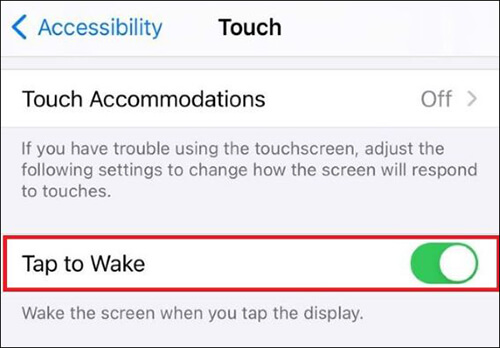
Salah satu alasan paling umum mengapa layar ketuk iPhone bangun tidak berfungsi adalah karena fitur tersebut tidak sengaja dimatikan. Ini dapat terjadi setelah pembaruan iOS , pengaturan ulang pengaturan, atau kesalahan pengguna sederhana. Oleh karena itu, sebelum mencoba metode yang lebih kompleks, pertama-tama pastikan bahwa fitur ini diaktifkan.
Berikut langkah-langkahnya:
Langkah 1. Luncurkan aplikasi "Pengaturan" di iPhone Anda.
Langkah 2. Arahkan ke "Aksesibilitas" > "Sentuh".
Langkah 3. Menemukan "Ketuk untuk Bangun" dan aktifkan sakelar jika dinonaktifkan.
Casing besar atau pelindung layar yang tidak diterapkan dengan baik dapat membuat layar Anda kurang responsif, yang dapat menyebabkan layar ketuk iPhone bangun tidak berfungsi. Lepaskan casing dan periksa pelindung layar—jika retak atau memiliki celah, ganti untuk melihat apakah fitur berfungsi kembali.

Gangguan perangkat lunak sementara terkadang dapat mencegah fungsi tertentu merespons dengan benar. Restart paksa menyegarkan sistem dan menghapus bug perangkat lunak kecil yang mungkin menyebabkan masalah iPhone Tap to Wake tidak berfungsi. Berikut langkah-langkahnya:
Untuk iPhone 8 dan Lebih Baru:
Untuk iPhone 7/7 Plus:
Untuk iPhone 6s dan versi lebih lama:

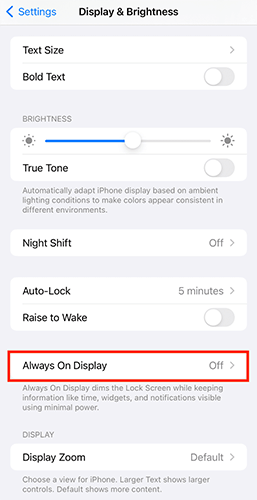
Always On Display adalah fitur yang relatif baru yang tersedia pada model iPhone 14 Pro. Karena Apple terus menyempurnakan dan mengoptimalkan fitur ini, terkadang dapat memengaruhi fungsi terkait layar lainnya. Untuk melihat apakah hal itu menyebabkan masalah dengan Tap to Wake, coba nonaktifkan Always On Display dan uji fitur lagi.
Berikut adalah cara melakukannya:
Langkah 1. Buka "Pengaturan" dan ketuk "Tampilan & Kecerahan".
Langkah 2. Pilih "Always On Display" dan matikan.
Langkah 3. Periksa apakah Tap to Wake berfungsi dengan baik.
Sudahkah Anda mengaktifkan Penghemat Baterai di iPhone Anda? Ini adalah fitur yang berguna untuk memperpanjang masa pakai baterai saat daya Anda hampir habis. Namun, itu juga menonaktifkan fungsi tertentu, termasuk Tap to Wake. Coba matikan untuk melihat apakah itu menyelesaikan masalah.
Langkah 1. Buka "Pengaturan" dan ketuk "Baterai".
Langkah 2. Temukan "Mode Daya Rendah" dan matikan.

Jika iPhone Tap to Wake tidak berfungsi karena bug iOS , menginstal pembaruan terbaru dapat menyelesaikan masalah. Apple secara teratur merilis pembaruan yang berisi perbaikan bug, patch keamanan, dan peningkatan kinerja.
Berikut adalah cara memperbarui iPhone Anda:
Langkah 1. Buka "Pengaturan" dan ketuk "Umum".
Langkah 2. Pilih "Pembaruan Perangkat Lunak".
Langkah 3. Jika pembaruan tersedia, ketuk "Unduh dan Instal". (iPhone tidak mau diperbarui?)

Setelah memperbarui, periksa apakah masalah Tap to Wake telah teratasi.
Setelan yang salah terkadang dapat menyebabkan perilaku tak terduga di seluruh perangkat Anda. Mengatur ulang semua pengaturan akan mengembalikan preferensi sistem ke nilai defaultnya tanpa menghapus data pribadi Anda.
Untuk mengatur ulang semua pengaturan, ikuti langkah-langkah di bawah ini:
Langkah 1. Buka "Pengaturan" dan buka "Umum".
Langkah 2. Ketuk "Transfer atau Atur Ulang iPhone", lalu pilih "Atur Ulang" > "Atur Ulang Semua Pengaturan".
Langkah 3. Saat diminta, konfirmasikan dengan mengetuk "Atur Ulang Semua Pengaturan".

Jika masalah Ketuk untuk Bangun iPhone Anda tetap tidak berfungsi, Anda dapat menggunakan Angkat untuk Bangun untuk sementara waktu sebagai cara alternatif untuk mengaktifkan layar. Fitur ini secara otomatis membangunkan iPhone Anda setiap kali Anda mengambilnya. Berikut adalah cara melakukannya:
Langkah 1. Buka "Pengaturan" dan ketuk "Tampilan & Kecerahan".
Langkah 2. Temukan "Raise to Wake" dan nyalakan dengan mengganti sakelar di sebelahnya.

Jika semua solusi berbasis perangkat lunak gagal, masalahnya kemungkinan terkait dengan perangkat keras, seperti lapisan sentuh yang rusak, kabel layar yang longgar, atau komponen internal yang tidak berfungsi. Dalam hal ini, disarankan untuk menghubungi Dukungan Resmi Apple untuk diagnostik.
Jika iPhone Tap to Wake tidak berfungsi, dalam banyak kasus ini bukan masalah perangkat keras yang serius, melainkan disebabkan oleh pengaturan, bug sistem, atau faktor lingkungan. Anda dapat mulai dengan memecahkan masalah dengan metode dasar langkah demi langkah. Jika masalah berlanjut, Anda dapat menggunakan alat perbaikan sistem iOS Pemulihan Sistem. Ini dapat memperbaiki masalah terkait iOStanpa kehilangan data dan dengan cepat dan aman memulihkan fungsionalitas Tap to Wake iPhone Anda.
Artikel terkait:
[Panduan Utama] Bagaimana Cara Memperbaiki Tombol Daya iPhone yang Macet?
[100% Pekerjaan] Bagaimana Cara Memperbaiki Sensor Kedekatan iPhone Tidak Berfungsi?
Bagaimana Cara Memperbaiki iPhone yang Macet di Layar Pemuatan dengan Cepat & Aman?

 Pemulihan iPhone
Fitur Ketuk untuk Membangunkan Layar iPhone Tidak Berfungsi? 10 Solusi Terbukti yang Benar-Benar Berhasil
Pemulihan iPhone
Fitur Ketuk untuk Membangunkan Layar iPhone Tidak Berfungsi? 10 Solusi Terbukti yang Benar-Benar Berhasil




 Unduh untuk PC
  Unduh untuk Mac
