TL;DR: Apakah tombol daya iPhone Anda macet atau tidak berfungsi? Panduan ini mencakup 9 perbaikan efektif, termasuk membersihkan tombol, melepas casing ponsel, mengaktifkan AssistiveTouch, memperbarui iOS , dan menggunakan Pemulihan Sistem iOS untuk memperbaiki masalah sistem tanpa kehilangan data. Jika tidak ada perbaikan yang berhasil, perbaikan profesional dari Apple mungkin diperlukan.
"Tombol daya pada iPhone 12 Pro baru saya macet. Saya sudah memakainya selama 3 minggu, dan saat menggunakan akses terpandu, tombol daya tidak merespons tekanan saya. Selain itu, tidak ada bunyi klik seperti saat saya menekan tombol volume."
- dari Komunitas Apple
Tombol daya iPhone yang macet adalah masalah yang sangat umum namun menjengkelkan. Anda mungkin mengalami tombol yang tidak responsif, gagal memberikan umpan balik saat ditekan, atau bahkan tidak dapat mengunci layar atau memulai ulang perangkat dengan benar. Masalah ini tidak hanya memengaruhi penggunaan sehari-hari tetapi juga dapat menyebabkan ketidaknyamanan dalam situasi darurat. Mengapa tombol daya iPhone Anda macet? Bagaimana cara memperbaiki tombol daya iPhone yang macet?
Artikel ini akan memandu Anda langkah demi langkah untuk mengidentifikasi kemungkinan penyebabnya dan memberikan beberapa solusi efektif.
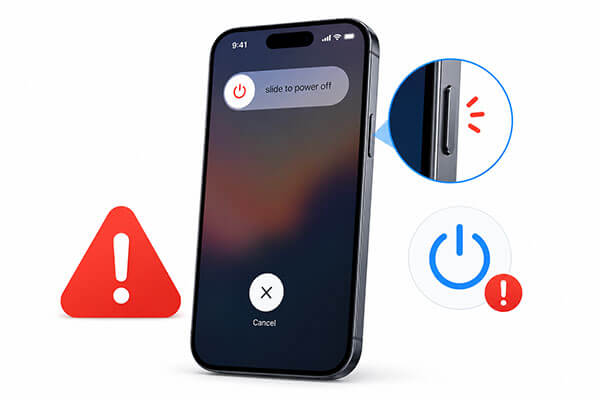
Sebelum membahas solusi, penting untuk memahami apa yang mungkin menyebabkan masalah tersebut. Jika tombol daya iPhone 17/16 Anda macet, berikut adalah beberapa kemungkinan penyebabnya:
Setelah mengetahui kemungkinan penyebabnya, mari kita bahas solusi terbaik untuk memperbaiki masalah ini.
Tombol daya iPhone Anda mungkin macet karena penumpukan kotoran di sekitar tombol atau karena tombol sedikit bergeser dari tempatnya. Cobalah meniup di sekitar area tombol atau menggunakan penyedot debu untuk menghilangkan debu dan kotoran. Dalam beberapa kasus, ini dapat membantu tombol daya kembali ke posisi normalnya dan berfungsi dengan baik lagi. Jika masalah berlanjut, putar perlahan atau tekan tombol dari sudut yang berbeda untuk melihat apakah tombol tersebut merespons.
Banyak pengguna mengabaikan dampak dari casing ponsel mereka. Beberapa casing yang kokoh atau casing yang sudah usang mungkin terus menekan tombol daya, sehingga tombol tersebut tampak rusak. Sebelum mencoba perbaikan yang lebih canggih, disarankan untuk melepas casing ponsel dan menguji tombol daya terlebih dahulu.

Jika tombol daya Anda sementara tidak dapat digunakan, AssistiveTouch dapat bertindak sebagai tombol pengganti virtual di layar. Fitur ini memungkinkan Anda untuk mengunci layar, memulai ulang iPhone Anda, dan melakukan tindakan lain tanpa menggunakan tombol daya fisik. Ini adalah solusi sementara yang bagus saat Anda sedang mengatasi masalah tersebut.
Berikut cara melakukannya:
Langkah 1. Buka "Pengaturan", masuk ke "Aksesibilitas", dan ketuk "Sentuh".
Langkah 2. Pilih "AssistiveTouch" dan aktifkan.

Langkah 3. Setelah diaktifkan, tombol AssistiveTouch virtual akan muncul di layar Anda. Dengan AssistiveTouch, Anda dapat melakukan banyak fungsi tanpa menggunakan tombol daya, termasuk:
Ini adalah alternatif yang nyaman ketika tombol daya iPhone Anda macet atau tidak merespons. Setelah mengaktifkan AssistiveTouch, Anda juga dapat mencoba memulai ulang iPhone Anda untuk melihat apakah tombol daya mulai berfungsi kembali.
Apakah AssistiveTouch Anda tidak bergerak atau tidak berfungsi? Jangan khawatir. Anda dapat membaca artikel ini untuk mempelajari penyebabnya dan solusinya.
[100% Berhasil] Bagaimana Cara Memperbaiki Assistive Touch yang Tidak Bergerak/Berfungsi?Anda dapat menggunakan fitur Ketuk untuk Membangunkan dan Ketuk Kembali di iPhone Anda untuk melakukan tindakan tertentu tanpa menggunakan tombol daya. Ini sangat berguna terutama ketika tombol daya iPhone macet atau tidak merespons.
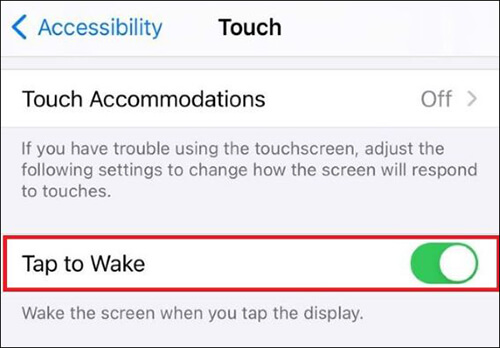
Untuk mengaktifkan Ketuk untuk Membangunkan: Buka "Pengaturan" > "Aksesibilitas" > "Sentuh" dan aktifkan "Ketuk untuk Membangunkan". Setelah diaktifkan, Anda cukup mengetuk layar dua kali untuk membangunkan iPhone Anda tanpa menekan tombol daya.
Untuk mengaktifkan fitur Ketuk Belakang: Buka "Pengaturan" > "Aksesibilitas" > "Sentuh" > "Ketuk Belakang". Pilih "Ketuk Dua Kali" dan tetapkan tindakan untuknya. Setelah pengaturan, mengetuk dua kali bagian belakang iPhone Anda dapat memicu tindakan seperti:
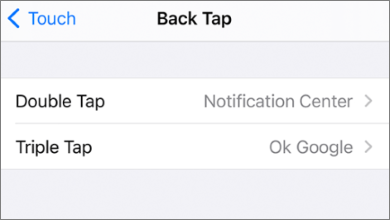
Fitur-fitur ini menyediakan cara mudah untuk mengontrol iPhone Anda saat tombol daya macet.
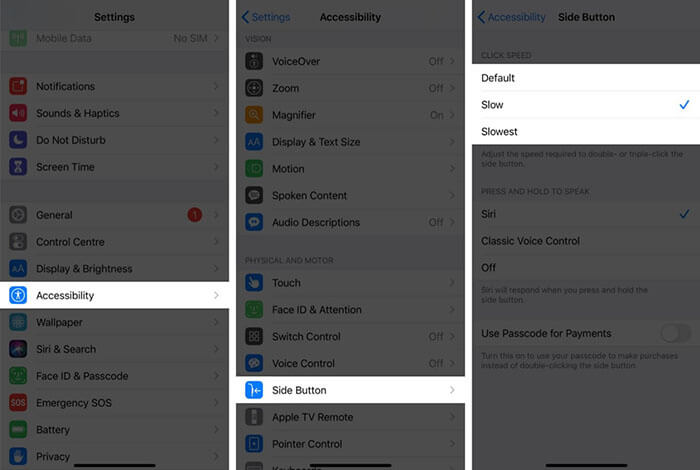
Anda juga dapat menyesuaikan kecepatan klik tombol samping pada iPhone X atau versi yang lebih baru jika tombol daya tidak berfungsi dengan benar. Untuk melakukan ini, ikuti langkah-langkah di bawah ini:
Langkah 1. Buka "Pengaturan" > "Aksesibilitas" > "Tombol Samping".
Langkah 2. Coba berbagai opsi seperti "Default", "Lambat", atau "Paling Lambat" untuk melihat apakah tombol daya menjadi lebih responsif.
Bug perangkat lunak terkadang dapat menyebabkan masalah tombol daya iPhone macet atau membuat tombol tampak tidak responsif. Memperbarui iOS dapat memperbaiki masalah terkait sistem yang memengaruhi fungsi tombol. Untuk memperbarui iPhone Anda , ikuti langkah-langkah di bawah ini:
Langkah 1. Buka "Pengaturan" dan ketuk "Umum".
Langkah 2. Pilih "Pembaruan Perangkat Lunak", lalu ketuk "Perbarui Sekarang".
Langkah 3. Masukkan kode sandi layar Anda untuk memulai proses pembaruan. ( Pembaruan perangkat lunak iPhone gagal ?)

Jika tidak ada perbaikan dasar yang berhasil, masalah mungkin disebabkan oleh kerusakan sistem iOS yang lebih dalam. Dalam hal ini, menggunakan alat perbaikan iPhone profesional seperti iOS System Recovery dapat membantu. Perangkat lunak ini dirancang untuk memperbaiki berbagai masalah iOS , termasuk layar yang membeku , tombol yang tidak responsif, boot loop, dan kerusakan sistem tanpa memerlukan keterampilan teknis tingkat lanjut. Selain itu, tidak ada data yang akan hilang dalam mode standar.
Fitur utama Pemulihan Sistem iOS :
Berikut cara memperbaiki tombol daya Apple iPhone yang macet tanpa kehilangan data:
01 Unduh dan instal perangkat lunak di komputer Anda. Perangkat lunak akan berjalan secara otomatis.
02. Hubungkan iPhone Anda menggunakan kabel USB yang berfungsi, pilih "Pemulihan Sistem iOS ", dan klik "Mulai".

03 Pilih mode perbaikan—Standar atau Lanjutan—lalu klik "Konfirmasi".

04 Periksa informasi perangkat Anda, klik "Perbaiki", dan tunggu hingga proses selesai. iPhone Anda akan kembali normal setelah selesai.

Jika masalah tombol daya iPhone 16/17 yang macet masih belum teratasi, Anda dapat mencoba mengembalikan perangkat ke pengaturan pabrik . Ini dapat sepenuhnya menghapus kesalahan sistem, tetapi juga akan menghapus semua data di perangkat. Oleh karena itu, sangat disarankan agar Anda mencadangkan iPhone Anda terlebih dahulu.
Berikut cara melakukannya:
Langkah 1. Buka "Pengaturan" dan masuk ke "Umum".
Langkah 2. Ketuk "Transfer atau Reset iPhone", lalu pilih "Hapus Semua Konten dan Pengaturan".
Langkah 3. Ketuk "Lanjutkan", lalu pilih "Hapus iPhone". Masukkan kode sandi layar Anda untuk mengkonfirmasi dan menyelesaikan proses.

Jika tombol daya masih macet setelah mencoba semua metode, kemungkinan masalahnya terkait dengan kerusakan perangkat keras, seperti modul tombol yang rusak, kabel fleksibel yang rusak, atau masalah pada motherboard. Dalam hal ini, disarankan untuk mengunjungi pusat perbaikan resmi Apple untuk pemeriksaan.
Saat Anda mengalami masalah "tombol daya iPhone macet", tidak perlu terburu-buru mengganti ponsel Anda. Dalam banyak kasus, membersihkan tombol atau melepas casing ponsel dapat mengembalikan fungsi normal. Jika masalahnya terkait dengan masalah tingkat sistem, disarankan untuk mencoba terlebih dahulu alat profesional seperti iOS System Recovery , yang dapat memperbaiki masalah sistem tanpa kehilangan data dan merupakan pilihan yang lebih aman daripada mengatur ulang perangkat.
Namun, jika masalahnya melibatkan kerusakan fisik, solusi akhirnya tetap memerlukan layanan perbaikan resmi Apple untuk menyelesaikannya sepenuhnya.
Artikel Terkait:
iPhone Tidak Mau Menyala? Penyebab dan 7 Solusi yang Benar-Benar Berhasil
[100% Berhasil] Cara Memperbaiki iPhone yang Terjebak Boot Loop dalam Hitungan Menit?
5 Cara Mudah Memperbaiki Masalah iPhone Macet di Layar Kunci
[100% Bermanfaat] Bagaimana Cara Memperbaiki iPhone yang Macet di Roda Berputar pada Tahun 2026?




 Unduh untuk PC
 Unduh untuk Mac


