"Sejak pembaruan, tombol AssistiveTouch tidak bergeser dari keyboard saat keyboard ditampilkan. Ini berarti Anda harus memindahkannya secara manual agar tidak menghalangi tombol saat mengetik atau menekannya secara tidak sengaja karena posisinya berada di antara tombol. Bukankah seharusnya tombol tersebut secara otomatis bergeser agar tidak menghalangi keyboard saat keyboard muncul?"
- dari Komunitas Apple
Saat menggunakan iPhone atau iPad, banyak pengguna mengaktifkan AssistiveTouch untuk menggantikan tombol fisik. Namun, terkadang Anda mungkin mengalami masalah yang sangat menjengkelkan: AssistiveTouch tidak bergerak. Masalah ini tidak hanya memengaruhi pengalaman pengguna tetapi juga dapat menghalangi konten di layar. Jangan khawatir; artikel ini akan memandu Anda melalui kemungkinan penyebabnya dan memberikan beberapa solusi efektif untuk membantu Anda dengan cepat mengembalikan penggunaan normal.
Sebelum membahas solusinya, penting untuk memahami penyebab potensial mengapa AssistiveTouch di iOS 26 tidak bergerak. Berikut beberapa kemungkinan penjelasannya:
Setelah mengetahui beberapa kemungkinan penyebab Assistive Touch di iPhone 17 tidak berfungsi, bagaimana cara mengatasi masalah ini? Bagian ini menyediakan beberapa solusi yang dapat Anda coba.
Dalam kebanyakan kasus, Assistive Touch yang tidak bergerak di iPhone mungkin disebabkan oleh kesalahan pada fitur-fiturnya sendiri. Oleh karena itu, sebelum mencoba tindakan lain, pertimbangkan untuk mematikan dan menghidupkan Assistive Touch untuk mengatasi masalah tersebut. Berikut cara melakukannya:
Langkah 1. Buka aplikasi "Pengaturan" di perangkat Anda.
Langkah 2. Buka "Aksesibilitas" dan pilih "Sentuh".
Langkah 3. Temukan "AssistiveTouch" dan alihkan sakelar untuk mematikannya.
Langkah 4. Tunggu beberapa detik, lalu alihkan sakelar kembali ke posisi ON untuk mengaktifkan AssistiveTouch lagi.
Langkah 5. Periksa apakah fitur Assistive Touch sekarang responsif dan bergerak sesuai harapan.

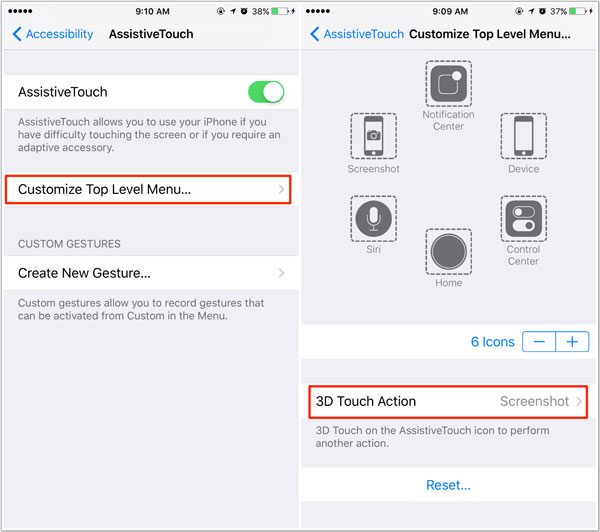
Jika mengaktifkan dan menonaktifkan Assistive Touch tidak menyelesaikan masalah Assistive Touch di iOS 26 yang tidak berfungsi, ada kemungkinan pengaturan fitur tersebut telah diubah secara tidak sengaja. Dalam skenario seperti itu, mengatur ulang opsi AssistiveTouch dapat mengembalikan fungsinya. Berikut panduan langkah demi langkah tentang cara melakukannya:
Langkah 1. Buka aplikasi "Pengaturan" di perangkat Anda.
Langkah 2. Navigasi ke "Aksesibilitas" > "Sentuh" > "AssistiveTouch" > "Sesuaikan Menu Tingkat Atas".
Langkah 3. Selanjutnya, ketuk tombol "Reset" yang terletak di bagian bawah layar.
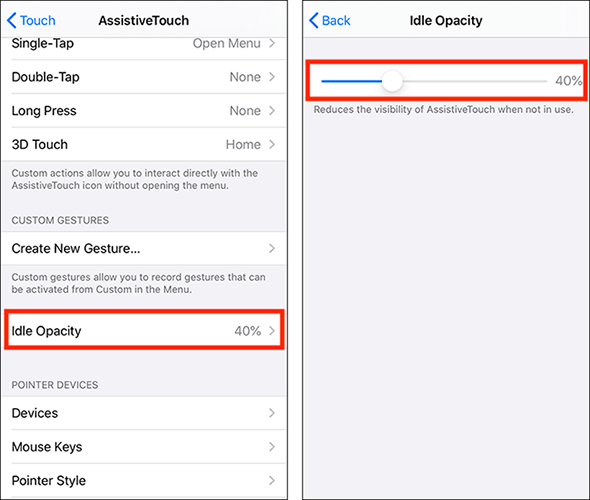
Terkadang, AssistiveTouch sebenarnya dapat digerakkan, tetapi transparansinya terlalu rendah, sehingga tampak "macet". Untuk memperbaiki masalah ini, cukup sesuaikan pengaturan transparansi.
Berikut cara melakukannya:
Langkah 1. Buka aplikasi "Pengaturan" dan navigasikan ke "Aksesibilitas" > "Sentuh" > "AssistiveTouch" > "Opasitas Saat Diam".
Langkah 2. Sesuaikan penggeser kecerahan hingga tombol AssistiveTouch terlihat jelas.
Langkah 3. Bagi mereka yang memiliki penglihatan normal, disarankan untuk mengatur tingkat opasitas di atas 40%.
Langkah 4. Setelah Anda melakukan penyesuaian, Anda akan melihat bahwa Assistive Touch sekarang berfungsi dengan benar.
Saat sistem mengalami lag atau konflik proses latar belakang, AssistiveTouch mungkin tidak merespons dengan benar terhadap tindakan menyeret. Memulai ulang perangkat dapat membersihkan memori dan memulihkan keadaan sistem, menjadikannya solusi umum yang sangat efektif. Untuk memulai ulang iPhone, ikuti langkah-langkah di bawah ini:
Langkah 1. Tekan dan tahan tombol "Daya" hingga muncul penggeser "geser untuk mematikan" di layar.
Langkah 2. Geser penggeser untuk mematikan iPhone Anda.
Langkah 3. Setelah perangkat mati sepenuhnya, tekan dan tahan tombol "Daya" lagi hingga Anda melihat logo Apple.
Langkah 4. Lepaskan tombol, dan iPhone Anda akan memulai ulang.

Jika solusi sebelumnya tidak menyelesaikan masalah, Anda dapat mempertimbangkan untuk mengatur ulang semua pengaturan pada perangkat Anda. Langkah ini dapat mengatasi potensi konfigurasi sistem yang memengaruhi AssistiveTouch. Berikut cara mengatur ulang semua pengaturan:
Langkah 1. Buka aplikasi "Pengaturan" di perangkat iOS Anda.
Langkah 2. Buka "Umum".
Langkah 3. Gulir ke bawah dan pilih "Reset".
Langkah 4. Pilih "Reset Semua Pengaturan".
Langkah 5. Masukkan kode sandi perangkat Anda jika diminta.
Langkah 6. Konfirmasikan tindakan dengan memilih "Reset Semua Pengaturan".

Proses ini akan mengatur ulang pengaturan sistem, tetapi tidak akan menghapus data Anda. Setelah pengaturan ulang, konfigurasikan ulang preferensi Anda dan periksa apakah Assistive Touch sekarang berfungsi seperti yang diharapkan.
Dalam beberapa kasus, AssistiveTouch iPhone yang tidak bergerak mungkin disebabkan oleh bug sistem iOS . Apple biasanya memperbaiki masalah ini di versi baru, jadi pastikan iPhone Anda menjalankan versi iOS terbaru dengan mengikuti langkah-langkah berikut:
Langkah 1. Buka aplikasi "Pengaturan" di iPhone Anda.
Langkah 2. Di dalam Pengaturan, pilih "Umum".
Langkah 3. Arahkan ke opsi "Pembaruan Perangkat Lunak". ( Pembaruan perangkat lunak iPhone gagal ?)
Langkah 4. Jika pembaruan tersedia untuk perangkat Anda, ketuk "Unduh dan Instal" untuk memulai instalasi.

Jika metode sebelumnya tidak menyelesaikan masalah, kemungkinan besar telah terjadi kesalahan tingkat sistem yang lebih dalam. Dalam hal ini, penyesuaian pengaturan biasa tidak akan efektif. Disarankan untuk menggunakan alat profesional untuk perbaikan, seperti iOS System Recovery . Alat ini dapat memperbaiki berbagai masalah sistem iOS , termasuk AssistiveTouch yang tidak berfungsi, layar yang tidak responsif, dan banyak lagi. Selain itu, alat ini tidak akan menyebabkan kehilangan data dalam mode standar, sehingga ideal untuk pengguna biasa.
Fitur inti dari Pemulihan Sistem iOS :
Berikut cara menggunakan Pemulihan Sistem iOS untuk memperbaiki masalah AssistiveTouch iPhone yang tidak bergerak:
01 Unduh dan instal perangkat lunak di komputer Anda. Kemudian, jalankan program dan pilih opsi "Pemulihan Sistem iOS ".

02 Jendela pop-up akan muncul, menampilkan berbagai masalah yang dapat diatasi oleh perangkat lunak. Lanjutkan dengan memilih tab "Mulai" untuk melanjutkan.

03 Pilih mode yang Anda inginkan. Pilih "Mode Standar" untuk menyimpan file Anda; perlu diingat bahwa memilih "Mode Lanjutan" akan mengakibatkan penghapusan semua data Anda. Setelah Anda membuat keputusan, klik "Konfirmasi" untuk melanjutkan.

04. Berhenti sejenak untuk memeriksa dan memastikan detail iPhone Anda dengan saksama sesuai petunjuk. Setelah Anda memverifikasi keakuratannya, klik tombol "Perbaiki" untuk memulai proses perbaikan.

Jika masalah tetap berlanjut setelah mencoba semua metode, kemungkinan besar layar sentuh atau perangkat keras internal mengalami kerusakan. Dalam hal ini, perbaikan berbasis perangkat lunak tidak akan lagi efektif.
Disarankan untuk menghubungi Dukungan Apple atau mengunjungi pusat layanan resmi Apple untuk diagnosis dan bantuan profesional.
Saat Anda mengalami masalah AssistiveTouch yang tidak bergerak, tidak perlu terlalu khawatir. Dalam kebanyakan kasus, masalah ini dapat diatasi dengan langkah-langkah sederhana. Disarankan untuk mengikuti urutan pemecahan masalah yang telah dijelaskan di atas. Jika masalahnya terkait dengan sistem yang kompleks, Pemulihan Sistem iOS tentu saja merupakan pilihan yang lebih efisien dan aman; untuk masalah yang berkaitan dengan perangkat keras, Anda harus menghubungi dukungan resmi tepat waktu.
Semoga panduan detail ini membantu Anda mengembalikan pengalaman pengguna iPhone Anda ke kondisi normal dengan cepat!
Artikel Terkait:
Akses Terpandu Tidak Berfungsi? [Panduan Pemecahan Masalah & Cara Memperbaikinya]
iPhone Anda mengetik sendiri? Atasi dengan 8 solusi efektif.
Bagaimana cara memperbaiki iPhone yang macet di permintaan pembaruan? (Didukung iOS 26)

 Pemulihan iPhone
[100% Berhasil] Bagaimana Cara Memperbaiki Assistive Touch yang Tidak Bergerak/Berfungsi?
Pemulihan iPhone
[100% Berhasil] Bagaimana Cara Memperbaiki Assistive Touch yang Tidak Bergerak/Berfungsi?




 Unduh untuk PC
 Unduh untuk Mac
