"Saya harap seseorang dapat membantu saya mengatasi masalah ini, karena ini membuat saya frustrasi. Di layar utama, ikon pesan menunjukkan saya memiliki 3 pesan yang belum dibaca, padahal sebenarnya tidak ada. Saya sudah me-restart, menghapus semua data, tetapi tidak ada yang berhasil menghilangkan 3 pesan fiktif ini. Ada ide?"
- dari reddit
Terkadang, Anda mungkin memperhatikan bahwa ikon "Pesan" di iPhone Anda menampilkan angka yang menunjukkan pesan yang belum dibaca, tetapi ketika Anda membuka aplikasi Pesan, Anda menemukan bahwa sebenarnya tidak ada pesan yang belum dibaca. Fenomena ini dikenal sebagai pesan hantu iPhone. Hal ini dapat membingungkan dan dapat mengganggu penggunaan sehari-hari Anda.
Mengapa notifikasi pesan saya menampilkan pesan yang belum dibaca, tetapi saya tidak melihatnya? Artikel ini akan menjelaskan secara menyeluruh alasan mengapa iPhone menampilkan pesan yang belum dibaca padahal sebenarnya tidak ada, dan memberikan 11 solusi dasar, serta alat perbaikan tingkat lanjut, untuk membantu Anda menghapus pesan-pesan yang belum dibaca tersebut dengan aman dan efisien.
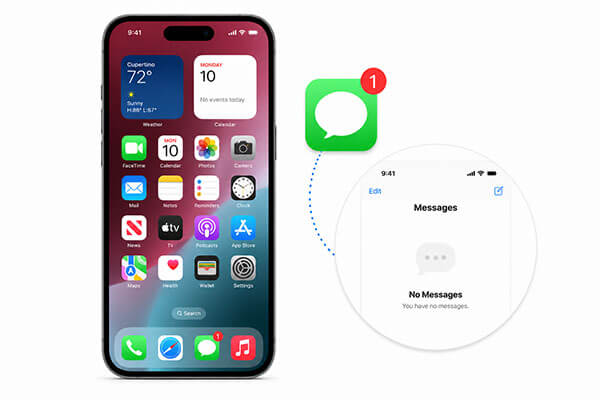
Saat aplikasi Pesan Anda menampilkan pesan yang belum dibaca tetapi sebenarnya tidak ada pesan di iPhone, beberapa penyebab mendasar mungkin berperan. Memahami sumber masalah dapat membantu Anda memilih solusi yang paling efektif. Penyebab utamanya meliputi:
iOS System Recovery adalah alat perbaikan sistem iOS yang ampuh yang dapat memperbaiki berbagai masalah iOS , termasuk masalah "pesan hantu iPhone", dan Mode Standarnya tidak menyebabkan kehilangan data apa pun. Dengan alat ini, Anda dapat dengan mudah mengembalikan sistem Anda ke kondisi normal tanpa khawatir kehilangan pesan atau berurusan dengan prosedur yang rumit.
Apa yang dapat dilakukan oleh iOS System Recovery untuk Anda?
Cara memperbaiki iPhone 16/17 yang menampilkan pesan belum dibaca padahal sebenarnya tidak ada, tanpa kehilangan data:
01 Unduh dan instal perangkat lunak di komputer Anda. Perangkat lunak akan berjalan secara otomatis setelah instalasi selesai.
02 Hubungkan perangkat iOS Anda ke komputer menggunakan kabel USB yang berfungsi. Pilih "Pemulihan Sistem iOS " dan klik "Mulai".

03 Pilih mode perbaikan—"Standar" atau "Lanjutan"—lalu klik "Konfirmasi".

04. Verifikasi informasi perangkat Anda dan klik "Perbaiki" untuk memulai. Setelah proses selesai, iPhone Anda akan dikembalikan ke kondisi normal.

Jika iPhone Anda menampilkan 3 pesan belum dibaca padahal sebenarnya tidak ada, berikut 11 solusi dasar yang dapat Anda coba tanpa perangkat lunak profesional. Metode ini sederhana dan mudah diikuti, dan banyak pengguna telah berhasil menyelesaikan masalah ini dengan menggunakannya.
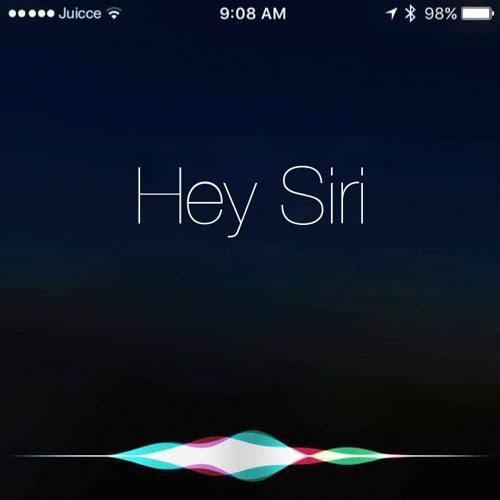
Metode ini seringkali berhasil untuk pesan hantu yang membandel karena Siri mengakses basis data pesan secara langsung, melewati gangguan visual apa pun di aplikasi.
Aktifkan Siri dengan menekan dan menahan tombol "Samping" atau mengucapkan "Hai Siri", lalu ucapkan, "Baca pesan saya yang belum dibaca". Siri mungkin akan menampilkan pesan spam atau pesan lama yang tersembunyi, dan setelah dibaca, sistem akan menandainya sebagai sudah dibaca, biasanya dengan segera menghilangkan tanda merah.
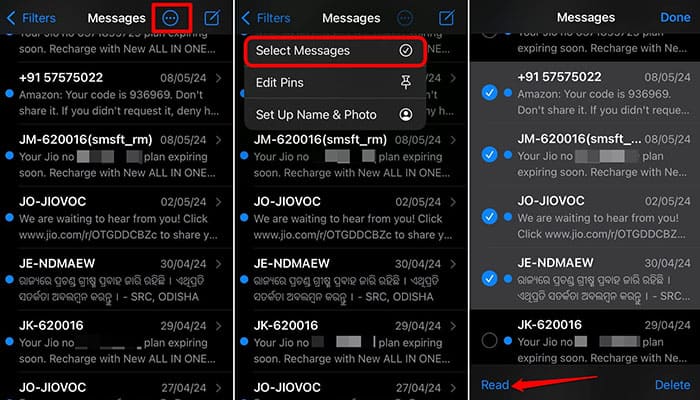
Jika Siri tidak menemukan pesan yang belum dibaca, Anda dapat mengatur ulang status semua percakapan secara manual di aplikasi Pesan untuk menyegarkan penghitung notifikasi. Berikut cara melakukannya:
Langkah 1. Buka aplikasi Pesan dan ketuk "Edit" atau ikon "…" di pojok kanan atas.
Langkah 2. Pilih "Pilih Pesan" dari menu.
Langkah 3. Ketuk "Baca Semua" di pojok kiri bawah. Bahkan tanpa memilih pesan tertentu, ini memberi sinyal kepada sistem untuk menandai semuanya sebagai sudah dibaca.
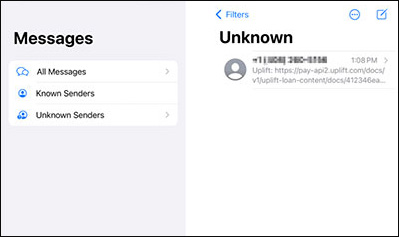
Terkadang pesan yang belum dibaca bukanlah pesan hantu—pesan itu hanya tersembunyi. Sistem penyaringan Apple memindahkan potensi spam atau pesan teks dari pengirim yang tidak dikenal ke folder terpisah, sehingga pesan tersebut tidak muncul di kotak masuk utama Anda. Untuk memperbaikinya, ikuti langkah-langkah berikut:
Langkah 1. Buka Pesan dan ketuk tombol "Filter" di kiri atas. (Jika tombol tersebut hilang, buka "Pengaturan" > "Pesan" dan aktifkan "Filter Pengirim Tidak Dikenal".)
Langkah 2. Ketuk "Filter", lalu pilih "Pengirim Tidak Dikenal".
Langkah 3. Cari titik-titik biru tebal yang menunjukkan pesan yang belum dibaca. Membuka pesan-pesan ini biasanya akan menghapus lencana notifikasi dari kotak masuk utama Anda.
Terkadang lencana notifikasi tidak sesuai dengan pesan yang belum dibaca di iPhone Anda. Mengaktifkan dan menonaktifkan Lencana memaksa sistem untuk menyegarkan status notifikasi dan dapat memperbaiki masalah tersebut. Berikut langkah-langkahnya:
Langkah 1. Buka "Pengaturan" > "Notifikasi".
Langkah 2. Pilih "Pesan", matikan "Lencana", lalu hidupkan kembali.
Cara lain untuk mengatasi masalah "iPhone menampilkan pesan teks yang belum dibaca tetapi sebenarnya tidak ada" adalah dengan menutup paksa aplikasi Pesan dan membukanya kembali. Ini dapat membantu membersihkan gangguan sistem sementara.
Langkah 1. Klik dua kali tombol "Beranda"—atau geser ke atas dan tahan—untuk melihat semua aplikasi yang sedang berjalan.
Langkah 2. Geser ke atas pada aplikasi Pesan untuk menutupnya.
Langkah 3. Setelah beberapa detik, buka kembali aplikasi untuk melihat apakah masalah telah teratasi.

Jika iMessage Anda menampilkan pesan yang belum dibaca padahal sebenarnya tidak ada, Anda dapat memperbaikinya dengan mematikan iMessage lalu menghidupkannya kembali. Ikuti langkah-langkah berikut:
Langkah 1. Buka "Pengaturan" > "Pesan" > "iMessage".
Langkah 2. Matikan iMessage. Tunggu beberapa saat, lalu aktifkan kembali. ( iMessage tidak berfungsi ?)

Jika iPhone Anda menampilkan 3 pesan belum dibaca tetapi sebenarnya tidak ada, Anda dapat mencoba mematikan dan menghidupkan kembali Notifikasi untuk memperbaiki masalah tersebut. Berikut langkah-langkahnya:
Langkah 1. Buka "Pengaturan" > "Notifikasi" > "Pesan".
Langkah 2. Matikan "Izinkan Notifikasi", tunggu beberapa detik, lalu aktifkan kembali.

Melakukan restart paksa dapat secara efektif menyegarkan iPhone Anda dan menghilangkan bug yang mungkin menyebabkan masalah. Berikut cara melakukan restart paksa pada berbagai model iPhone:

Jika pesan hantu di iPhone disebabkan oleh bug iOS , pastikan perangkat Anda tidak menjalankan versi yang sudah usang. Memperbarui ke iOS terbaru dapat membantu menghilangkan notifikasi pesan palsu ini. Untuk melakukannya, ikuti langkah-langkah di bawah ini:
Langkah 1. Sambungkan iPhone Anda ke sumber daya dan jaringan Wi-Fi yang stabil.
Langkah 2. Buka "Pengaturan" > "Umum" > "Pembaruan Perangkat Lunak". ( Pembaruan perangkat lunak iPhone gagal ?)
Langkah 3. Jika pembaruan tersedia, ketuk "Unduh dan Instal" dan ikuti petunjuk di layar untuk menyelesaikan pembaruan.

Jika pengaturan iPhone Anda salah dikonfigurasi, hal itu juga dapat menyebabkan iPhone menampilkan pesan teks yang belum dibaca padahal sebenarnya tidak ada. Mengatur ulang semua pengaturan dapat membantu mengatasi masalah ini.
Langkah 1. Buka "Pengaturan" > "Umum" > "Transfer atau Reset iPhone".
Langkah 2. Ketuk "Reset" > "Reset Semua Pengaturan". Ini tidak akan menghapus data Anda, tetapi akan mereset Wi-Fi, notifikasi, dan preferensi sistem lainnya.

Jika masalah berlanjut, langkah terakhir adalah menghapus semua percakapan dan pesan dari iPhone Anda . Banyak orang ragu untuk melakukan ini karena pesan mereka mungkin berisi informasi penting atau rahasia. Untuk menghindari kehilangan hal berharga, Anda dapat terlebih dahulu mengekspor atau mencadangkan pesan penting Anda sebelum menghapusnya.
Langkah 1. Buka aplikasi Pesan.
Langkah 2. Ketuk "Edit" di pojok kiri atas.
Langkah 3. Pilih pesan yang ingin Anda hapus, lalu ketuk "Hapus" di pojok kanan bawah.
Masalah iPhone yang menampilkan pesan belum dibaca padahal sebenarnya tidak ada adalah hal yang umum, tetapi dalam kebanyakan kasus, masalah ini dapat diatasi menggunakan metode dasar yang disebutkan di atas. Jika metode ini tidak berhasil, disarankan untuk menggunakan iOS System Recovery , yang dapat memperbaiki masalah sistem iOS dengan aman, sepenuhnya menghilangkan pesan belum dibaca yang tidak terlihat, dan menjaga data Anda. Baik menggunakan metode dasar maupun alat profesional, pengguna dapat memilih solusi yang paling sesuai dengan kebutuhan mereka untuk mengembalikan iPhone mereka ke kondisi normal.
Artikel Terkait:
[Terpecahkan] Pesan iPhone Hilang Tetapi Masih Memakan Ruang Penyimpanan
Cara Memperbaiki iMessage yang Tidak Menunjukkan Status Terkirim dengan 9 Cara yang Dapat Dilakukan
Apakah iPhone Menghapus Pesan Teks Secara Otomatis? Mengapa dan Bagaimana Cara Memulihkannya?
9 Cara Praktis Memperbaiki iPhone yang Tidak Dapat Mengirim iMessages/Pesan Teks

 Pemulihan iPhone
[Terpecahkan] Cara Memperbaiki iPhone yang Menampilkan Pesan Belum Dibaca Padahal Tidak Ada Pesan yang Belum Dibaca
Pemulihan iPhone
[Terpecahkan] Cara Memperbaiki iPhone yang Menampilkan Pesan Belum Dibaca Padahal Tidak Ada Pesan yang Belum Dibaca




 Unduh untuk PC
 Unduh untuk Mac
