Ringkasan: Mengalami pengguliran layar iPhone secara otomatis? Panduan ini menjelaskan mengapa layar iPhone Anda terus menggulir ke atas sendiri dan memberikan 9 solusi terbukti untuk menghentikan pengguliran otomatis. Pelajari cara mengatasi masalah dengan cepat dan gunakan Pemulihan Sistem iOS untuk memperbaiki masalah sistem iPhone dan mengembalikan kinerja yang lancar dengan tingkat keberhasilan yang tinggi.
"iPhone 11 saya mulai menggulir sendiri. Saya sudah memulai ulang dan mengatur ulang, tetapi masih terjadi. Saya sudah membersihkan layar. Semuanya sudah saya lakukan. Ada ide?"
- dari Komunitas Apple
Pernahkah Anda mengalami situasi di mana iPhone Anda mulai menggulir secara otomatis tanpa input sentuhan apa pun? Baik saat menjelajahi situs web, memeriksa media sosial, atau menggunakan aplikasi, pengguliran yang tidak terduga dapat membuat iPhone Anda sulit dikendalikan. Jadi, mengapa layar iPhone saya terus menggulir ke atas dengan sendirinya? Bagaimana cara menghentikan iPhone saya agar tidak menggulir sendiri?
Dalam panduan ini, kami akan menjelaskan alasan di balik pengguliran layar iPhone secara otomatis dan memberikan solusi praktis untuk menghentikan pengguliran yang tidak diinginkan serta mengembalikan iPhone Anda ke pengoperasian normal.
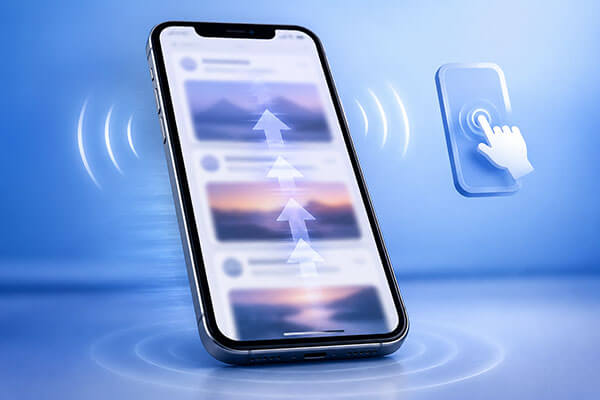
Sebelum memperbaiki masalah ini, penting untuk memahami penyebab umum mengapa layar iPhone Anda terus bergulir ke atas dengan sendirinya. Jika iPhone Apple Anda terus bergulir ke atas, berikut adalah beberapa alasan umum:
Setelah mengetahui alasan mengapa iPhone 17 menggulir ke atas dengan sendirinya, Anda dapat mencoba perbaikan berikut untuk mengatasinya sendiri.
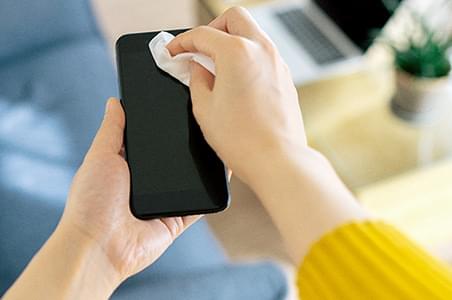
Kotoran, debu, atau sidik jari apa pun di layar iPhone Anda dapat memengaruhi sensitivitas sentuhan dan menyebabkan masalah pada pengguliran iPhone. Membersihkan layar adalah salah satu perbaikan paling sederhana yang dapat Anda coba terlebih dahulu.
Sebelum membersihkan layar iPhone Anda, matikan perangkat dan lepaskan semua aksesori yang terhubung. Kemudian, gunakan kain mikrofiber yang bersih dan lembut untuk menyeka layar dengan lembut dan menghilangkan kotoran atau sisa-sisa yang menempel.
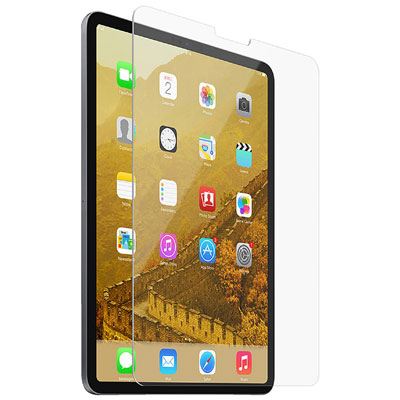
Banyak pengguna iPhone memasang pelindung layar dan casing untuk mencegah goresan, kotoran, dan kerusakan yang tidak disengaja. Namun, pelindung yang tidak terpasang dengan baik, gelembung udara, atau casing yang terlalu ketat dapat mengganggu sensitivitas sentuhan dan menyebabkan layar iPhone terus bergulir ke atas dengan sendirinya.
Cobalah melepas pelindung layar dan casing untuk sementara, lalu periksa apakah masalah pengguliran otomatis teratasi. Jika iPhone Anda berfungsi normal setelahnya, aksesori tersebut mungkin menyebabkan gangguan sentuhan.
Aksesori eksternal terkadang dapat menyebabkan masalah pada layar sentuh, terutama saat menggunakan kabel pengisi daya pihak ketiga atau adaptor yang rusak.
Jika Anda menyadari bahwa iPhone Anda menggulir layar sendiri saat sedang mengisi daya, pengisi daya mungkin menimbulkan gangguan listrik. Melepaskan semua aksesori akan membantu Anda mengidentifikasi apakah masalah tersebut disebabkan oleh perangkat eksternal.
Terkadang, gangguan perangkat lunak sementara pada iPhone Anda dapat menyebabkan masalah Apple iPhone terus menggulir ke atas. Restart paksa dapat mengatasi kesalahan sistem sementara ini tanpa memengaruhi data pribadi Anda. Untuk melakukan restart paksa pada iPhone, ikuti langkah-langkah di bawah ini:

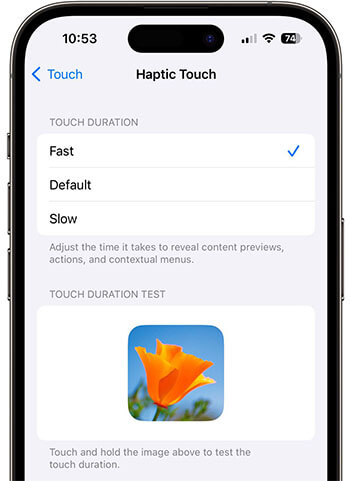
Jika iPhone Anda merespons sentuhan terlalu cepat, menyesuaikan pengaturan Haptic Touch dapat membantu mengatasi masalah tersebut. Berikut cara melakukannya:
Langkah 1. Buka "Pengaturan" > "Aksesibilitas" > "Sentuh" > "Sentuhan Haptik" di iPhone Anda.
Langkah 2. Ubah durasi sentuhan dari "Cepat" menjadi "Lambat" dan periksa apakah masalah pengguliran telah teratasi.
Jika iPhone Anda hanya menggulir secara otomatis di aplikasi tertentu, seperti email iPhone yang menggulir sendiri atau pesan iPhone yang menggulir sendiri, masalah tersebut mungkin disebabkan oleh aplikasi tersebut, bukan iPhone Anda. Coba hapus instalasi dan instal ulang aplikasi tersebut untuk melihat apakah masalahnya teratasi.
Berikut cara melakukannya:
Langkah 1. Temukan aplikasi bermasalah di Layar Utama Anda, tekan dan tahan ikonnya, lalu pilih "Hapus Aplikasi" > "Hapus Aplikasi" untuk mengkonfirmasi. ( Tidak dapat menghapus aplikasi di iPhone ?)

Langkah 2. Buka App Store, cari aplikasi yang telah Anda hapus, dan ketuk tombol "Unduh" untuk menginstalnya kembali di iPhone Anda.
Terkadang, pengguliran layar iPhone yang terjadi secara otomatis dapat disebabkan oleh bug perangkat lunak iOS . Jika Apple mengidentifikasi masalah tersebut, mereka mungkin akan merilis pembaruan sistem untuk memperbaikinya. Oleh karena itu, memperbarui iPhone Anda ke versi iOS terbaru dapat membantu mengatasi masalah pengguliran layar yang tidak terduga.
Untuk memperbarui iOS , ikuti langkah-langkah di bawah ini:
Langkah 1. Buka "Pengaturan" > "Umum" > "Pembaruan Perangkat Lunak" di iPhone Anda. ( Pembaruan perangkat lunak iPhone gagal ?)
Langkah 2. Jika versi baru tersedia, ketuk "Unduh dan Instal" untuk menyelesaikan pembaruan.

Jika iPhone Anda terus menggulir ke atas dengan sendirinya setelah mencoba perbaikan lain, mengatur ulang semua pengaturan dapat membantu menyelesaikan masalah. Proses ini akan mengembalikan pengaturan sistem ke default, tetapi tidak akan menghapus data pribadi Anda. Namun, Anda perlu mengkonfigurasi ulang pengaturan seperti kata sandi Wi-Fi dan preferensi setelahnya.
Berikut langkah-langkahnya:
Langkah 1. Buka "Pengaturan" > "Umum" > "Transfer atau Reset iPhone".
Langkah 2. Ketuk "Reset" > "Reset Semua Pengaturan", lalu masukkan kode sandi Anda untuk konfirmasi.
Langkah 3. iPhone Anda akan memulai ulang setelah pengaturan ulang. Setelah menyala kembali, periksa apakah masalah pengguliran otomatis telah teratasi.

Jika Anda telah mencoba semua solusi dasar tetapi iPhone Anda masih terus menggulir ke atas dengan sendirinya, masalah tersebut mungkin disebabkan oleh kesalahan sistem iOS yang lebih dalam. Masalah seperti file sistem yang rusak, pembaruan yang gagal, atau konflik perangkat lunak dapat memengaruhi kinerja layar sentuh.
Dalam hal ini, menggunakan alat perbaikan iOS profesional mungkin merupakan solusi yang lebih efektif. iOS System Recovery dirancang untuk memperbaiki berbagai masalah sistem iOS , termasuk masalah pengguliran otomatis iPhone, tanpa menyebabkan kehilangan data.
Fitur utama Pemulihan Sistem iOS :
Berikut cara memperbaiki layar iPhone yang terus bergulir ke atas sendiri tanpa kehilangan data:
01 Instal dan jalankan iOS System Recovery di komputer Anda, lalu sambungkan iPhone Anda dengan kabel USB.
02 Pilih "Pemulihan Sistem iOS " dari antarmuka utama dan klik "Mulai" untuk mendeteksi masalah sistem iOS yang mungkin menyebabkan iPhone Anda menggulir sendiri.

03 Pilih "Mode Standar" untuk memperbaiki kesalahan sistem iOS tanpa menghapus data pribadi Anda, lalu klik "Konfirmasi" untuk melanjutkan.

04 Periksa informasi iPhone Anda, unduh paket firmware yang sesuai, dan klik "Perbaiki" untuk memperbaiki masalah sistem yang menyebabkan pengguliran otomatis.

05 Tunggu hingga proses perbaikan selesai. iPhone Anda akan memulai ulang secara otomatis. Setelah itu, periksa apakah masalah pengguliran layar iPhone yang berjalan sendiri telah teratasi.

Jika iPhone Anda terus bergulir sendiri dan mengganggu penggunaan sehari-hari, menemukan solusi yang andal dapat membantu mengembalikan pengalaman yang lancar dan stabil. iOS System Recovery menyediakan cara sederhana dan efisien untuk memperbaiki masalah sistem iPhone dan meningkatkan kinerja perangkat hanya dengan beberapa klik. Baik Anda menghadapi perilaku layar yang tidak terduga atau masalah iOS lainnya, alat profesional ini dapat membantu mengembalikan iPhone Anda ke kondisi normal dengan cepat dan mudah.
Artikel Terkait:
Bagaimana Cara Memperbaiki iPhone yang Terus Mengunci Diri? - 6 Solusi Efektif
Layar Sentuh iPhone Tidak Berfungsi atau Tidak Merespons? Berikut Solusinya
Apakah iPhone Menghapus Pesan Teks Secara Otomatis? Mengapa dan Bagaimana Cara Memulihkannya?
9 Cara Ampuh Memperbaiki iPhone yang Sering Mengklik Sendiri Tanpa Repot?

 Pemulihan iPhone
[100% Berhasil] Bagaimana Cara Memperbaiki iPhone yang Menggulir Sendiri dalam Hitungan Menit?
Pemulihan iPhone
[100% Berhasil] Bagaimana Cara Memperbaiki iPhone yang Menggulir Sendiri dalam Hitungan Menit?




 Unduh untuk PC
 Unduh untuk Mac
