TL;DR: Jika iPhone Anda langsung masuk ke pesan suara, biasanya disebabkan oleh sinyal seluler yang lemah, Mode Pesawat, Fokus/Jangan Ganggu, Membisukan Penelepon Tidak Dikenal, Penerusan Panggilan, kontak yang diblokir, pengaturan operator yang sudah usang, atau gangguan iOS . Panduan ini mencakup 14 solusi yang terbukti ampuh, termasuk memeriksa sinyal jaringan, menonaktifkan Mode Pesawat, mematikan Mode Fokus, memperbarui iOS , mengatur ulang pengaturan jaringan, dan menggunakan alat profesional seperti Pemulihan Sistem iOS untuk mengembalikan panggilan masuk normal tanpa kehilangan data. Ikuti langkah-langkah ini untuk menghentikan panggilan tak terjawab dan memastikan iPhone Anda berdering dengan benar.
"Kontak di ponsel saya, seperti kantor dokter dan kontraktor bisnis, masuk ke pesan suara saya. Mereka tidak diblokir. Mereka ditambahkan ke daftar kontak saya, tetapi muncul dengan warna merah, bukan hitam."
- dari Komunitas Apple
Pernahkah Anda memperhatikan bahwa ketika seseorang menelepon iPhone Anda, telepon tidak berdering dan langsung masuk ke pesan suara? Ini adalah masalah umum yang dihadapi banyak pengguna iPhone. Kehilangan panggilan penting dari klien, panggilan keluarga, atau pemberitahuan pekerjaan bisa sangat menjengkelkan. Jadi, mengapa panggilan masuk tidak berdering dan langsung masuk ke pesan suara, dan bagaimana cara memperbaikinya?
Dalam artikel ini, kita akan membahas alasan paling umum mengapa iPhone Anda langsung masuk ke pesan suara dan membagikan 14 solusi yang telah teruji untuk membantu Anda agar telepon Anda berdering kembali.
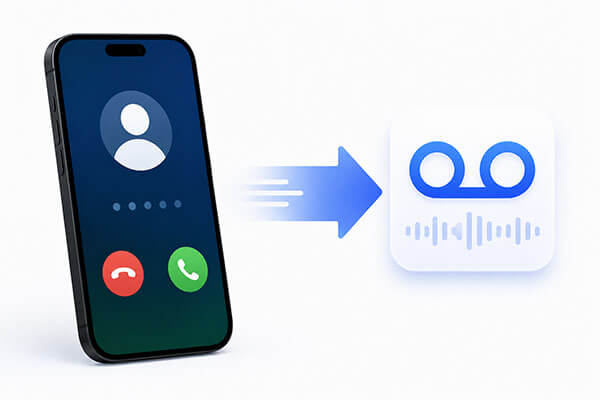
Sebelum membahas solusinya, penting untuk memahami apa yang mungkin menyebabkan masalah tersebut. Jika panggilan iPhone Anda langsung masuk ke pesan suara tanpa berdering, biasanya disebabkan oleh salah satu alasan berikut:
Bagaimana cara memperbaiki masalah panggilan masuk iPhone yang langsung masuk ke voicemail? Ikuti langkah-langkah di bawah ini secara berurutan hingga panggilan masuk Anda mulai berdering normal kembali.
Jika iPhone Anda langsung masuk ke pesan suara tanpa berdering, hal pertama yang harus Anda lakukan adalah memastikan bahwa iPhone Anda terhubung ke jaringan seluler dengan sinyal yang cukup kuat untuk menerima panggilan masuk.
Mode Pesawat menonaktifkan semua komunikasi nirkabel, termasuk layanan seluler. Jika tidak sengaja diaktifkan, iPhone Anda tidak akan menerima panggilan masuk, sehingga panggilan akan langsung masuk ke pesan suara.
Cukup buka "Pengaturan" dan matikan "Mode Pesawat" dengan menggeser tombol ke "MATI", atau cukup geser ke bawah dari bagian atas layar Anda untuk mengakses "Pusat Kontrol", ketuk ikon "Pesawat", dan lihat apakah masalahnya teratasi.

Mode Fokus dan Jangan Ganggu dirancang untuk mengurangi gangguan, tetapi juga dapat mencegah panggilan masuk berdering. Tergantung pada pengaturan Anda, panggilan mungkin dibisukan sepenuhnya dan langsung dikirim ke pesan suara. Jika Anda baru-baru ini mengaktifkan profil Fokus untuk pekerjaan, tidur, atau waktu pribadi, ada baiknya memeriksa apakah hal itu memengaruhi panggilan masuk.
Berikut cara melakukannya:
Langkah 1. Buka "Pengaturan" di iPhone Anda, lalu ketuk "Fokus".
Langkah 2. Pilih mode Fokus (seperti "Jangan Ganggu") dan matikan di bagian atas.

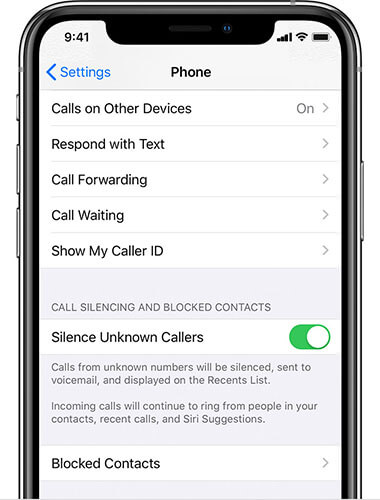
Apple memperkenalkan fitur Bisukan Penelepon Tidak Dikenal untuk membantu pengguna menghindari panggilan spam. Namun, saat diaktifkan, panggilan dari nomor yang tidak tersimpan di daftar Kontak Anda akan secara otomatis dibisukan dan langsung dikirim ke pesan suara.
Oleh karena itu, disarankan untuk mematikan fitur ini dan melihat apakah masalahnya teratasi. Buka "Pengaturan" > "Telepon" > "Bisukan Penelepon Tidak Dikenal" dan matikan opsi tersebut, lalu periksa apakah masalah masih berlanjut.
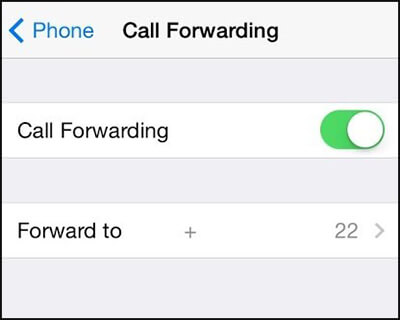
Fitur Pengalihan Panggilan juga dapat menyebabkan panggilan iPhone langsung masuk ke pesan suara. Saat diaktifkan, semua panggilan masuk akan dialihkan ke nomor tertentu, yang mungkin termasuk pesan suara Anda. Berikut cara menonaktifkan fitur ini:
Langkah 1. Buka aplikasi "Pengaturan".
Langkah 2. Ketuk "Telepon", lalu pilih "Pengalihan Panggilan".
Langkah 3. Matikan tombol "Pengalihan Panggilan".
Jika iPhone Anda langsung mengalihkan panggilan dari kontak tertentu ke pesan suara, ada baiknya memeriksa nomor yang diblokir. Saat Anda memblokir seseorang, mereka mungkin mendengar dering telepon Anda sebelum dialihkan ke pesan suara, sementara telepon Anda tidak akan berdering sama sekali.
Berikut cara melakukannya:
Langkah 1. Buka "Pengaturan" di iPhone Anda, lalu ketuk "Telepon".
Langkah 2. Ketuk "Kontak yang Diblokir" untuk melihat nomor yang diblokir.
Langkah 3. Untuk membuka blokir kontak, geser nomor ke kiri dan ketuk "Buka Blokir".

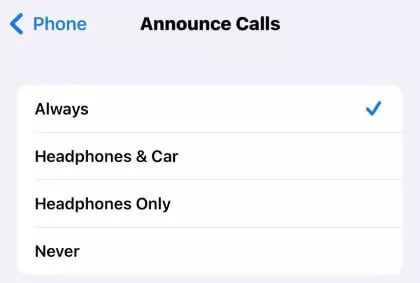
Ini adalah fitur yang relatif baru di iOS . Saat Pengumuman Panggilan diaktifkan, Siri akan mengumumkan panggilan masuk dengan menyebutkan nama atau nomor penelepon. Beberapa pengguna melaporkan bahwa mengubah pengaturan ini menjadi Selalu membantu mengatasi masalah tersebut.
Berikut langkah-langkahnya:
Langkah 1. Buka aplikasi "Pengaturan" dan ketuk "Telepon", lalu pilih "Annulasikan Panggilan".
Langkah 2. Anda akan melihat beberapa pilihan—cukup pilih "Selalu" untuk memastikan iPhone Anda mengumumkan semua panggilan masuk setiap saat.
Jika iPhone Anda masih menggunakan pengaturan operator yang ketinggalan zaman, hal itu dapat menyebabkan panggilan langsung masuk ke pesan suara karena perangkat Anda tidak dapat terhubung dengan benar ke jaringan nirkabel.
Untuk memperbaikinya, sambungkan iPhone Anda ke Wi-Fi, lalu buka "Pengaturan" > "Umum" > "Tentang". Jika pembaruan pengaturan operator tersedia, peringatan akan muncul di layar, memungkinkan Anda untuk memperbaruinya segera.

Kartu SIM yang longgar atau rusak dapat mengganggu komunikasi antara iPhone Anda dan jaringan operator. Jika ini terjadi, perangkat Anda mungkin gagal menerima panggilan masuk, sehingga panggilan langsung masuk ke pesan suara. Ini adalah solusi sederhana namun sering diabaikan untuk mengatasi masalah iPhone yang langsung masuk ke pesan suara.
Pertama, matikan iPhone Anda sepenuhnya, lalu gunakan alat pelepas SIM untuk mengeluarkan baki SIM . Periksa kartu SIM apakah ada debu atau kerusakan, dan masukkan kembali dengan hati-hati. Terakhir, hidupkan kembali iPhone Anda dan uji apakah panggilan masuk berfungsi dengan benar.

Memaksa memulai ulang iPhone Anda adalah salah satu cara paling umum untuk memperbaiki masalah kecil. Jika panggilan Anda langsung masuk ke pesan suara, cobalah metode ini.
iPhone 8 dan versi yang lebih baru:
iPhone 7 / 7 Plus:
iPhone 6s dan versi sebelumnya:

iOS versi lama dapat menyebabkan iPhone Anda langsung meneruskan panggilan ke pesan suara. Untuk memperbaikinya, pastikan iPhone Anda telah diperbarui ke versi iOS terbaru:
Langkah 1. Cadangkan iPhone Anda ke iCloud atau komputer untuk mencegah kehilangan data.
Langkah 2. Buka "Pengaturan", ketuk "Umum", lalu pilih "Pembaruan Perangkat Lunak".
Langkah 3. Jika pembaruan tersedia, ketuk "Unduh dan Instal", masukkan kode sandi Anda, dan setujui persyaratannya.
Langkah 4. Ketuk "Perbarui Sekarang". Pembaruan mungkin memakan waktu beberapa menit, dan iPhone Anda akan memulai ulang setelah selesai.

Jika iPhone Anda masih langsung mengarahkan panggilan ke pesan suara dan metode sebelumnya tidak membantu, Anda dapat mengatur ulang pengaturan jaringan. Pengaturan jaringan yang rusak dapat mencegah iPhone Anda terhubung dengan benar ke jaringan seluler. Ikuti langkah-langkah berikut:
Langkah 1. Buka "Pengaturan" di iPhone Anda, lalu ketuk "Umum".
Langkah 2. Gulir ke bawah dan pilih "Transfer atau Reset iPhone", lalu ketuk "Reset".
Langkah 3. Pilih "Reset Pengaturan Jaringan", masukkan kode sandi Anda jika diminta, dan konfirmasi pengaturan ulang.

Jika Anda telah mencoba semua metode pemecahan masalah tetapi iPhone Anda masih langsung masuk ke pesan suara, masalah tersebut mungkin disebabkan oleh kesalahan sistem iOS yang lebih dalam. Dalam hal ini, menggunakan alat perbaikan iOS profesional adalah solusi yang paling efisien. Salah satu pilihan yang ampuh adalah iOS System Recovery , yang dirancang untuk memperbaiki berbagai masalah sistem iPhone tanpa kehilangan data.
Apa yang dapat dilakukan oleh iOS System Recovery untuk Anda?
Berikut cara memperbaiki panggilan iPhone yang langsung masuk ke pesan suara menggunakan Pemulihan Sistem iOS :
01 Unduh dan instal iOS System Recovery di komputer Anda. Jalankan program dan pilih " iOS System Recovery" dari antarmuka utama.
02 Sambungkan iPhone Anda ke komputer menggunakan kabel USB dan klik "Mulai". Pilih "Mode Standar" untuk memperbaiki masalah tanpa kehilangan data. Jika masalahnya lebih serius, pilih "Mode Lanjutan" untuk perbaikan yang lebih komprehensif.

03 Konfirmasikan informasi perangkat yang terdeteksi dan klik "Perbaiki" untuk memulai perbaikan sistem iOS . Setelah perbaikan selesai, iPhone Anda akan memulai ulang secara otomatis, dan masalah seharusnya teratasi.

Jika panggilan iPhone Anda masih langsung masuk ke pesan suara setelah mencoba solusi di atas, Anda mungkin perlu menghubungi operator seluler Anda dan melaporkan masalah tersebut. Jika operator Anda saat ini memiliki jangkauan yang buruk di daerah Anda, Anda juga dapat mempertimbangkan untuk beralih ke penyedia dengan layanan jaringan yang lebih baik.
Berikut adalah solusi paling efektif untuk memperbaiki panggilan iPhone yang langsung masuk ke voicemail. Coba metode-metode di atas satu per satu untuk melihat mana yang menyelesaikan masalah pada perangkat Anda.
Jika tidak ada kiat pemecahan masalah yang berhasil dan Anda menduga masalah tersebut disebabkan oleh kesalahan sistem iOS , pertimbangkan untuk menggunakan Pemulihan Sistem iOS . Alat perbaikan profesional ini dirancang untuk memperbaiki berbagai masalah sistem iOS dengan tingkat keberhasilan yang tinggi. Berkat antarmuka yang ramah pengguna, Anda dapat memperbaiki iPhone Anda di rumah tanpa keahlian teknis dan, dalam Mode Standar, tanpa mempertaruhkan data Anda.
Artikel Terkait:
[100% Berhasil] Bagaimana Cara Memperbaiki Voicemail iPhone yang Tidak Bisa Dihapus dengan Cepat?
Cara Memperbaiki iPhone yang Terus Mengalami Crash: Solusi Langkah demi Langkah
[Terpecahkan] Cara Memperbaiki Layar iPhone yang Bermasalah - 12 Metode Mudah




 Unduh untuk PC
 Unduh untuk Mac


