"Halo, saya mencoba memulihkan iPhone 5s saya, tetapi iTunes memberi saya kesalahan ini: "iPhone tidak dapat dipulihkan. Perangkat tidak dapat ditemukan." Saya sudah memulai ulang komputer saya dan mencoba 3 kali. Bantuan apa pun akan sangat dihargai."
- dari Komunitas Apple
Bagi pengguna iPhone, perangkat ini merupakan bagian penting dari kehidupan sehari-hari mereka. Terkadang, mereka mungkin perlu memulihkan iPhone mereka menggunakan iTunes, misalnya, jika mereka berencana menjualnya untuk membeli model yang lebih baru, atau jika iPhone mereka berjalan lambat .
Namun, beberapa pengguna melaporkan mengalami kesalahan saat mencoba memulihkan iPhone mereka dengan iTunes. Pesan yang muncul berbunyi: "iPhone tidak dapat dipulihkan. Perangkat tidak dapat ditemukan". Jika Anda belum menyelesaikan masalah ini, panduan berikut akan sangat membantu. Teruslah membaca untuk mempelajari langkah demi langkah cara memperbaiki kesalahan tersebut.
Jika iTunes Anda menampilkan pesan "iPhone tidak dapat dipulihkan. Perangkat tidak dapat ditemukan", berikut beberapa kemungkinan penyebabnya:
Berikut adalah 8 metode paling efektif untuk memperbaiki kesalahan "iPhone tidak dapat dipulihkan. Perangkat tidak dapat ditemukan". Anda dapat mencoba metode ini satu per satu hingga masalah teratasi.
Seperti yang disebutkan sebelumnya, kesalahan ini terjadi ketika iPhone dan PC Anda memiliki sedikit atau tidak ada koneksi sama sekali. Langkah pertama adalah memeriksa kabel USB Anda—pastikan kabel tersebut bersertifikasi Apple. Selain itu, coba gunakan port USB yang berbeda di komputer Anda untuk mengesampingkan masalah port.

Terkadang, perangkat lunak antivirus atau firewall dapat memblokir koneksi antara iPhone dan PC Anda, sehingga mencegah iTunes mengenali perangkat Anda. Untuk memperbaikinya, nonaktifkan atau hapus instalasi program-program tersebut untuk sementara waktu. Setelah iTunes mendeteksi iPhone Anda dan menyelesaikan pemulihan, Anda dapat menginstal ulang atau mengaktifkannya kembali.

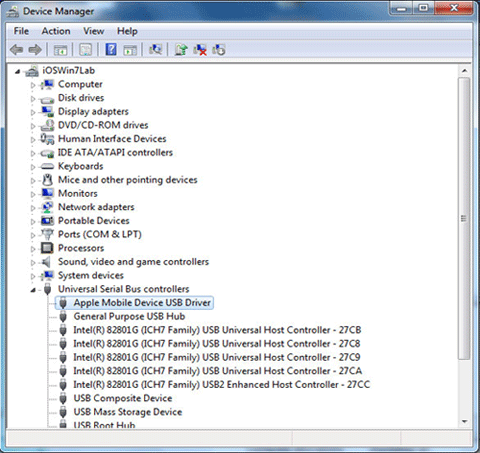
Terkadang, iTunes tidak dapat mengenali iPhone Anda karena driver USB Perangkat Seluler Apple hilang atau tidak terpasang dengan benar. Anda dapat memeriksanya di Pengelola Perangkat dengan mengikuti langkah-langkah berikut:
Langkah 1. Tekan tombol " Windows " + "R" pada keyboard Anda untuk membuka dialog "Jalankan".
Langkah 2. Ketik "devmgmt.msc" dan klik "OK" untuk membuka "Pengelola Perangkat".
Langkah 3. Perluas bagian "Pengontrol Universal Serial Bus".
Langkah 4. Cari "Apple Mobile Device USB Driver" untuk memastikan driver tersebut terpasang dengan benar.
Versi iTunes yang sudah usang juga dapat menyebabkan kesalahan "iPhone tidak dapat dipulihkan. Perangkat tidak dapat ditemukan". Untuk mencegah hal ini, pastikan iTunes Anda telah diperbarui ke versi terbaru .
Untuk Windows : Buka iTunes, masuk ke "Bantuan", dan pilih "Periksa Pembaruan".

Untuk Mac : Buka App Store dan klik "Pembaruan" untuk melihat apakah versi iTunes yang baru tersedia.

Jika langkah-langkah di atas tidak menyelesaikan masalah dan pesan "iPhone tidak dapat dipulihkan. Perangkat tidak dapat ditemukan" masih muncul, Anda mungkin perlu mencoba melakukan restart paksa pada iPhone Anda. Untuk melakukan restart paksa pada iPhone, ikuti langkah-langkah berikut:

Ada satu langkah terakhir, tetapi lebih berisiko, yang dapat Anda coba sendiri, yang mungkin mengakibatkan kehilangan data. Jika kesalahan "iPhone tidak dapat dipulihkan. Perangkat tidak dapat ditemukan" tetap muncul, masukkan iPhone Anda ke Mode Pemulihan dan pulihkan menggunakan iTunes.
Berikut cara melakukannya:
Langkah 1. Hubungkan iPhone Anda ke komputer menggunakan kabel USB Lightning dan buka iTunes.
Langkah 2. Selanjutnya, lakukan restart paksa pada iPhone Anda sesuai dengan modelnya, tahan tombol hingga layar Mode Pemulihan muncul.
Langkah 3. Setelah masuk ke mode pemulihan, jendela pop-up akan muncul dengan pilihan "Perbarui" dan "Pulihkan". Pilih "Pulihkan" dan ikuti petunjuk di layar untuk menyelesaikan proses.

Bagi pengguna yang mencari opsi yang lebih aman, iOS System Recovery dapat memperbaiki kesalahan sistem yang menyebabkan pesan kesalahan "iPhone tidak dapat dipulihkan. Perangkat tidak dapat ditemukan", tanpa risiko kehilangan data. Program ini menawarkan dua mode—Mode Standar dan Mode Lanjutan—untuk mengatasi sebagian besar masalah iOS , dan Anda tidak perlu ahli teknologi untuk menggunakannya.
Apa yang dapat dilakukan oleh iOS System Recovery untuk Anda?
Berikut cara memperbaiki kesalahan "iPhone tidak dapat dipulihkan. Perangkat tidak dapat ditemukan" tanpa kehilangan data:
01 Instal perangkat lunak di komputer Anda; perangkat lunak akan berjalan secara otomatis.
02 Gunakan kabel USB yang berfungsi untuk menghubungkan iPhone Anda, pilih "Pemulihan Sistem iOS ", dan klik "Mulai".

03 Pilih "Standar" atau "Lanjutan", lalu klik "Konfirmasi".

04. Verifikasi informasi perangkat Anda dan klik "Perbaiki". Setelah selesai, iPhone Anda akan dikembalikan ke kondisi normal.

Jika Anda tidak dapat memperbaiki kesalahan "iPhone tidak dapat dipulihkan. Perangkat tidak dapat ditemukan" sendiri, Anda perlu menghubungi Dukungan Apple untuk bantuan lebih lanjut. Pilihan termudah adalah mengunjungi Apple Store terdekat untuk memeriksakan dan memperbaiki iPhone Anda.
Singkatnya, kita telah membahas penyebab dan 8 solusi untuk kesalahan "iPhone tidak dapat dipulihkan. Perangkat tidak dapat ditemukan". Dengan menggunakan metode ini, Anda akan melihat bahwa masalah ini biasanya mudah diperbaiki—terutama dengan Pemulihan Sistem iOS , yang dapat menyelesaikan masalah tanpa kehilangan data apa pun. Hanya dengan beberapa langkah sederhana, perangkat Anda dapat dikembalikan ke kondisi normal.
Artikel Terkait:
Bagaimana Cara Memperbaiki iPhone yang Tidak Bisa Dipulihkan dalam Mode Pemulihan? - 7 Cara Efektif
5 Cara Efektif untuk Memperbaiki iPhone yang Macet di support.apple.com/iphone/restore
[Diperbaiki] Tidak Dapat Memulihkan Cadangan ke iPhone Ini Karena Perangkat Lunak Terlalu Lama

 Pemulihan iPhone
8 Cara Memperbaiki Pesan Kesalahan "iPhone Tidak Dapat Dipulihkan. Perangkat Tidak Dapat Ditemukan"?
Pemulihan iPhone
8 Cara Memperbaiki Pesan Kesalahan "iPhone Tidak Dapat Dipulihkan. Perangkat Tidak Dapat Ditemukan"?




 Unduh untuk PC
 Unduh untuk Mac
