Setelah iOS 16, iPhone dan iPad memperkenalkan fitur "Potong Foto" yang sangat praktis, yang memungkinkan Anda untuk dengan cepat mengekstrak orang atau objek hanya dengan menekan lama subjek utama gambar. Namun, banyak pengguna mengalami masalah setelah memperbarui ke iOS 26, seperti tidak dapat menggunakan fitur potong, penekanan lama tidak merespons, atau pemotongan gagal.
Jika Anda juga mengalami masalah pemotongan foto iOS yang tidak berfungsi, jangan khawatir. Artikel ini akan menganalisis penyebabnya secara detail dan memberikan 10 solusi praktis untuk membantu Anda mengembalikan fitur ini dengan cepat.
Sebelum membahas solusi, penting untuk memahami mengapa masalah pemotongan foto iOS 26 tidak berfungsi. Berikut adalah beberapa alasan paling umum mengapa pemotongan foto di iPhone 17 tidak berfungsi:
1. Perangkat Tidak Mendukung Fitur
Fitur Potong Foto iOS tidak didukung di semua perangkat dan biasanya membutuhkan model yang lebih baru, seperti iPhone XS atau yang lebih baru.
2. Versi iOS yang sudah usang atau bug sistem
Beberapa versi iOS yang lebih lama mungkin tidak memiliki fitur ini, atau masalah kompatibilitas mungkin terjadi setelah pembaruan.
3. Gambar Tidak Memenuhi Kriteria Pengenalan
Jika foto buram, subjek tidak jelas, atau latar belakang terlalu kompleks, sistem mungkin gagal mengenalinya.
4. Keterlambatan Sistem atau Sumber Daya yang Tidak Cukup
Saat iPhone Anda memiliki ruang penyimpanan yang rendah atau terlalu banyak aplikasi yang berjalan di latar belakang, fitur tersebut mungkin tidak berfungsi dengan benar.
5. Masalah dengan Sumber Foto
Beberapa tangkapan layar, gambar berkualitas rendah, atau foto yang diunduh dari aplikasi pihak ketiga mungkin tidak memicu fitur pemotongan gambar.
Solusi-solusi berikut diurutkan dari yang sederhana hingga yang lebih canggih. Disarankan untuk mencobanya agar dapat memperbaiki masalah pemotongan foto yang tidak berfungsi di iPhone/iPad secara efisien.
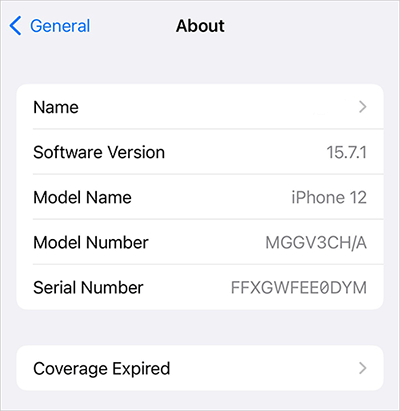
Sebelum melakukan pemecahan masalah, pastikan terlebih dahulu apakah perangkat Anda benar-benar mendukung fitur ini. Banyak pengguna yang mengalami masalah pemotongan foto yang tidak berfungsi di iPhone menggunakan model yang tidak didukung. Apple mensyaratkan perangkat dengan setidaknya chip A12 agar fitur ini berfungsi dengan benar. Pemotongan foto tersedia di iOS 16 dan versi yang lebih baru, dimulai dengan iPhone XS dan iPhone XR.
Untuk memeriksa model perangkat Anda, buka "Pengaturan", ketuk "Umum" > "Tentang", dan konfirmasikan apakah itu iPhone XS atau model yang lebih baru.
Jika perangkat Anda didukung, tetapi fitur pemotongan foto Apple tidak berfungsi, masalahnya mungkin terkait dengan format gambar. Tidak semua format kompatibel dengan pengenalan AI Apple. Misalnya, beberapa file HEIC atau tangkapan layar mungkin gagal memicu fitur pemotongan. ( Bagaimana cara mengkonversi HEIC ke JPG ?)
Berikut adalah format file yang saat ini didukung oleh fitur pemotongan foto:
Gambar: JPEG, PNG, GIF, DIB, ICO, CUR, TIFF, dan XBM.
Video: M4V, MP4, MOV, dan AVI.
Fitur pemotongan gambar bergantung pada AI yang mendeteksi subjek yang jelas. Jika gambar buram atau berantakan, Anda mungkin mengalami masalah pemotongan foto iOS 26 yang tidak berfungsi. Foto dengan pencahayaan rendah, latar belakang yang kompleks, atau subjek yang sangat kecil seringkali gagal.
Live Photos terkadang dapat mengganggu fitur pemotongan foto di iPhone atau iPad Anda. Jika Anda mencoba mengekstrak subjek dari Live Photo, coba nonaktifkan fitur tersebut sebelum menggunakan pemotongan foto untuk melihat apakah itu menyelesaikan masalah.
Berikut cara melakukannya:
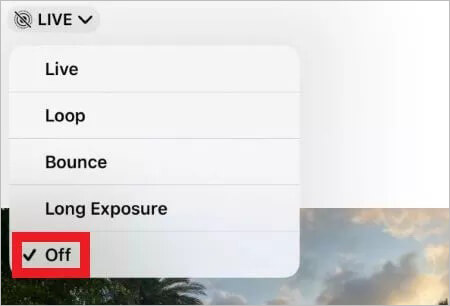
Langkah 1. Buka Live Photo yang ingin Anda gunakan dengan pemotongan foto, lalu ketuk tombol "Live".
Langkah 2. Dari opsi yang muncul, pilih "Nonaktif" untuk menonaktifkan Live Photo.
Langkah 3. Setelah itu, coba ketuk dan tahan subjek untuk memeriksa apakah fitur pemotongan foto berfungsi.
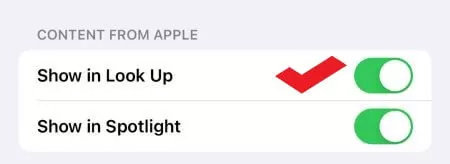
Fitur Potong Foto (Photo Cutout) adalah perluasan dari fungsi Pencarian Visual (Visual Look Up), yang pertama kali diperkenalkan di iOS 15. Pencarian Visual mengidentifikasi objek dalam gambar dan memberikan informasi otomatis tentang penanda lokasi. Karena Potong Foto bergantung pada Pencarian Visual, fitur ini harus diaktifkan.
Untuk mengaktifkannya, buka "Pengaturan" > "Siri & Pencarian", lalu aktifkan "Tampilkan di Pencarian" di bawah "Konten dari Apple".
Gangguan sementara juga dapat menyebabkan fitur pemotongan foto tidak berfungsi di iPhone/iPad. Melakukan restart paksa dapat membantu membersihkan cache sistem dan memperbaiki bug kecil.
Untuk iPhone 8 dan versi yang lebih baru:
Untuk iPhone 7 dan 7 Plus:
Untuk iPhone 6s dan versi sebelumnya:

Percaya atau tidak, memperbarui perangkat lunak perangkat Anda memang berhasil, dan banyak orang telah membuktikannya. Setiap versi iOS terbaru hadir dengan perbaikan bug, yang merupakan kabar baik bagi banyak orang yang mungkin mengalami masalah pemotongan foto. Jadi, periksa pembaruan yang tersedia dan unduh. Berikut langkah-langkahnya:
Langkah 1. Buka "Pengaturan" > "Umum" > "Pembaruan Perangkat Lunak".
Langkah 2. Periksa apakah ada pembaruan yang tersedia. Jika ada, klik "Unduh dan Instal" untuk memperbarui perangkat lunak iOS Anda. ( iPhone macet saat pembaruan perangkat lunak ?)

Jika masalah berlanjut, mungkin disebabkan oleh konflik konfigurasi sistem. Dalam hal ini, Anda dapat mengembalikan pengaturan default dengan menggunakan opsi "Reset All Settings", yang tidak akan menghapus data Anda.
Berikut langkah-langkahnya:
Langkah 1. Buka menu "Pengaturan" dan cari "Umum".
Langkah 2. Sekarang klik "Reset" dan "Reset All Settings".
Langkah 3. Masukkan kode sandi dan konfirmasi.

Jika tidak ada metode di atas yang menyelesaikan masalah pemotongan foto iPhone yang tidak berfungsi, masalah tersebut mungkin disebabkan oleh kerusakan tingkat sistem. Dalam hal ini, alat perbaikan profesional adalah solusi yang paling efisien. iOS System Recovery dapat memperbaiki berbagai masalah iOS tanpa kehilangan data, termasuk masalah seperti fitur pemotongan foto iOS 26/18 yang tidak berfungsi, iPhone macet di layar Hello , atau macet dalam mode pemulihan, dll.
Fitur utama Pemulihan Sistem iOS :
Berikut langkah-langkah untuk memperbaiki masalah pemotongan foto yang tidak berfungsi di iPad/iPhone menggunakan Pemulihan Sistem iOS :
01. Luncurkan alat tersebut di komputer dan ketuk "Alat Lainnya" dan "Pemulihan Sistem iOS ".

02 Ketuk ikon "Mulai" untuk mulai memperbaiki masalah.

03 Tekan tombol "Perbaiki" untuk memulai proses pengunduhan firmware. Dalam beberapa saat, perangkat Anda akan diperbaiki.

Jika masalah pemotongan foto iOS 26/18 yang tidak berfungsi masih terjadi pada iPad/iPhone Anda, hal ini mungkin terkait dengan masalah perangkat keras atau kesalahan sistem yang mendalam, yang sulit diatasi sendiri oleh pengguna biasa. Dalam hal ini, disarankan untuk mencari dukungan teknis resmi untuk diagnosis dan layanan perbaikan yang lebih profesional.
Jika pemotongan foto iOS 26 Anda tidak berfungsi, Anda dapat mencoba metode yang disebutkan di atas untuk memperbaiki masalah ini. Di antara semua solusi, Pemulihan Sistem iOS adalah cara yang jauh lebih mudah untuk menyelesaikan sebagian besar masalah terkait sistem iOS tanpa kehilangan data. Cara ini sangat efektif dalam memperbaiki masalah terkait iOS .
Artikel Terkait:
Restart Paksa iPhone Tidak Berhasil? - 8 Solusi Efektif di Dalamnya!
Layar Sentuh iPhone Tidak Berfungsi atau Tidak Merespons? Berikut Solusinya
Bagaimana Cara Memperbaiki Layar Hitam iPhone 16/17? - 6 Solusi yang Terbukti Ampuh




 Unduh untuk PC
 Unduh untuk Mac


