"iPhone 14 Pro baru, iPhone 13 Pro lama. Ponsel lama sudah diperbarui dan Bluetooth aktif. Kedua ponsel sudah dihidupkan ulang beberapa kali. Ponsel baru melakukan booting ke pemilihan negara lalu masuk ke layar mulai cepat. Tetapi tidak terjadi apa pun ketika saya mendekatkan ponsel lama ke ponsel baru. Kedua ponsel tidak saling mengenali. Adakah hal lain yang bisa dicoba?"
-dari Reddit
Anda telah dengan antusias mendapatkan iPhone 17 terbaru, dan langkah selanjutnya adalah mentransfer data dari ponsel lama Anda ke iPhone 17 yang baru . Quick Start adalah fitur yang nyaman untuk transfer data antar perangkat Apple, memungkinkan pengguna untuk dengan cepat memindahkan data antara perangkat lama dan baru. Namun, terkadang, fitur ini mungkin mengalami masalah, menghambat proses migrasi. Artikel ini akan membahas alasan umum mengapa Quick Start iPhone tidak berfungsi dan memberikan solusi untuk membantu Anda menyelesaikan migrasi perangkat dengan lancar.
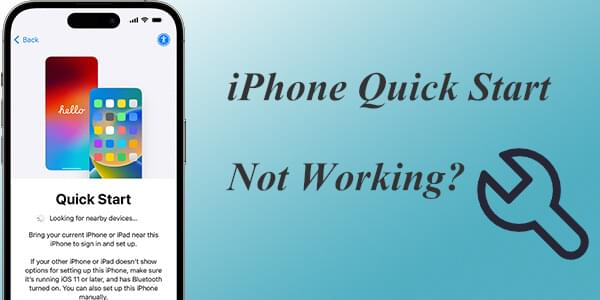
Pertama-tama, mari kita pelajari cara menggunakan Quick Start untuk mentransfer data dari iPhone lama Anda ke iPhone 17 baru Anda. Berikut langkah-langkahnya:
Langkah 1. Hidupkan iPhone 17 baru Anda dan letakkan di sebelah iPhone lama Anda. Layar Mulai Cepat akan muncul di iPhone lama Anda. Di sini, Anda dapat mengatur iPhone 17 baru menggunakan ID Apple Anda, lalu klik "Lanjutkan".
Langkah 2. Sebuah animasi akan muncul di layar iPhone 15 inci baru Anda. Posisikan iPhone lama Anda di atas iPhone baru sehingga animasi berada di tengah jendela bidik.
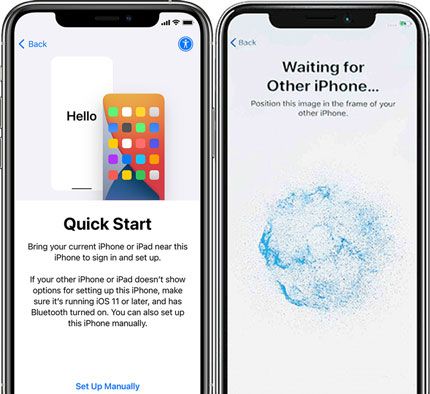
Langkah 3. Saat muncul pop-up "Selesaikan di iPhone Baru", masukkan kode sandi dari iPhone lama Anda ke iPhone baru. Ikuti petunjuk di layar untuk mengkonfigurasi Touch ID atau Face ID di iPhone baru Anda.
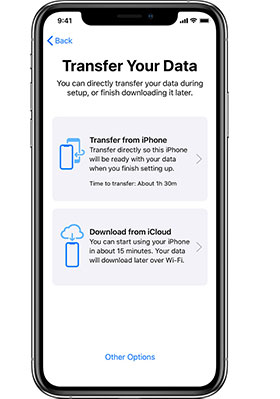
Langkah 4. Saat Anda melihat opsi "Transfer Data dari iPhone", ketuk "Lanjutkan". Transfer data dari iPhone lama Anda ke iPhone 17 baru Anda kemudian akan dimulai.
Tentu saja, Anda juga dapat mentransfer data dari iPhone ke iPhone tanpa Quick Start .
Sekarang kita sudah tahu cara mentransfer data dari iPhone lama ke iPhone baru, berapa lama proses ini berlangsung? Berikut adalah artikel tentang hal itu.
Berapa Lama Waktu yang Dibutuhkan untuk Mentransfer Data dari iPhone ke iPhone 17? Cari Tahu di SiniMeskipun fitur Quick Start memiliki kemampuan yang mumpuni, Anda mungkin mengalami masalah saat menggunakannya, seperti "Quick Start iPhone 17 tidak berfungsi" atau "Quick Start iPhone tidak muncul". Jadi, mengapa Quick Start tidak berfungsi di iPhone saya? Berikut beberapa alasan umum:
Jika Anda mengalami masalah dengan fitur Mulai Cepat iPhone yang tidak berfungsi dengan benar, jangan panik. Ada beberapa metode yang dapat Anda coba untuk mengatasi masalah tersebut.
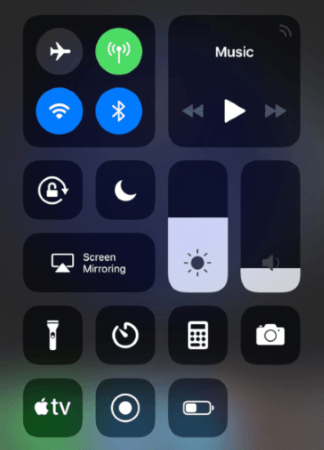
Pastikan Bluetooth dan Wi-Fi diaktifkan pada kedua perangkat. Jika perlu, coba sambungkan kembali. Anda dapat memeriksa dan mengaktifkan fitur-fitur ini secara terpisah di aplikasi "Pengaturan" atau cukup melihat dan memulai ulang dari Pusat Kontrol.
Perangkat lama dan perangkat baru harus berdekatan agar fitur Mulai Cepat (Quick Start) berfungsi dengan benar. Jika perangkat terlalu jauh, koneksi mungkin gagal.
Untuk menggunakan Quick Start, kedua iPhone Anda harus menjalankan iOS 11 atau versi yang lebih baru. Jika perangkat Anda menjalankan versi yang lebih rendah dari iOS 11, Anda akan mengalami masalah "iPhone Quick Start tidak berfungsi". Untuk memeriksa versi iOS Anda, ikuti langkah-langkah di bawah ini:
Langkah 1. Ketuk aplikasi "Pengaturan" di iPhone Anda > Gulir ke bawah dan ketuk "Umum" > Ketuk "Tentang" di bagian atas layar.
Langkah 2. Cari baris "Versi Perangkat Lunak". Ini akan menampilkan versi iOS yang terpasang di perangkat Anda saat ini.
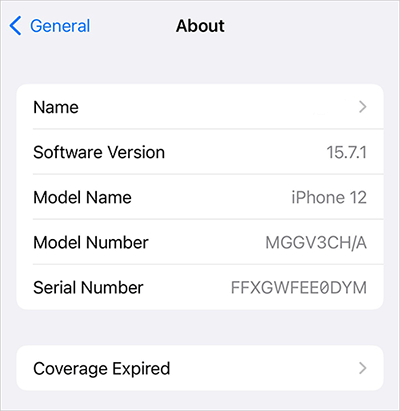
Jika versi iOS Anda lebih rendah dari iOS 11, Anda cukup memperbarui versi iOS di iPhone Anda . Berikut cara melakukannya:
Langkah 1. Buka aplikasi "Pengaturan" > Ketuk "Umum" > Pilih "Pembaruan Perangkat Lunak".
Langkah 2. Jika pembaruan tersedia, ketuk "Unduh dan Instal".

Anda juga dapat mencoba untuk memulai ulang kedua perangkat; ini dapat menyelesaikan beberapa masalah sistem sementara. Berikut cara melakukannya:
Langkah 1. Tekan dan tahan tombol "Daya" dan "Volume Naik" secara bersamaan.
Langkah 2. Saat penggeser muncul di layar, geser ke kanan untuk mematikan perangkat Anda, lalu tunggu sekitar 30 detik.
Langkah 3. Tekan dan tahan tombol "Daya" hingga logo Apple muncul, lalu lepaskan.

Jika Anda sudah masuk ke iPhone baru Anda dengan Apple ID, perintah Mulai Cepat mungkin tidak muncul. Anda dapat mengatur ulang iPhone Anda ke layar Halo dan kemudian mencoba menggunakan fitur Mulai Cepat lagi. Namun, metode ini dapat mengakibatkan kehilangan data, jadi pastikan untuk mencadangkan data penting menggunakan iCloud atau iTunes sebelum melanjutkan. Untuk mengatur ulang iPhone Anda ke pengaturan pabrik, ikuti langkah-langkah di bawah ini:
Langkah 1. Buka "Pengaturan" > "Umum" > "Reset" > "Hapus Semua Konten dan Pengaturan".
Langkah 2. Ikuti petunjuk di layar untuk menyelesaikan proses.

Jika tidak ada metode di atas yang dapat menyelesaikan masalah Quick Start iPhone 17 yang tidak berfungsi, disarankan untuk menghubungi Dukungan Apple untuk mendapatkan bantuan profesional.
Ketika Quick Start tidak berfungsi dengan baik, menemukan alternatif yang andal menjadi sangat penting. Coolmuster Mobile Transfer adalah alat transfer data ponsel profesional yang dengan mudah mentransfer data antar perangkat iOS . Mudah digunakan, menawarkan transfer yang cepat dan aman, serta merupakan alternatif ideal untuk Quick Start. Berikut beberapa keunggulan Coolmuster Mobile Transfer :
Berikut cara menggunakan Mobile Transfer untuk mentransfer data dari iPhone ke iPhone :
01 Unduh dan jalankan program ini, lalu hubungkan kedua iPhone Anda ke komputer menggunakan kabel USB. Buka kunci iPhone Anda dan ketuk "Percayai" saat diminta untuk "Percayai Komputer Ini".

02 Setelah kedua iPhone berhasil terhubung ke perangkat lunak ini, Anda akan melihat antarmuka di bawah ini.

03 Pilih konten yang ingin Anda transfer dari daftar. Kemudian, klik tombol "Mulai Salin" untuk memulai proses transfer secara otomatis.

Tutorial Video:
Saat Quick Start iPhone tidak muncul dengan benar, hal itu bisa membuat frustrasi. Namun, dengan metode yang diuraikan dalam artikel ini, Anda dapat dengan mudah mengatasi masalah tersebut. Jika masalah berlanjut, Coolmuster Mobile Transfer adalah alternatif yang layak dipertimbangkan. Semoga artikel ini bermanfaat bagi Anda.
Artikel Terkait:
10 Cara Memperbaiki Kesalahan Migrasi iPhone yang Tidak Berfungsi Tanpa Kesulitan
iPhone Anda macet di "Mempersiapkan Transfer"? Solusi Cepat untuk Anda
Transfer Langsung dari iPhone Tidak Berfungsi? Berikut Solusinya

 Pemulihan iPhone
[Terpecahkan] Bagaimana Cara Memperbaiki Fitur Quick Start iPhone 17 yang Tidak Berfungsi di Tahun 2026?
Pemulihan iPhone
[Terpecahkan] Bagaimana Cara Memperbaiki Fitur Quick Start iPhone 17 yang Tidak Berfungsi di Tahun 2026?







 Unduh untuk PC
 Unduh untuk Mac
