"Saya dan istri sama-sama mendapati bahwa gambar (pencarian GIF) hilang dari pesan kami. Semua hal lainnya tampaknya masih ada. Saya telah mencoba mencarinya melalui keyboard dan memeriksa opsi lainnya di bawah add-in teks tanpa hasil. Kami juga telah mencoba me-restart ponsel kami. Sesuai saran beberapa orang lain, kami telah memeriksa, dan GIF juga tidak ada di bagian stiker. Saya juga telah memastikan untuk memperbarui ponsel saya ke OS terbaru di versi 17.4. Apakah ada orang lain yang mengalami hal ini/apakah Anda menemukan solusi? Saya butuh iOS untuk mengembalikan GIF-GIF yang manis itu, kami sangat bergantung pada GIF di sini."
- dari Komunitas Apple
GIF awalnya merupakan salah satu fitur paling menyenangkan dalam obrolan dan media sosial iPhone, tetapi banyak pengguna mengalami masalah seperti GIF tidak dapat diputar di iPhone, hanya muncul sebagai gambar statis, atau gagal dimuat sama sekali. Baik di aplikasi Pesan, WhatsApp, LINE, atau browser Safari, kerusakan GIF dapat berdampak signifikan pada pengalaman pengguna.
Jika Anda mengalami masalah "GIF tidak berfungsi di iPhone", jangan khawatir. Artikel ini akan menganalisis secara sistematis penyebab umum GIF tidak berfungsi di iPhone dan memberikan beberapa solusi praktis untuk membantu Anda mengembalikan tampilan dan pemutaran GIF secara normal langkah demi langkah.
Sebelum mulai memperbaiki masalah, memahami akar penyebabnya dapat membantu Anda menemukan solusi yang tepat dengan lebih cepat. Jika GIF Anda tidak berfungsi di pesan iPhone/iMessage/Safari/WhatsApp, berikut adalah beberapa kemungkinan penyebabnya:
Setelah mengetahui penyebabnya, Anda dapat mencoba 8 cara efektif berikut untuk memperbaiki GIF yang tidak berfungsi di iPhone.
Saat GIF tidak berfungsi di iMessage iPhone, seringkali masalahnya bukan pada ponsel itu sendiri, melainkan pada koneksi jaringan. Anda dapat mencoba metode berikut untuk memperbaiki masalah yang berkaitan dengan jaringan:

Fitur "Kurangi Gerakan" iOS membatasi efek animasi, yang merupakan salah satu alasan umum mengapa GIF mungkin tidak dapat diputar. Untuk memperbaiki GIF yang tidak berfungsi di Safari iPhone, ikuti langkah-langkah di bawah ini untuk menonaktifkannya:
Langkah 1. Buka "Pengaturan" > "Aksesibilitas" > Ketuk "Gerakan".
Langkah 2. Matikan tombol "Kurangi Gerakan".

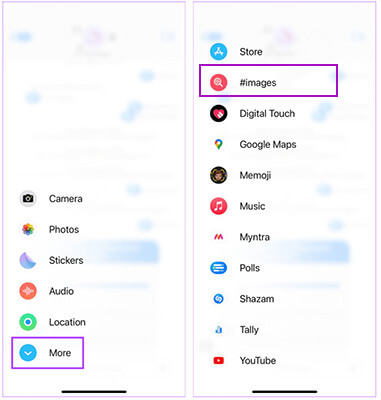
Di aplikasi Pesan iPhone, fitur GIF terutama bergantung pada tagar #images. Jika fitur ini dimatikan, tidak dimuat, atau mengalami kesalahan, pencarian dan pengiriman GIF akan terpengaruh.
Berikut cara memperbaiki GIF yang tidak berfungsi di pesan iPhone:
Langkah 1. Buka aplikasi Pesan dan masuk ke percakapan apa pun.
Langkah 2. Ketuk ikon "+" atau "Aplikasi" di sebelah kolom input teks.
Langkah 3. Cari "#images". Jika Anda tidak melihatnya, gulir ke bawah dan ketuk "Lainnya", lalu aktifkan "#images" secara manual.
Aplikasi Pesan mungkin mengalami gangguan atau kesalahan cache, menyebabkan GIF tidak berfungsi di iPhone. Menutup paksa aplikasi adalah solusi sederhana namun efektif.
Berikut langkah-langkahnya:
Langkah 1. Geser ke atas dari bagian bawah layar dan jeda (atau klik dua kali tombol "Beranda").
Langkah 2. Temukan aplikasi Pesan.
Langkah 3. Geser ke atas untuk menutupnya sepenuhnya.
Langkah 4. Buka kembali aplikasi Pesan dan uji fitur GIF.

Saat ruang penyimpanan iPhone hampir penuh, sistem akan memprioritaskan pembatasan pemuatan konten multimedia seperti gambar, video, dan GIF. Ini adalah alasan umum mengapa GIF mungkin tidak ditampilkan.
Untuk mengosongkan ruang penyimpanan iPhone , ikuti langkah-langkah di bawah ini:
Langkah 1. Buka "Pengaturan" > "Umum" > "Penyimpanan iPhone".
Langkah 2. Periksa ruang penyimpanan yang tersedia.
Langkah 3. Hapus aplikasi, foto, atau video yang tidak perlu .

Jika GIF tidak berfungsi di Safari iPhone, Anda dapat langsung menghapus cache Safari. Untuk melakukannya, ikuti langkah-langkah berikut:
Langkah 1. Buka "Pengaturan" dan gulir ke bawah hingga menemukan "Safari".
Langkah 2. Gulir ke bawah dan ketuk "Hapus Riwayat dan Data Situs Web".
Langkah 3. Konfirmasi dengan mengetuk "Hapus Riwayat dan Data".

Menurut Apple, fitur #images hanya tersedia di negara-negara tertentu. Jika GIF Anda tidak berfungsi di iPhone, hal itu mungkin disebabkan oleh keterbatasan regional ini. Untuk mengatasinya, Anda dapat mengubah pengaturan wilayah dan bahasa di iPhone Anda. Berikut caranya:
Langkah 1. Buka aplikasi "Pengaturan" dan masuk ke "Umum".
Langkah 2. Ketuk "Bahasa & Wilayah", lalu pilih "Wilayah".
Langkah 3. Cari dan pilih wilayah yang diinginkan dari daftar.

Versi iOS yang lebih lama mungkin memiliki bug atau gangguan perangkat lunak, itulah sebabnya Apple secara teratur merilis pembaruan untuk memperbaikinya. Jika pembaruan tersedia, coba perbarui iPhone Anda lalu periksa apakah GIF berfungsi.
Langkah 1. Buka "Pengaturan" > "Umum" > "Pembaruan Perangkat Lunak". ( Pembaruan perangkat lunak iPhone gagal ?)
Langkah 2. iPhone Anda akan mulai memeriksa pembaruan.
Langkah 3. Jika pembaruan tersedia, ketuk "Unduh dan Instal".

Jika tidak ada metode di atas yang berhasil, solusi lain untuk memperbaiki masalah "GIF tidak berfungsi di iPhone" adalah dengan mengembalikan iPhone Anda ke pengaturan pabrik. Perlu diingat bahwa ini akan menghapus semua data Anda, jadi pastikan untuk mencadangkan perangkat Anda terlebih dahulu.
Berikut cara melakukannya:
Langkah 1. Buka "Pengaturan" dan ketuk "Umum".
Langkah 2. Ketuk "Transfer atau Reset iPhone" dan pilih "Hapus Semua Konten dan Pengaturan". Ini akan mengembalikan ponsel Anda ke pengaturan pabrik semula.

Jika Anda lebih memilih untuk tidak berulang kali menyesuaikan pengaturan sistem atau mengambil risiko kehilangan data dengan mengembalikan perangkat ke pengaturan pabrik, menggunakan alat perbaikan iOS profesional akan menjadi pilihan yang lebih efisien. iOS System Recovery dirancang khusus untuk menyelesaikan masalah sistem iOS , seperti kegagalan pemutaran GIF, kesalahan pesan, dan pembekuan sistem, tanpa menghapus data Anda.
Fitur utama Pemulihan Sistem iOS :
Berikut cara memperbaiki GIF yang tidak berfungsi di iPhone menggunakan Pemulihan Sistem iOS :
01 Instal dan jalankan alat tersebut di komputer Anda. Hubungkan iPhone Anda ke komputer melalui USB, lalu pilih "Alat Lainnya" > "Pemulihan Sistem iOS " untuk melanjutkan.

02 Program akan mulai mendeteksi masalah pada iPhone Anda dan menampilkannya di layar. Setelah terdeteksi, klik tombol "Mulai" untuk melanjutkan.

03. Verifikasi informasi perangkat yang ditampilkan pada antarmuka. Jika perlu, pilih detail yang benar dari daftar tarik-turun. Kemudian, klik tombol "Perbaiki" untuk segera memperbaiki masalah.

Saat Anda mengalami masalah "GIF tidak berfungsi di iPhone", biasanya masalah tersebut dapat diatasi dengan memeriksa jaringan, menyesuaikan pengaturan sistem, atau memperbarui iOS . Namun, jika masalah berlanjut atau tampaknya disebabkan oleh kerusakan sistem, pemecahan masalah secara manual dapat memakan waktu dan berisiko. Dengan mempertimbangkan faktor-faktor seperti keamanan, tingkat keberhasilan, dan kemudahan penggunaan, Pemulihan Sistem iOS tidak diragukan lagi merupakan solusi yang lebih efisien dan mudah, terutama bagi pengguna yang ingin memperbaiki masalah tersebut untuk selamanya.
Artikel Terkait:
Bagaimana Cara Memulihkan Foto GIF dari iPhone dengan 4 Cara Andal?
Cara Memindahkan Gambar GIF dari iPhone ke Mac dengan 5 Cara yang Berguna
Cara Mengembalikan Gambar GIF dari Kartu SD [3 Cara Dijelaskan]
Bagaimana Cara Mengompres Gambar GIF dengan 6 Cara Mudah? [Hanya Sedikit Orang yang Tahu]




 Unduh untuk PC
 Unduh untuk Mac


