Bluetooth hampir menjadi bagian tak terpisahkan dari penggunaan iPhone sehari-hari, baik itu untuk menghubungkan AirPods, sistem mobil, jam tangan pintar, atau speaker Bluetooth. Ketika masalah "iPhone tidak dapat terhubung ke Bluetooth" terjadi, hal itu bisa sangat membuat frustrasi. Beberapa pengguna mungkin mendapati iPhone mereka tidak dapat mendeteksi perangkat, sementara yang lain dapat melihat perangkat tetapi tidak dapat memasangkannya. Dalam beberapa kasus, bahkan setelah terhubung, koneksi sering terputus. Jangan khawatir. Dalam panduan ini, pertama-tama kami akan menjelaskan mengapa Bluetooth iPhone Anda tidak berfungsi, kemudian memandu Anda melalui 9 solusi langkah demi langkah, mulai dari perbaikan sederhana hingga metode perbaikan sistem tingkat lanjut.
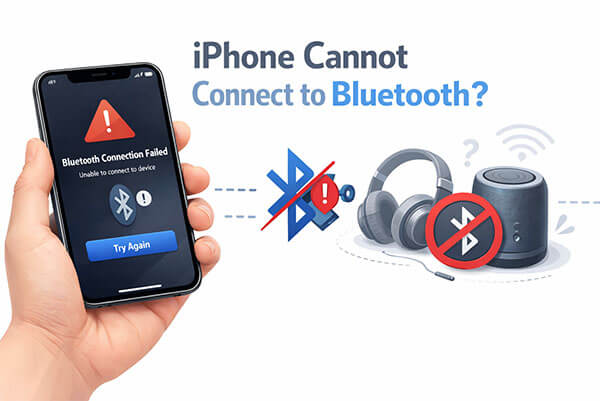
Sebelum Anda mulai memperbaiki masalah, memahami kemungkinan penyebab masalah dapat membantu Anda menemukan solusi yang paling tepat. Jika iPhone Anda tidak dapat terhubung ke Bluetooth, berikut adalah beberapa kemungkinan penyebabnya:
Berikut adalah 9 solusi efektif, diurutkan dari yang paling mudah hingga yang paling canggih. Disarankan untuk mencoba solusi-solusi ini secara berurutan hingga iPhone Anda berhasil terhubung kembali ke Bluetooth.
Modul Bluetooth mungkin mengalami kerusakan sementara atau tidak responsif setelah beroperasi dalam jangka waktu yang lama. Mematikan dan menghidupkan Bluetooth dapat memaksa sistem untuk memuat ulang layanan Bluetooth, menjadikannya salah satu perbaikan paling sederhana dan umum.
Berikut langkah-langkahnya:
Langkah 1. Buka "Pengaturan" di iPhone Anda dan ketuk "Bluetooth".
Langkah 2. Matikan sakelar Bluetooth dan tunggu sekitar 10–15 detik.
Langkah 3. Aktifkan kembali Bluetooth dan cari serta sambungkan kembali ke perangkat target.

Koneksi Bluetooth sangat sensitif terhadap jarak dan lingkungan sekitar. Jika perangkat terlalu jauh atau terdapat penghalang seperti dinding, logam, atau gangguan sinyal nirkabel lainnya, koneksi dapat gagal atau menjadi tidak stabil. Disarankan untuk menjaga jarak antara iPhone dan perangkat Bluetooth Anda dalam jarak 1–2 meter.
Jika perangkat Bluetooth yang sebelumnya terhubung sekarang gagal terhubung, hal itu sering kali disebabkan oleh informasi pemasangan yang rusak. Memasangkan ulang perangkat dapat membuat konfigurasi koneksi baru.
Berikut cara melakukannya:
Langkah 1. Di iPhone Anda, buka "Pengaturan" dan ketuk "Bluetooth".
Langkah 2. Temukan perangkat yang ingin Anda lepaskan pemasangannya dalam daftar, ketuk tombol "i", lalu pilih "Lupakan Perangkat Ini". Aksesori akan dihapus dari daftar perangkat Bluetooth yang tersedia.
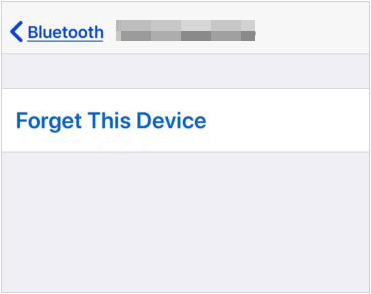
Langkah 3. Untuk menyambungkannya kembali, aktifkan mode pemasangan pada aksesori Anda (jika Anda tidak yakin caranya, lihat petunjuk yang disertakan dengan perangkat Anda atau kunjungi situs web produsen).
Langkah 4. Setelah aksesori muncul dalam daftar, ketuk namanya. Anda mungkin perlu memasukkan kode jika diperlukan.
Langkah 5. Perangkat Anda akan siap digunakan setelah menampilkan "Terhubung" di samping namanya.
Proses latar belakang sistem atau masalah memori sementara dapat menyebabkan Bluetooth iPhone berhenti berfungsi. Memulai ulang iPhone Anda dapat menghapus data cache dan menyegarkan layanan sistem.
Untuk iPhone X, 11, 12, 13, atau versi yang lebih baru:
Untuk iPhone 6, 7, 8, atau SE (generasi ke-2 atau ke-3):
Untuk iPhone SE (generasi pertama), 5, atau versi sebelumnya:

Beberapa versi iOS mengandung bug Bluetooth yang diketahui, yang telah diatasi Apple dalam pembaruan selanjutnya. Memperbarui iOS Anda secara berkala dapat secara otomatis menyelesaikan masalah "iPhone tidak dapat terhubung ke Bluetooth".
Untuk memperbarui iOS , ikuti langkah-langkah berikut:
Langkah 1. Buka aplikasi "Pengaturan" dan ketuk "Umum".
Langkah 2. Pilih "Pembaruan Perangkat Lunak". Jika terdapat titik merah, berarti pembaruan tersedia. ( Pembaruan perangkat lunak iPhone gagal ?)
Langkah 3. Ketuk "Unduh dan Instal" untuk memperbarui ke iOS terbaru.

Mengatur ulang pengaturan jaringan akan menghapus data dari semua perangkat Bluetooth, jaringan Wi-Fi, dan pengaturan VPN di iPhone Anda. Tindakan ini memberi iPhone Anda awal yang baru saat terhubung ke perangkat Bluetooth, dan terkadang dapat menyelesaikan masalah perangkat lunak yang lebih kompleks.
Sebelum melakukan reset, pastikan Anda mengetahui semua kata sandi Wi-Fi Anda, karena Anda perlu memasukkannya kembali setelahnya.
Berikut cara mereset pengaturan jaringan:
Langkah 1. Buka "Pengaturan" > "Umum" > "Transfer atau Reset iPhone".
Langkah 2. Ketuk "Reset" > "Reset Pengaturan Jaringan".
Langkah 3. Masukkan kata sandi layar kunci Anda untuk konfirmasi.

Jika tidak ada metode di atas yang berhasil, kemungkinan masalahnya adalah kegagalan tingkat sistem iOS yang lebih dalam, yang tidak dapat diselesaikan dengan pengaturan biasa. Dalam hal ini, Anda dapat menggunakan alat perbaikan sistem iOS profesional untuk memperbaiki masalah Bluetooth tanpa menghapus data Anda. iOS System Recovery adalah alat perbaikan iOS profesional yang dirancang untuk memperbaiki masalah seperti masalah konektivitas Bluetooth, sistem macet, layar Apple putih, reboot tanpa henti, dan banyak lagi.
Fitur utama Pemulihan Sistem iOS :
* Memperbaiki masalah iPhone tidak dapat terhubung ke Bluetooth tanpa kehilangan data.
* Memperbaiki berbagai masalah sistem iOS , seperti iPhone macet dalam mode pemulihan , membeku di logo Apple, boot loop, mode headphone, layar "Hello", tidak dapat memulihkan , dan banyak lagi.
* Tingkatkan atau turunkan versi iOS dengan mudah dan gratis.
* Tingkat keberhasilan 100% terjamin tanpa kehilangan data.
* Mendukung seri iPhone 17 terbaru dan iOS 18/26.
Berikut cara memperbaiki Bluetooth iPhone yang tidak berfungsi menggunakan Pemulihan Sistem iOS :
01 Unduh dan instal alat tersebut di komputer Anda. Setelah terinstal, buka program dan pilih "Pemulihan Sistem iOS ".
02 Hubungkan iPhone Anda ke komputer dan percayai koneksi tersebut. Klik "Mulai" dan ikuti petunjuk di layar untuk masuk ke mode pemulihan.

03 Pilih "Mode Standar" dan klik "Konfirmasi". Alat ini akan mulai mengunduh firmware iOS yang dibutuhkan.

04 Setelah firmware diunduh, klik "Perbaiki" untuk memulai proses perbaikan. Alat ini akan memperbaiki perangkat Anda dan mengatasi masalah seperti iPhone Anda tidak dapat terhubung ke Bluetooth.

Jika kesalahan sistem parah dan metode lain gagal, mengembalikan ke pengaturan pabrik dapat sepenuhnya menyelesaikan masalah sistem. Sebelum melanjutkan, harap cadangkan data Anda.
Berikut cara memperbaiki masalah iPhone tidak dapat terhubung ke Bluetooth:
Langkah 1. Buka "Pengaturan" > "Umum".
Langkah 2. Ketuk "Transfer atau Reset iPhone".
Langkah 3. Pilih "Hapus Semua Konten dan Pengaturan". ( iPhone tidak mau menghapus ?)
Langkah 4. Setelah selesai, atur ulang iPhone Anda dan uji Bluetooth.

Jika tidak ada solusi berbasis perangkat lunak di atas yang berhasil, masalahnya mungkin tidak lagi terkait dengan pengaturan atau kesalahan sistem iOS . Dalam hal ini, ketika iPhone Anda tidak dapat terhubung ke Bluetooth bahkan setelah pengaturan ulang pabrik, biasanya ini menunjukkan masalah terkait perangkat keras, seperti chip Bluetooth yang rusak atau kerusakan antena internal. Menghubungi Dukungan Apple memungkinkan teknisi bersertifikat untuk menjalankan diagnostik profesional dan menentukan apakah perangkat Anda perlu diperbaiki atau diganti, terutama jika masih dalam masa garansi.
Saat Anda mengalami masalah "iPhone tidak dapat terhubung ke Bluetooth", sebagian besar masalah tersebut dapat diatasi dengan pengaturan sederhana atau perbaikan sistem. Disarankan untuk mencoba metode dasar terlebih dahulu. Jika dipastikan masalahnya berada pada tingkat sistem, Pemulihan Sistem iOS adalah pilihan yang efisien dan aman yang dapat memperbaiki masalah Bluetooth tanpa kehilangan data.
Artikel Terkait:
Transfer File Bluetooth dengan iPhone: Bagaimana Cara Mentransfer File di iPhone Melalui Bluetooth?
Transfer Langsung dari iPhone Tidak Berfungsi? Berikut Solusinya
Cara Efektif Memperbaiki Bluetooth yang Tidak Berfungsi pada iPhone atau Ponsel Android

 Pemulihan iPhone
Bagaimana Cara Memperbaiki iPhone yang Tidak Dapat Terhubung ke Bluetooth Tanpa Kesulitan? - 9 Solusi
Pemulihan iPhone
Bagaimana Cara Memperbaiki iPhone yang Tidak Dapat Terhubung ke Bluetooth Tanpa Kesulitan? - 9 Solusi




 Unduh untuk PC
 Unduh untuk Mac
