TL; DR:
Tidak dapat menyetujui iPhone ini? Panduan ini menjelaskan mengapa iPhone Anda mungkin macet di layar "Setujui iPhone Ini" dan memberikan 4 solusi yang telah terbukti:
Ikuti langkah-langkah ini untuk memperbaiki masalah dan mendapatkan kembali akses penuh ke iPhone Anda dengan cepat dan aman.
"Di pengaturan iPhone saya, ketika saya mencoba memperbarui pengaturan ID Apple saya, saya terjebak pada pesan menyetujui iPhone ini. Tidak ada pesan untuk menyetujui iPhone saya yang muncul di perangkat saya yang lain. Saya mengaktifkan autentikasi dua faktor, dan saya tidak dapat mematikannya. Saya menonaktifkan Gantungan Kunci iCloud. Saya lebih suka tidak mengatur ulang data terenkripsi saya jika itu dapat dihindari. iPhone saya adalah iPhone 6, dan memiliki pembaruan perangkat lunak terbaru: 12.1.2. Saya menyadari bahwa ini telah ditanyakan sebelumnya, tetapi saya tidak menemukan solusi yang cocok untuk saya. Terima kasih sebelumnya."
- dari Komunitas Apple
"Setujui iPhone Ini" adalah fitur autentikasi dua faktor Apple, memungkinkan pengguna untuk masuk di perangkat baru dengan memasukkan kode keamanan yang dikirim dari perangkat tepercaya. Jika Anda tidak dapat menyetujui iPhone ini, perangkat akan tetap tidak responsif hingga disetujui baik secara langsung atau melalui perangkat Apple lain.
Tetapi mengapa iPhone Anda terus menunggu persetujuan, dan bagaimana Anda bisa menyelesaikan masalah saat macet di layar "Setujui iPhone Ini"? Artikel ini akan menganalisis alasannya secara rinci dan memberikan 4 solusi efektif untuk membantu Anda berhasil menyelesaikan verifikasi persetujuan iPhone.
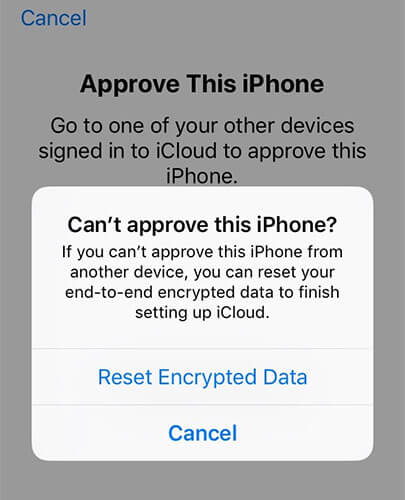
Pesan "Tidak dapat menyetujui iPhone ini" muncul saat iPhone Anda gagal menyelesaikan proses verifikasi keamanan Apple. Penyebab umum meliputi:
Jadi, bagaimana Anda bisa menyingkirkan masalah "Setujui iPhone Ini"? Di bawah ini, kami akan membahas beberapa solusi yang dapat Anda coba untuk memperbaiki masalah.
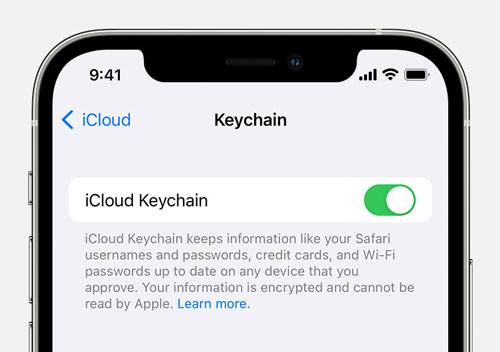
Rantai Kunci iCloud dirancang untuk menyimpan kata sandi, kredensial login, informasi kartu kredit, dan data sensitif lainnya dengan aman, sehingga lebih mudah untuk masuk di seluruh perangkat Apple Anda. Namun, dalam beberapa kasus, ini dapat berkontribusi pada masalah "Setujui iPhone Ini".
Misalnya, jika Anda baru saja mengubah kata sandi ID Apple tetapi Rantai Kunci iCloud masih mencoba masuk menggunakan kredensial yang kedaluwarsa, Apple mungkin tidak dapat memverifikasi identitas Anda. Akibatnya, iPhone Anda mungkin tetap macet di layar persetujuan. Untuk menyingkirkan kemungkinan ini, coba nonaktifkan sementara Rantai Kunci iCloud, lalu coba proses persetujuan lagi.
Berikut adalah cara melakukannya:
Langkah 1. Pada layar Setujui iPhone Ini, ketuk "Batal".
Langkah 2. Buka "Pengaturan" dan ketuk [Nama Anda] di bagian atas layar, lalu pilih "iCloud".
Langkah 3. Gulir ke bawah dan ketuk "Rantai Kunci" atau "Kata Sandi & Rantai Kunci".
Langkah 4. Nonaktifkan "Rantai Kunci iCloud" atau "Sinkronkan iPhone ini".
Autentikasi Dua Faktor adalah fitur keamanan yang dirancang untuk melindungi privasi dan data Anda di perangkat Apple. Namun, terkadang dapat berkontribusi pada masalah "Setujui iPhone Ini" jika proses otentikasi perangkat tidak berhasil diselesaikan. Dalam kasus seperti itu, menonaktifkan Otentikasi Dua Faktor dapat membantu menyelesaikan masalah.
Ikuti langkah-langkah berikut:
Langkah 1. Jika Anda terjebak di layar "Setujui iPhone Ini", ketuk "Batal" di sudut kiri atas untuk keluar.
Langkah 2. Buka aplikasi "Pengaturan" di iPhone Anda dan ketuk "ID Apple" Anda di bagian atas layar.
Langkah 3. Pilih "Kata Sandi & Keamanan".
Langkah 4. Menemukan "Otentikasi Dua Faktor" dan matikan.

Setelah dinonaktifkan, coba atur atau akses perangkat Anda lagi untuk melihat apakah masalah telah teratasi.
Cara lain untuk mengatasi masalah ini adalah dengan menggunakan kode verifikasi untuk menyetujui iPhone Anda. Untuk memperbaiki "Tidak dapat menyetujui iPhone ini" menggunakan kode verifikasi, ikuti langkah-langkah di bawah ini:
Langkah 1. Ketuk "Batal" di layar "Setujui iPhone Ini".
Langkah 2. Gunakan iPhone, iPad, atau Mac lain yang masuk dengan akun iCloud yang sama.
Langkah 3. Di perangkat tepercaya, buka "Pengaturan" > [Nama Anda] (ID Apple) > "Kata Sandi & Keamanan" lalu ketuk "Dapatkan Kode Verifikasi".
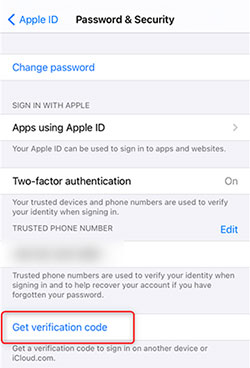
Langkah 4. Kode verifikasi akan muncul di layar. Ketuk "OK" untuk menutup pop-up.
Langkah 5. Kembali ke iPhone yang macet di layar "Setujui iPhone Ini" dan masukkan kode verifikasi saat diminta.
Jika proses persetujuan berhasil, layar "Setujui iPhone Ini" akan menghilang, menandakan bahwa iPhone Anda telah disetujui.
Jika semua metode di atas gagal menyelesaikan masalah, masalah "Tidak dapat menyetujui iPhone ini" mungkin disebabkan oleh kesalahan sistem, seperti modul verifikasi yang rusak, pembaruan iOS yang gagal, atau konflik perangkat lunak. Dalam hal ini, iOS System Recovery dapat membantu memperbaiki sistem dengan cepat dan memperbaiki masalah "setujui iPhone ini macet" sambil menjaga data Anda tetap aman dan utuh.
Fitur utama iOS System Recovery:
Berikut adalah cara memperbaiki iPhone ini tidak dapat menyetujui menggunakan Pemulihan Sistem iOS :
01Unduh dan instal iOS System Recovery di komputer Anda, lalu luncurkan program.
02Hubungkan iPhone Anda ke komputer dengan kabel USB yang berfungsi. Pada antarmuka utama, pilih "iOS Pemulihan Sistem" dan klik "Mulai".

03Pilih "Mode Standar" untuk memperbaiki sistem tanpa kehilangan data, atau pilih "Mode Lanjutan" untuk perbaikan yang lebih menyeluruh. Klik "Konfirmasi" untuk melanjutkan.

04Verifikasi informasi perangkat Anda. Jika diminta, unduh paket firmware yang sesuai dan klik "Perbaiki". Tunggu hingga proses selesai. Setelah selesai, iPhone Anda akan restart secara normal.

Jika iPhone Anda macet di layar "Setujui iPhone Ini", Anda dapat mencoba solusi di atas untuk mengatasi masalah tersebut. Jika masalah berlanjut, iOS Pemulihan Sistem dapat menjadi solusi yang efektif. Ini tidak hanya membantu memperbaiki kesalahan "tidak dapat menyetujui iPhone ini" tetapi juga memperbaiki berbagai masalah sistem iOS tanpa kehilangan data.
Artikel terkait:
iPhone Tidak Mau Dipulihkan? 11 Perbaikan Efektif untuk Kesengsaraan iPhone Anda
Mengapa iPhone Saya Terus Membeku? Alasan dan Solusi Di Dalam!
Bagaimana Cara Memperbaiki "Komputer Tidak Mengenali iPhone"? 5 Solusi yang Bisa Anda Coba
Panduan Mudah untuk Memperbaiki iPhone Tidak Dapat Terhubung ke Internet: 11 Cara

 Pemulihan iPhone
Bagaimana cara mengatasi masalah "tidak dapat menyetujui iPhone ini"? 4 Cara yang Terbukti
Pemulihan iPhone
Bagaimana cara mengatasi masalah "tidak dapat menyetujui iPhone ini"? 4 Cara yang Terbukti




 Unduh untuk PC
  Unduh untuk Mac
