Ringkasan singkat:
Bingung apa yang akan terjadi pada foto Anda saat menonaktifkan iCloud Photos? Artikel ini menjelaskan semuanya secara sederhana langkah demi langkah:
iCloud Photos adalah fitur penting yang diluncurkan oleh Apple, yang memungkinkan pengguna untuk berbagi dan menyinkronkan foto antar perangkat yang berbeda. Namun, terkadang pengguna mungkin mempertimbangkan untuk menonaktifkan iCloud Photos, mungkin karena alasan privasi atau kebutuhan manajemen ruang penyimpanan. Anda mungkin bertanya-tanya apakah menonaktifkan iCloud Photos akan menghapus semuanya . Jadi, apa yang terjadi jika saya menonaktifkan iCloud Photos? Teruslah membaca artikel ini dan Anda akan menemukan jawabannya.

Apa efek menonaktifkan iCloud Photos? Menonaktifkan iCloud Photos berarti Anda tidak akan lagi mengunggah foto dan video ke penyimpanan iCloud, dan Anda juga tidak akan secara otomatis mengunduh foto dari perangkat lain. Hal ini dapat menimbulkan serangkaian efek. Mari kita lihat:
1. Manajemen Penyimpanan Lokal
Layanan iCloud Photos memungkinkan Anda menyimpan foto dan video di cloud, sehingga membebaskan ruang penyimpanan di perangkat Anda . Namun, jika Anda menonaktifkan layanan ini, foto dan video Anda hanya akan disimpan secara lokal di perangkat. Hal ini dapat menyebabkan masalah ruang penyimpanan, terutama jika perangkat Anda memiliki kapasitas penyimpanan yang terbatas.
2. Pelepasan Ruang Penyimpanan Perpustakaan Foto iCloud
Setelah menonaktifkan iCloud Photos, ruang penyimpanan iCloud Photo Library Anda akan dibebaskan. Ini berarti Anda akan memiliki lebih banyak ruang yang tersedia untuk menyimpan file dan data lain, yang sangat penting ketika ruang penyimpanan terbatas.
3. Sinkronisasi Lintas Perangkat
Layanan iCloud Photos menyinkronkan foto dan video Anda di semua perangkat Apple Anda. Jika Anda menonaktifkan layanan ini, foto yang Anda ambil atau simpan tidak akan lagi muncul secara otomatis di perangkat lain. Anda mungkin perlu mentransfer foto secara manual dari satu perangkat ke perangkat lain melalui cara lain.
4. Pencadangan dan Pemulihan
Layanan iCloud Photos juga berfungsi sebagai mekanisme pencadangan, melindungi foto dan video Anda dari risiko kehilangan data. Menonaktifkan layanan ini dapat meningkatkan risiko kehilangan foto, karena Anda tidak akan memiliki salinan cadangan otomatis. Oleh karena itu, jika perangkat Anda rusak atau hilang, Anda mungkin tidak dapat dengan mudah memulihkan foto dan video Anda .
5. Berbagi dan Akses
Jika Anda terbiasa menggunakan Album Bersama iCloud untuk berbagi foto dan video dengan teman dan keluarga, menonaktifkan layanan Foto iCloud berarti Anda tidak akan dapat dengan mudah berbagi koleksi foto Anda dengan orang lain. Anda mungkin perlu berbagi foto melalui cara lain.
6. Hilangnya Fitur Foto iCloud
Menonaktifkan layanan iCloud Photos mungkin berarti kehilangan beberapa fitur, seperti album pintar, Photo Stream, dan album bersama. Melalui fitur-fitur ini, Anda dapat lebih mudah mengatur, menelusuri, dan berbagi koleksi foto Anda.
Apakah foto saya akan terhapus jika saya menonaktifkan iCloud? Menonaktifkan iCloud Photos tidak secara langsung menghapus foto dan video Anda. Sebaliknya, menonaktifkan iCloud Photos hanya menghentikan pengunggahan foto dan video baru ke iCloud dan tidak lagi mengunduhnya secara otomatis dari perangkat lain. Foto dan video Anda akan tetap tersimpan di perangkat Anda tetapi tidak akan disinkronkan ke perangkat lain atau disimpan di iCloud. Oleh karena itu, menonaktifkan iCloud Photos tidak mengakibatkan penghapusan foto dan video Anda yang sudah ada, tetapi Anda perlu memastikan untuk mengelola dan mencadangkan file-file ini sendiri untuk mencegah kehilangan yang tidak disengaja.
Setelah kita mengetahui apa yang terjadi jika saya menonaktifkan iCloud Photos, bagaimana cara menonaktifkan iCloud Photos di perangkat yang berbeda?
Apa yang terjadi jika Anda menonaktifkan iCloud Photos di iPhone/iPad Anda? Untuk menjawab pertanyaan ini, Anda dapat mengikuti langkah-langkah di bawah ini untuk menonaktifkan iCloud Photos di iPhone/iPad Anda:
Langkah 1. Buka aplikasi "Pengaturan" di perangkat Anda.
Langkah 2. Ketuk "Apple ID" Anda di bagian atas layar.
Langkah 3. Gulir ke bawah dan pilih "iCloud", lalu "Foto".
Langkah 4. Alihkan sakelar di sebelah "iCloud Photos" ke posisi mati.

Langkah 5. Anda akan diberikan tiga pilihan:
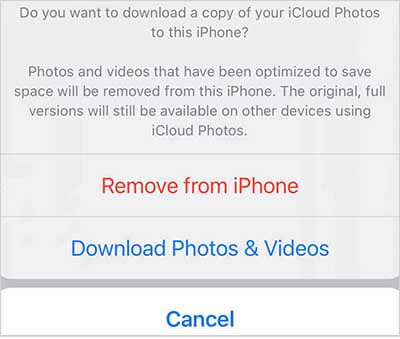
Jika iCloud Photos diaktifkan di Mac Anda, foto dan video Anda akan secara otomatis disinkronkan dan diunduh dari situs web iCloud ke Mac Anda dalam versi yang lebih kecil, sesuai ukuran perangkat. Apa yang terjadi ketika Anda menonaktifkan iCloud Photos di Mac Anda? Untuk menjawab pertanyaan ini, Anda dapat mengikuti langkah-langkah di bawah ini untuk menonaktifkan iCloud Photos di Mac Anda:
Langkah 1. Silakan gunakan Dock atau Spotlight untuk membuka aplikasi "Foto" di Mac Anda.
Langkah 2. Kemudian pilih "Preferensi" dari menu "Foto".
Langkah 3. Pilih "iCloud" di bagian atas, lalu hilangkan centang pada "iCloud Photos".

Setelah itu, Mac Anda akan berhenti mengunggah dan mengunduh foto dan video dari iCloud.com. Namun, media yang diunduh akan tetap tersimpan di Mac Anda.
Meskipun iCloud Photos menawarkan integrasi yang mulus bagi pengguna Apple, ada situasi di mana foto iPhone tidak dapat dicadangkan jika tidak ada internet atau ruang penyimpanan yang cukup di iCloud. Oleh karena itu, beberapa orang mungkin lebih memilih solusi alternatif untuk pencadangan foto. Salah satu pilihan yang sangat direkomendasikan adalah Coolmuster iOS Assistant . Alat serbaguna ini memungkinkan Anda untuk dengan mudah mentransfer dan mengelola foto, video, musik, kontak, dan lainnya antara perangkat iOS dan komputer Anda. Dengan Coolmuster iOS Assistant, Anda dapat mencadangkan foto dengan aman tanpa hanya bergantung pada iCloud.
Fitur utama Coolmuster iOS Assistant:
Untuk memulai, unduh program ke komputer Anda dan ikuti langkah-langkah sederhana ini untuk mentransfer foto dari iPhone Anda ke komputer:
01 Buka perangkat lunak dan hubungkan iPhone dan komputer Anda menggunakan kabel data, lalu percayakan perangkat Anda untuk membuat koneksi dengan aman.

02 Setelah perangkat Anda terdeteksi oleh perangkat lunak, Anda akan disambut dengan antarmuka utama, yang memberikan akses mudah ke semua fitur yang tersedia.

03. Buka folder "Foto" dan lihat pratinjau informasi file secara detail. Pilih foto yang ingin Anda ekspor ke komputer Anda, lalu cukup klik opsi "Ekspor" untuk memulai proses transfer.

Panduan Video:
T1. Apakah menonaktifkan iCloud Photos akan memengaruhi perangkat saya yang lain?
Tidak, menonaktifkan iCloud Photos di satu perangkat tidak akan memengaruhi iCloud Photo Library di perangkat Anda yang lain. Sinkronisasi foto dan video akan tetap berjalan seperti biasa.
Q2. Bisakah saya menonaktifkan iCloud Photos untuk sementara waktu?
Ya, Anda dapat menonaktifkan iCloud Photos untuk sementara dan mengaktifkannya kembali nanti jika Anda mau. Foto dan video Anda akan tetap tersimpan dengan aman di iCloud selama waktu tersebut.
Q3. Bisakah saya mengakses Foto iCloud saya dari perangkat non-Apple?
Ya, Anda dapat mengakses Foto iCloud Anda dari peramban web di perangkat apa pun dengan mengunjungi iCloud.com dan masuk menggunakan ID Apple Anda.
Q4. Apa yang terjadi jika penyimpanan iCloud saya habis?
Jika penyimpanan iCloud Anda habis , iCloud Photos akan berhenti menyinkronkan foto dan video baru hingga Anda membebaskan ruang atau meningkatkan paket penyimpanan Anda.
Apa yang terjadi jika saya menonaktifkan iCloud Photos? Setelah membaca artikel ini, Anda seharusnya sudah memiliki pemahaman yang jelas. Singkatnya, menonaktifkan iCloud Photos tidak akan menghapus kenangan berharga Anda, tetapi akan menghentikan sinkronisasi otomatis ke iCloud. Baik Anda memilih untuk tetap mengaktifkan iCloud Photos atau menjelajahi solusi pencadangan alternatif seperti Coolmuster iOS Assistant , kuncinya adalah memastikan foto dan video Anda tersimpan dengan aman dan mudah diakses kapan pun Anda membutuhkannya.
Artikel Terkait:
[Terjawab] Mengapa Penyimpanan iPhone Saya Penuh Setelah Menghapus Semua Data?
[Terpecahkan] Cara Memperbaiki Masalah Foto Tidak Dapat Diimpor dari iPhone ke Mac
Tidak Bisa Memindahkan Foto dari iPhone ke PC? [Alasan & Solusi]
Apakah Foto Tetap Tersimpan di iCloud Jika Dihapus dari iPhone? Bagaimana Cara Memulihkannya?







 Unduh untuk PC
 Unduh untuk Mac


