Ringkasan singkat:
"Bagaimana cara memindahkan foto dari iPad?"
"Bagaimana cara mengunduh foto dari iPad ke komputer?"
"Bagaimana cara mentransfer foto dari iPad ke PC di Windows 10?"
...
Perlu mentransfer foto dari iPad Anda ke PC atau Mac untuk mengosongkan ruang penyimpanan atau mencadangkan kenangan berharga Anda? Baik Anda lebih suka koneksi USB sederhana, sinkronisasi cloud melalui iCloud, atau alat desktop serbaguna, panduan ini mencakup 6 metode mudah dan efektif tentang cara mentransfer foto dari iPad ke komputer .
Coolmuster iOS Assistant adalah pilihan cerdas yang memungkinkan Anda mentransfer foto, video, musik, kontak, pesan, dan jenis data lainnya antara iPad dan komputer Anda. Dengan antarmuka yang mudah digunakan, Anda dapat dengan mudah mentransfer foto hanya dalam beberapa klik.
01 Unduh dan instal Coolmuster iOS Assistant di PC Anda, lalu jalankan. Kemudian, hubungkan iPad Anda ke PC menggunakan USB dan tunggu hingga program mendeteksinya.
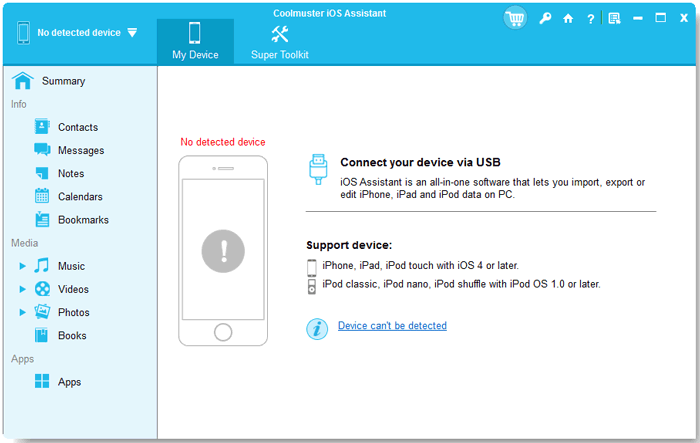
02 Klik "Foto" dari panel sebelah kiri dan pilih foto yang ingin Anda transfer.

03 Klik "Ekspor" dan pilih lokasi di PC Anda untuk menyimpan foto.
Panduan Video : Mentransfer Foto dari iPad ke Komputer melalui Coolmuster iOS Assistant
File Explorer juga dapat menyelesaikan tugas ini dengan mudah. Berikut adalah langkah-langkah proses transfer foto dari iPad ke PC:
1. Gunakan kabel USB untuk menghubungkan iPad Anda ke komputer.
2. Buka File Explorer di komputer Anda dan temukan iPad Anda di bawah Komputer Ini atau Perangkat dan drive.
3. Klik dua kali pada iPad Anda, lalu buka folder DCIM .
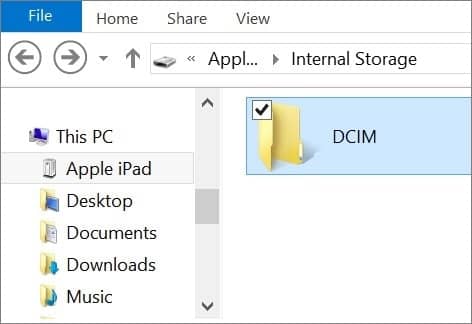
4. Pilih gambar yang ingin Anda transfer dan seret ke folder di PC atau klik kanan dan pilih Salin.
5. Tempelkan gambar-gambar tersebut di lokasi yang diinginkan pada komputer Anda.
Menggunakan aplikasi Foto di Mac Anda juga sangat praktis. Lihat caranya:
1. Hubungkan iPad Anda ke Mac menggunakan kabel USB. Kemudian buka aplikasi Foto.
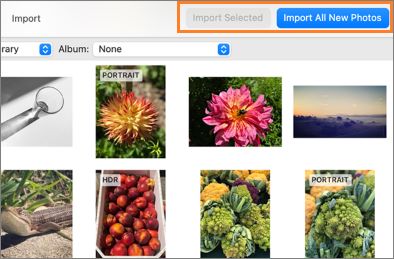
2. Aplikasi ini akan menampilkan layar Impor dengan semua file media di iPad Anda. (Jika layar tidak muncul secara otomatis, klik nama perangkat di bilah sisi Foto.)
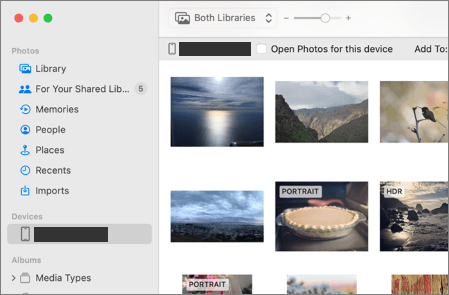
3. Jika diminta, buka kunci iPad Anda dengan kode sandi Anda. Saat Anda melihat perintah di iPad yang menanyakan "Percayai Komputer Ini", ketuk "Percayai" dan lanjutkan.
4. Pilih lokasi tempat Anda ingin mengimpor foto. Di samping "Impor ke", Anda dapat memilih album atau membuat album baru.
5. Pilih foto yang ingin Anda impor dan klik "Impor yang Dipilih".
Dengan iTunes, Anda dapat mentransfer foto Anda dengan mudah. Berikut caranya:
1. Hubungkan iPad Anda ke komputer menggunakan kabel USB dan jalankan iTunes di PC Anda.
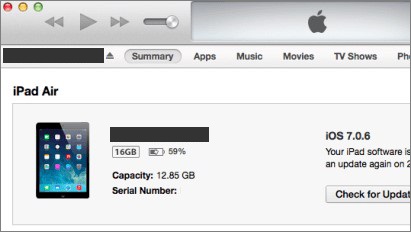
2. Klik ikon perangkat di pojok kiri atas iTunes dan pilih iPad Anda dari bilah sisi.
3. Klik tab "Foto" dan centang kotak di samping "Sinkronkan Foto".
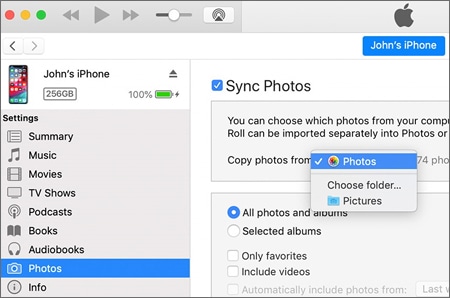
4. Pilih folder tempat Anda ingin menyimpan gambar dan klik "Terapkan".
5. Tunggu hingga sinkronisasi selesai.
Untuk mentransfer foto dari iPad Anda ke komputer melalui iCloud, Anda perlu mengikuti langkah-langkah di bawah ini:
1. Hubungkan iPad Anda ke jaringan Wi-Fi dan pastikan terhubung ke layanan iCloud. Untuk melakukan ini, buka "Pengaturan" dan klik "iCloud". Di sini, Anda akan diminta untuk masuk ke akun iCloud Anda.
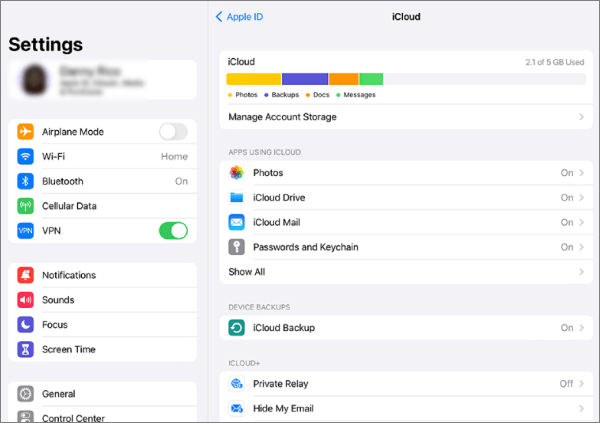
2. Aktifkan "iCloud Photo Library" di iPad Anda. Untuk melakukan ini, buka "Pengaturan" dan klik "Foto". Di sini, Anda akan menemukan opsi "iCloud Photos". Aktifkan opsi tersebut untuk mengaktifkan "iCloud Photo Library". ( Cadangkan foto ke iCloud )
3. Di PC Anda, buka situs web iCloud dan masuk ke akun Anda menggunakan Apple ID yang sama yang Anda gunakan di iPad Anda.

4. Klik ikon "Foto" dan pilih foto yang ingin Anda transfer ke PC Anda. Anda dapat memilih foto satu per satu atau memilih semuanya dengan mengklik opsi "Pilih Semua".
5. Setelah Anda memilih foto-foto tersebut, klik tombol "Unduh". Ini akan mengunduh foto-foto yang dipilih ke PC Anda.

Di bagian ini, kami akan memandu Anda tentang cara mengimpor foto dari iPad Anda ke PC atau Mac melalui email. Mari kita lihat caranya:
1. Buka aplikasi Foto di iPad Anda dan pilih foto yang ingin Anda impor ke PC Anda. Kemudian klik ikon "Bagikan", yang dilambangkan dengan persegi dengan panah ke atas.
2. Pilih "Mail" dari daftar opsi berbagi.
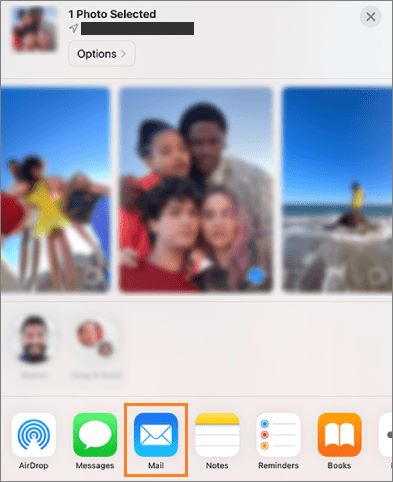
3. Pada kolom "Kepada", masukkan alamat email Anda. Kemudian klik "Kirim" untuk mengirim email.
4. Terakhir, buka email di komputer Anda dan unduh foto-foto yang terlampir.
Ya. Anda cukup menghubungkan iPad Anda ke PC Windows menggunakan kabel USB, membuka Windows File Explorer, menemukan iPad Anda di bawah "PC Ini", membuka folder DCIM , dan menyeret serta meletakkan foto Anda langsung ke PC Anda.
Hal ini biasanya terjadi jika iPad Anda terkunci atau belum mempercayai komputer. Pastikan iPad Anda tidak terkunci, ketuk "Percayai Komputer Ini" saat diminta di layar, dan periksa apakah kabel dan port USB Anda berfungsi dengan benar.
Tidak. Mentransfer atau menyalin foto akan membuat file duplikat di komputer Anda dan tidak menghapusnya dari iPad Anda. Jika Anda ingin mengosongkan penyimpanan iPad, Anda dapat dengan aman menghapus foto asli setelah memastikan transfer selesai.
Apple menyediakan penyimpanan iCloud gratis sebesar 5 GB. Jika foto Anda muat dalam 5 GB, Anda dapat mengunduhnya secara gratis melalui iCloud.com. Untuk koleksi foto yang lebih besar, disarankan menggunakan metode transfer USB atau alat seperti Coolmuster iOS Assistant untuk menghindari peningkatan kapasitas penyimpanan.
Dan itulah semua metode dari artikel ini. Semoga Anda dapat mengosongkan ruang penyimpanan di iPad Anda dan menikmati foto-foto Anda di layar yang lebih besar. Dan kami sangat menyarankan untuk menggunakan alat canggih Coolmuster iOS Assistant untuk memindahkan foto dari iPad ke PC. Metode mana yang paling Anda sukai? Beri tahu kami di kolom komentar di bawah.
Artikel Terkait:
Bagaimana cara menyinkronkan iPhone dan iPad? Lihat panduan lengkapnya di sini.
Bagaimana Cara Mentransfer Musik dari iPhone ke Komputer Secara Efektif? (4 Tips)
[Terperbaiki] Bagaimana Cara Memindahkan Album Foto dari iPhone?







 Unduh Gratis untuk PC
 Unduh Gratis untuk Mac


