Untuk mengosongkan ruang penyimpanan di iPhone Anda , memindahkan musik dari iPhone ke Mac adalah langkah cerdas. Atau mungkin Anda memiliki Mac atau Mac baru dan ingin menyinkronkan musik iPhone Anda agar mudah didengarkan. Namun, memindahkan musik dari iPhone ke Mac tidak semudah memindahkan video. Jangan khawatir. Panduan ini akan memandu Anda melalui beberapa cara efektif untuk memindahkan musik dari iPhone ke Mac . Jika Anda ingin memindahkan koleksi musik yang besar ke Mac Anda dengan cepat dan permanen, Coolmuster iOS Assistant adalah solusi andal yang patut dicoba.
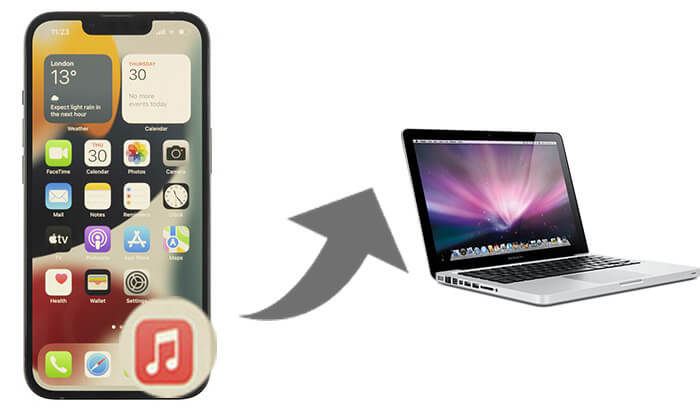
Banyak orang mengatakan bahwa sulit untuk menyalin musik dari iPhone/iPad/iPod ke Mac , karena keterbatasan iTunes. Misalnya, iTunes hanya mengizinkan Anda memindahkan musik dari iPhone ke Mac yang dibeli dari iTunes Store. Namun sebenarnya, hal itu bisa sangat mudah setelah Anda menemukan aplikasi Transfer Musik iPhone ke Mac yang praktis - Coolmuster iOS Assistant .
Aplikasi ini memungkinkan Anda untuk menyalin musik iPhone ke Mac Pro, Mac Air, dan Mac secara efektif. Dengan aplikasi ini, Anda dapat menggunakan semua file musik Anda untuk tujuan apa pun sesuai keinginan, termasuk lagu yang dibeli maupun yang tidak dibeli tanpa iTunes atau iCloud.
Fitur Unggulan Coolmuster iOS Assistant:
Bagaimana cara mentransfer musik dari iPhone atau iPad ke Mac Pro/ Mac Air/ Mac ?
01 Unduh dan instal versi yang tepat dari alat ini.
02. Luncurkan aplikasi tersebut dan hubungkan iPhone Anda ke Mac . Ketuk "Percayai" jika diminta. Setelah itu, Anda akan melihat antarmuka utama dari alat ini.

03 Klik opsi "Musik" untuk membuka folder perpustakaan musik iPhone Anda. Anda dapat menelusuri dan melihat semua file di panel kanan. Alat ini akan menampilkan semua file musik Anda secara lengkap, termasuk jenis, judul, waktu, ukuran, genre, artis, dll.
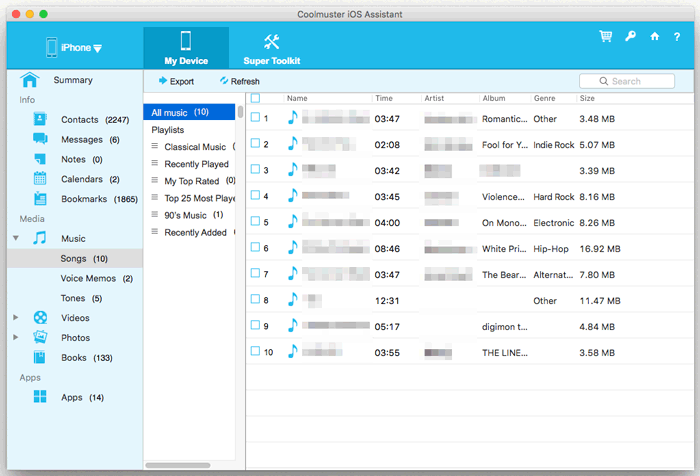
04 Pilih dan centang lagu lalu tekan tombol "Ekspor" untuk mentransfer file musik dari iPhone ke Mac dengan mudah.
Tutorial Video:
Sebagai referensi, Anda dapat melihat tutorial video tentang cara mentransfer musik dari iPhone atau iPad ke Mac Anda di bawah ini:
Bagi pengguna macOS Mojave dan versi sebelumnya, mentransfer musik dari iPhone ke Mac menggunakan iTunes adalah pilihan yang tepat. Seperti yang diketahui semua orang, iTunes Store menyediakan banyak lagu, film, dan video terbaru untuk pengguna perangkat iOS .
Jadi, wajar saja jika banyak pengguna iPhone akan pergi ke iTunes Store untuk mengunduh lagu dan video ke perangkat iPhone mereka sesuai keinginan. Selain itu, Anda juga dapat mempertimbangkan untuk mengekspor lagu musik yang telah dibeli dan file lainnya ke komputer dengan mengandalkan iTunes.
Berikut cara mentransfer musik dari iPhone ke Mac Air:
Langkah 1. Luncurkan iTunes yang sudah terpasang di komputer Mac . (Di sini, Anda disarankan untuk menggunakan versi iTunes terbaru .)
Langkah 2. Hubungkan iPhone Anda ke komputer Mac melalui kabel USB.
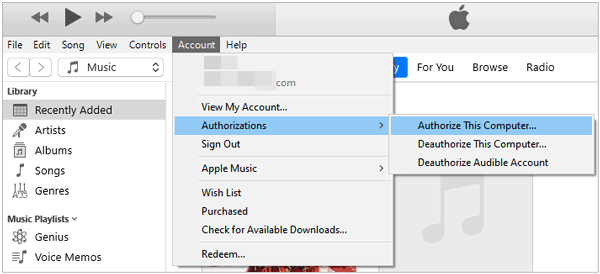
Langkah 3. Buka iTunes di Mac Anda, lalu buka "Akun" > "Otorisasi" > "Otorisasi Komputer Ini" dan klik "Otorisasi".
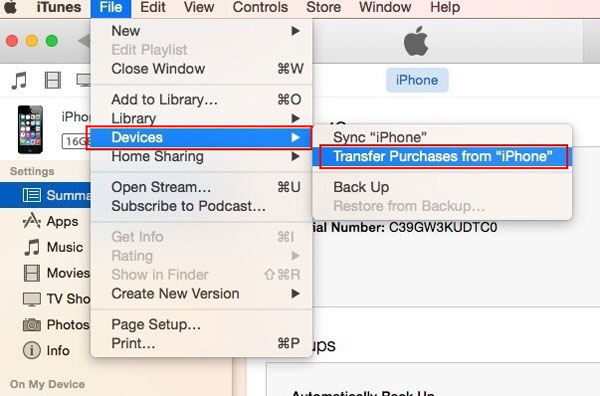
Langkah 4. Buka tab "File" di panel atas dan pilih opsi "Perangkat". Kemudian, pilih opsi "Transfer Pembelian dari iPhone" dari menu tarik-turun.
Langkah 5. Sekarang, pilih lagu-lagu yang ingin Anda transfer dari iPhone ke Mac . ( Catatan: Hanya musik yang telah dibeli yang dapat dipilih untuk ditransfer melalui iTunes.)
Ingin tahu cara memindahkan lagu-lagu iPhone Anda ke iTunes? Panduan ini menyajikan dua metode efektif dengan instruksi langkah demi langkah, yang menjelaskan cara mentransfer musik dari iPhone ke perpustakaan iTunes Anda.
Di macOS Catalina dan versi yang lebih baru, Finder menggantikan iTunes untuk mengelola perangkat. Berikut cara mengunggah musik dari iPhone atau iPad ke Mac Pro melalui Finder:
Langkah 1. Hubungkan iPhone Anda ke Mac menggunakan Wi-Fi atau kabel USB.
Langkah 2. Buka Finder di Mac Anda. Di bilah sisi Finder, temukan dan pilih iPhone Anda di bawah "Lokasi".
Langkah 3. Buka tab "Musik" di menu atas untuk mengakses perpustakaan musik Anda.
Langkah 4. Pilih apakah akan menyinkronkan "Seluruh perpustakaan musik Anda" atau "Artis, album, genre, dan daftar putar yang dipilih".
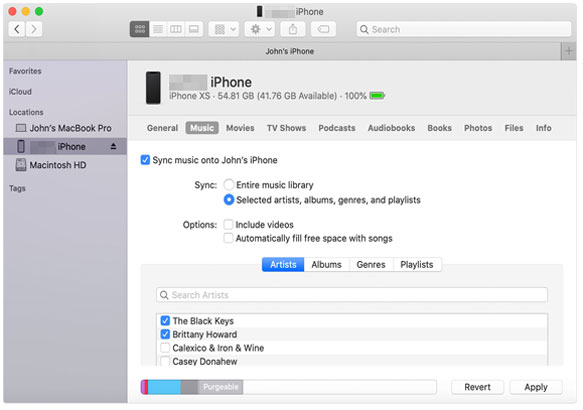
Langkah 5. Setelah Anda membuat pilihan, klik "Terapkan".
Selain Finder dan iTunes, Apple Music menawarkan cara lain untuk mentransfer musik dari iPhone Anda ke Mac . Namun, Apple Music hanya mendukung file musik, seperti namanya, dan berlaku untuk macOS Catalina dan versi yang lebih baru.
Untuk menggunakan Apple Music untuk sinkronisasi, Anda perlu berlangganan terlebih dahulu. Setelah itu, prosesnya lebih sederhana dari yang Anda bayangkan.
Langkah-langkah untuk mentransfer musik dari iPhone ke Mac melalui Apple Music:
Langkah 1: Berlangganan Apple Music di iPhone atau Mac Anda.
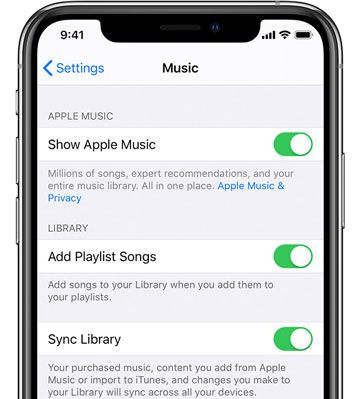
Langkah 2: Di iPhone Anda, buka aplikasi "Pengaturan".
Langkah 3: Gulir ke bawah untuk menemukan "Musik" dan aktifkan "Sinkronkan Perpustakaan."
Langkah 4: Sekarang, Anda dapat menikmati musik Anda di Mac Anda.
Jika Anda kehilangan pustaka Apple Music Anda, Anda dapat memeriksa panduan ini. Kami membahas cara memulihkan pustaka Apple Music dalam 8 cara yang terbukti berhasil.
Anda mungkin pernah mendengar bahwa iCloud Music Library memungkinkan Anda untuk menyinkronkan musik dari iPhone atau iPad ke Mac . Ya. Namun, ini hanya berfungsi jika Anda telah berlangganan Apple Music (berbayar) dan mengaktifkan iCloud Music Library. Jika sudah, Anda dapat mentransfer musik antara iPhone dan Mac secara nirkabel saat masuk ke kedua perangkat dengan Apple ID yang sama.
Berikut cara mengimpor musik dari iPhone ke Mac Air menggunakan iCloud Music Library:
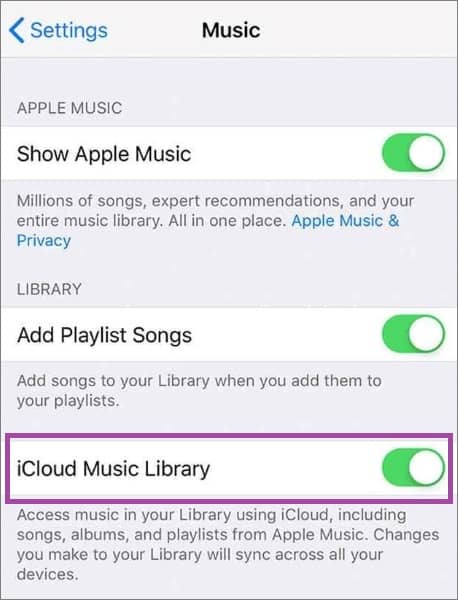
Langkah 1. Buka kunci iPhone Anda , lalu buka "Pengaturan" > "Musik".
Langkah 2. Temukan opsi "iCloud Music Library" dan aktifkan.
Langkah 3. Jalankan iTunes di komputer Mac Anda dan klik opsi "Preferensi".
Langkah 4. Buka bagian "Umum" dan centang opsi "Perpustakaan Musik iCloud" untuk mengaktifkannya.
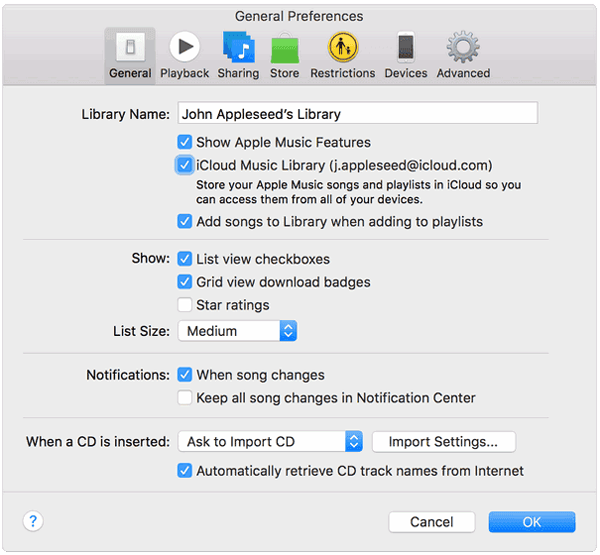
Langkah 5. Klik opsi "OK" untuk menerapkan opsi tersebut.
Dengan demikian, lagu-lagu di iPhone Anda mungkin akan disinkronkan secara nirkabel ke Mac Anda setelah itu.
Jika Anda sudah familiar dengan AirDrop, Anda juga bisa mempertimbangkan untuk menggunakan AirDrop untuk mentransfer musik dari iPhone ke Mac . Operasinya agak sedikit merepotkan. Jika perlu, Anda dapat merujuk pada langkah-langkah berikut. ( AirDrop tidak berfungsi di iPhone ?)
Berikut cara mentransfer lagu dari iPhone/iPad ke Mac melalui AirDrop:
Langkah 1. Aktifkan AirDrop di iPhone dan Mac Anda.
Di Mac Anda: Buka Finder, pilih "AirDrop" dari bilah sisi kiri, dan atur visibilitasnya ke "Semua Orang".

Di iPhone Anda: Buka "Pengaturan", ketuk "Umum", dan aktifkan AirDrop.
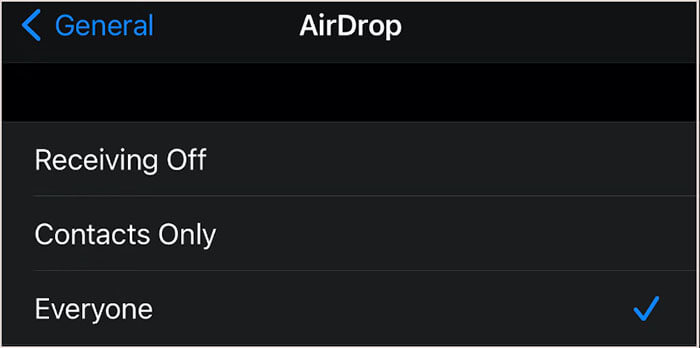
Langkah 3. Buka aplikasi Musik di iPhone Anda dan pilih lagu-lagu yang ingin Anda kirim melalui AirDrop dari iPhone ke Mac .
Langkah 4. Ketuk tombol "Bagikan" dan pilih Mac Anda untuk dibagikan.
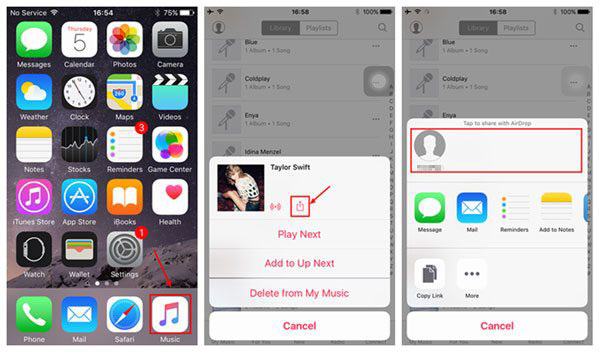
Langkah 5. Setelah itu, jendela akan muncul, cukup ketuk "Terima" untuk segera memulai transfer lagu yang dipilih dari iPhone ke Mac .
Langkah 6. Setelah seluruh proses transfer selesai, Anda dapat membuka folder file musik dan memutar musik dengan pemutar musik sesuai keinginan.
Salah satu pertanyaan umum yang sering diajukan pengguna iOS adalah, "Bisakah saya mentransfer musik dari iPhone ke Mac secara nirkabel?" Jawabannya adalah YA! Anda dapat melakukannya menggunakan layanan cloud seperti Google Drive atau aplikasi iOS pihak ketiga. Dalam panduan ini, kita akan fokus pada penggunaan Google Drive untuk mentransfer musik secara nirkabel.
Langkah 1. Unduh dan buka aplikasi Google Drive di iPhone Anda, lalu masuk ke akun Anda.
Langkah 2. Unggah file musik Anda dari iPhone ke Google Drive.
Langkah 3. Buka Google Drive di peramban web di Mac Anda dan masuk ke akun Anda.
Langkah 4. Temukan file musik dan unduh ke Mac Anda.
Pendahuluan di atas mencakup beberapa metode untuk mentransfer lagu dari iPhone/iPad/iPod ke Mac , termasuk menggunakan Coolmuster iOS Assistant, iTunes, Finder, iCloud Music Library, Apple Music, Google Drive, dan AirDrop. Setiap metode memiliki kelebihan dan kekurangannya masing-masing, jadi pilihlah metode yang paling sesuai dengan kebutuhan Anda.
Seperti yang Anda lihat, dengan menggunakan program transfer musik iPhone ke Mac - Coolmuster iOS Assistant , Anda dapat dengan mudah mentransfer musik dari iPhone ke Mac , termasuk lagu yang dibeli maupun yang tidak dibeli, semudah 1-2-3.
Artikel Terkait:
Cara Memindahkan Musik dari Mac ke iPhone (Wajib dibaca)
Cara Memindahkan Musik dari Mac ke iPhone tanpa iTunes [6 Metode]
Cara Memindahkan Musik dari iPhone ke Komputer tanpa iTunes
7 Cara Efektif untuk Mentransfer File dari iPhone ke Mac dengan Mudah

 Transfer iOS
Bagaimana Cara Memindahkan Musik dari iPhone/iPad ke Mac ? Dijawab dalam 7 Cara Efektif
Transfer iOS
Bagaimana Cara Memindahkan Musik dari iPhone/iPad ke Mac ? Dijawab dalam 7 Cara Efektif







 Unduh untuk Mac
 Unduh untuk PC
