Ringkasan singkat:
Anda dapat mentransfer Catatan iPhone ke PC tanpa iCloud dengan menggunakan alat transfer USB, email, cadangan iTunes, atau berbagi PDF.
Aplikasi Catatan di iPhone dapat menyimpan berbagai hal, mulai dari pengingat singkat dan daftar belanja hingga detail pekerjaan penting dan catatan pribadi. Namun, jika Anda ingin menyimpan salinannya di PC Windows , iCloud bukanlah satu-satunya pilihan. Baik Anda lebih suka transfer USB langsung, berbagi melalui email, atau pencadangan lokal, ada beberapa cara untuk memindahkan catatan Anda tanpa menyinkronkannya ke cloud. Dalam panduan ini, kami akan memandu Anda melalui empat metode praktis, termasuk alat sederhana untuk mengekspor catatan terpilih secara massal.
Coolmuster iOS Assistant menawarkan cara mudah untuk mentransfer Catatan iPhone ke PC tanpa bergantung pada iCloud. Dengan menghubungkan iPhone Anda ke komputer menggunakan kabel USB, Anda dapat mengakses catatan Anda, melihat pratinjau isinya, dan mengekspor catatan yang Anda butuhkan secara selektif. Aplikasi ini juga mendukung transfer data iPhone lainnya, seperti kontak, pesan, foto, video, dan kalender, menjadikannya alat praktis untuk mengelola dan mencadangkan data iPhone Anda di komputer .
Fitur utama Coolmuster iOS Assistant :
Unduh Coolmuster iOS Assistant secara gratis di komputer Anda sekarang:
Cara Memindahkan Catatan iPhone ke PC Tanpa iCloud:
01. Hubungkan iPhone Anda ke PC menggunakan kabel USB. Luncurkan Coolmuster iOS Assistant dan ikuti petunjuk di layar agar perangkat lunak mengenali perangkat Anda. Ketuk "Percayai" di iPhone Anda jika diminta.
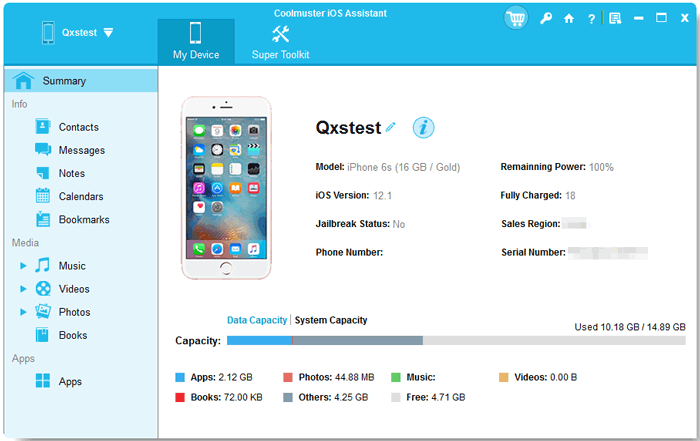
02 Setelah terhubung, pilih "Catatan" dari panel sebelah kiri. Program akan memuat catatan iPhone Anda. Pratinjau isinya dan pilih catatan yang ingin Anda transfer.
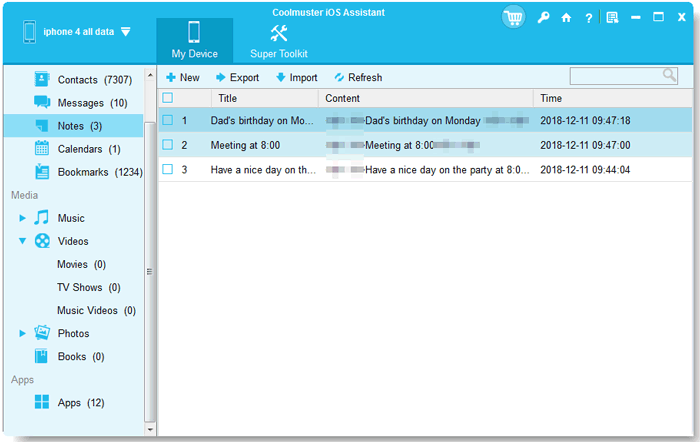
03 Klik tombol "Ekspor", pilih folder tujuan di PC Anda, dan konfirmasikan operasi. Catatan iPhone yang dipilih akan disimpan ke komputer Anda tanpa menggunakan iCloud.
Panduan Video:
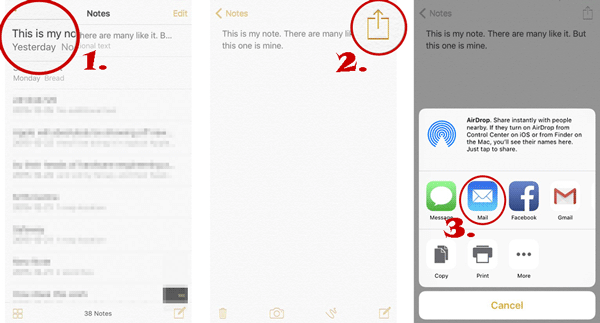
Jika Anda hanya perlu mentransfer beberapa catatan dari iPhone ke PC Anda, email adalah pilihan yang cepat. Anda tidak memerlukan iCloud atau perangkat lunak tambahan apa pun. Cukup bagikan catatan melalui akun email Anda dan unduh ke komputer Anda. Namun, metode ini lebih cocok untuk mentransfer catatan satu per satu daripada mengekspor koleksi besar sekaligus.
Jika Anda tidak ingin menggunakan iCloud, iTunes adalah pilihan lain untuk mencadangkan catatan iPhone Anda ke PC. iTunes dapat membuat cadangan lokal iPhone Anda di komputer, yang mungkin menyertakan catatan Anda jika catatan tersebut tersimpan secara lokal di perangkat. Namun, iTunes tidak memungkinkan Anda untuk melihat atau mengekspor catatan individual dari cadangan tersebut. Anda perlu memulihkan cadangan ke iPhone untuk mengakses data, jadi metode ini lebih baik untuk membuat cadangan perangkat lengkap daripada mentransfer catatan tertentu.
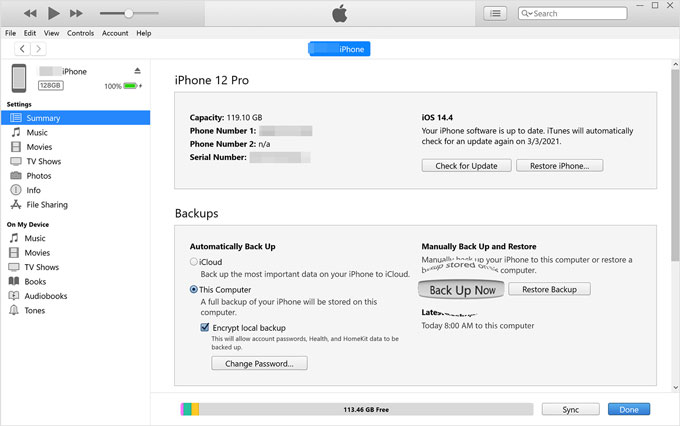
Setelah pencadangan selesai, data iPhone Anda akan tersimpan secara lokal di PC Anda. Perlu diingat bahwa Anda tidak dapat langsung membuka cadangan untuk melihat atau mengekstrak catatan individual. Untuk melihat dan mengekstrak data dari cadangan iTunes, Anda dapat mengunjungi halaman Cara Memulihkan Data dari Cadangan iTunes .
Jika Anda hanya perlu menyimpan beberapa catatan iPhone, Anda dapat menggunakan aplikasi Catatan bawaan untuk mengekspornya sebagai file PDF, lalu menyalinnya ke PC Anda melalui USB. Metode ini tidak memerlukan iCloud atau perangkat lunak tambahan, tetapi Anda perlu mengekspor setiap catatan secara individual.
Catatan: Windows File Explorer tidak dapat langsung mengakses aplikasi Catatan iPhone atau penyimpanan internalnya. Jika PDF yang Anda simpan tidak dapat diakses melalui USB, gunakan metode transfer lain yang didukung, seperti email atau aplikasi berbagi file, untuk memindahkannya ke PC Anda. ( Bagaimana Cara Mengekspor Catatan dari iCloud ?)
Q1: Bisakah saya mentransfer Catatan iPhone ke PC Windows tanpa iCloud?
Ya. Anda dapat menggunakan alat manajemen iPhone pihak ketiga, seperti Coolmuster iOS Assistant, untuk mentransfer catatan langsung ke PC Windows Anda. Pilihan lain termasuk berbagi catatan melalui email atau menyimpannya sebagai file PDF.
Q2: Bagaimana cara mentransfer semua Catatan iPhone saya ke komputer sekaligus?
Cara termudah adalah menggunakan alat yang mendukung ekspor massal. Coolmuster iOS Assistant memungkinkan Anda untuk melihat pratinjau catatan iPhone Anda, memilih beberapa item, dan mengekspornya ke komputer Anda sekaligus.
Q3: Bisakah saya mentransfer Catatan iPhone ke PC tanpa iTunes atau iCloud?
Ya. Anda dapat menggunakan alat transfer berbasis USB seperti Coolmuster iOS Assistant. Alat ini menghubungkan iPhone Anda langsung ke PC, memungkinkan Anda mengakses dan mengekspor catatan tanpa bergantung pada iTunes atau iCloud.
Q4: Apakah memindahkan Catatan iPhone ke PC akan menghapus catatan tersebut dari iPhone saya?
Tidak. Mengekspor catatan ke komputer biasanya membuat salinan terpisah dan membiarkan catatan asli di iPhone Anda tidak berubah. Anda dapat menyimpan kedua salinan tersebut untuk cadangan dan referensi di masa mendatang.
Q5: Bisakah saya membuka aplikasi Catatan iPhone di komputer Windows ?
Ya, tetapi formatnya penting. Jika Anda mengekspor catatan sebagai file PDF, Anda dapat membukanya dengan pembaca PDF yang kompatibel. Jika Anda mengekspornya dalam format lain, Anda memerlukan aplikasi yang mendukung format tersebut. ( Bagaimana Cara Membuat PDF di Aplikasi Catatan iPhone ?)
Memindahkan catatan iPhone ke PC tanpa iCloud tidak harus rumit. Jika Anda hanya perlu menyimpan beberapa catatan, email atau berbagi PDF mungkin sudah cukup. Untuk pencadangan perangkat lengkap, iTunes patut dipertimbangkan. Namun, jika Anda ingin menelusuri, memilih, dan mengekspor beberapa catatan secara langsung, Coolmuster iOS Assistant menawarkan pendekatan yang lebih nyaman. Pilih metode yang paling sesuai dengan jumlah catatan yang perlu Anda simpan dan bagaimana Anda berencana menggunakannya.
Artikel Terkait:
[Panduan Lengkap] Cara Mencetak Catatan dari iPhone atau iPad?
Cara Sinkronisasi Catatan dari iPhone ke Mac dengan 6 Cara Andal
5 Cara Mentransfer File dari iPhone ke PC Secara Nirkabel
2 Cara Sederhana untuk Sinkronisasi iPhone dengan Beberapa Komputer






 Unduh untuk PC
 Unduh untuk Mac


