Ringkasan singkat:
Anda dapat mengekspor lampiran iMessage dengan mengekstrak cadangan iTunes, menyimpan file di Mac , mengunduh foto yang disinkronkan, atau menggunakan koneksi USB.
Menelusuri percakapan iMessage lama hanya untuk menemukan foto atau dokumen yang Anda terima beberapa bulan lalu bisa membuat frustrasi. Hal ini menjadi lebih sulit lagi ketika Anda ingin mengekspor lampiran iMessage dari iPhone ke komputer tetapi tidak tahu harus mulai dari mana. Kabar baiknya adalah Anda tidak perlu menangani semuanya dengan cara yang sama. Tergantung pada apakah Anda menggunakan PC Windows atau Mac , atau sudah memiliki cadangan iTunes atau iCloud , Anda dapat memilih pendekatan yang berbeda untuk mengekspor lampiran iMessage Anda.
Coolmuster iPhone Data Recovery adalah alat pemulihan data iOS profesional yang membantu Anda mengambil kembali file yang hilang atau terhapus dari iPhone Anda. Alat ini menawarkan tiga mode pemulihan: memulihkan data langsung dari perangkat iOS , mengekstrak file dari cadangan iTunes, dan mengambil data yang didukung dari cadangan iCloud. Untuk mengekspor lampiran iMessage, mode pemulihan iTunes-nya sangat berguna. Anda dapat memindai cadangan yang ada, melihat pratinjau pesan dan lampirannya, dan mengekspor item yang Anda butuhkan ke komputer Anda secara selektif tanpa memulihkan seluruh cadangan.
Fitur utama Coolmuster iPhone Data Recovery :
Unduh Coolmuster iPhone Data Recovery secara gratis di komputer Anda sekarang:
Cara mengekspor lampiran iMessage dari cadangan iTunes:
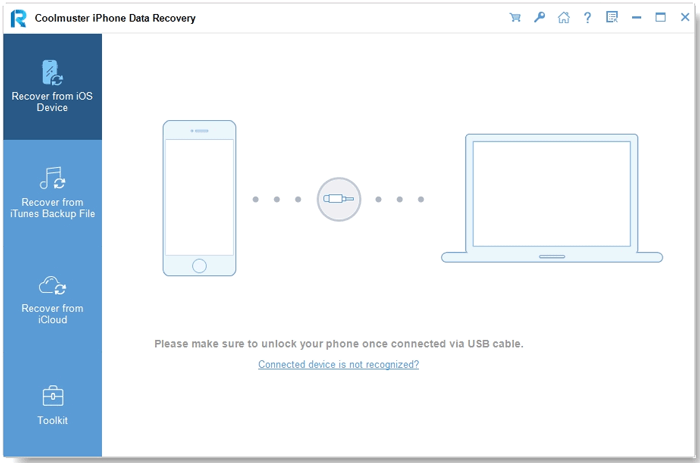
01 Unduh, instal, dan jalankan Coolmuster iPhone Data Recovery di komputer Anda. Anda tidak perlu menghubungkan iPhone Anda untuk mode pemulihan ini. Pilih "Pulihkan dari File Cadangan iTunes" dari panel sebelah kiri. Program akan secara otomatis memindai lokasi cadangan iTunes default dan menampilkan file cadangan yang tersedia.
02 Pilih cadangan yang berisi data iMessage Anda dan klik "Mulai Pindai". Jika cadangan yang diinginkan tidak terdaftar, klik "Pilih" untuk mencarinya secara manual.
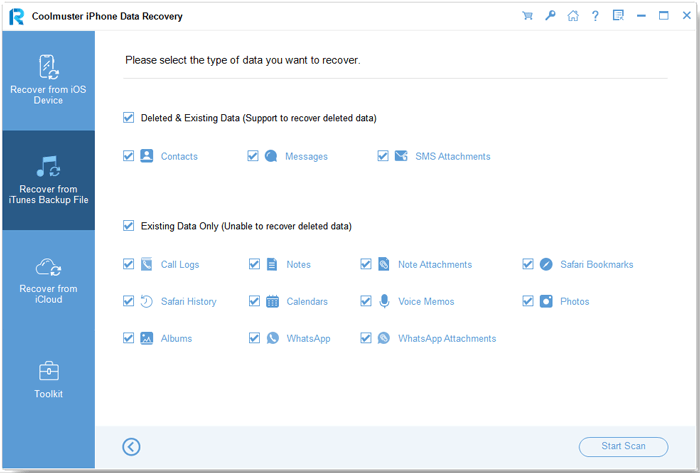
03 Pilih "Pesan" dan "Lampiran SMS" dari kategori data yang tersedia, lalu klik "Mulai Pindai" untuk memuat konten yang sesuai.
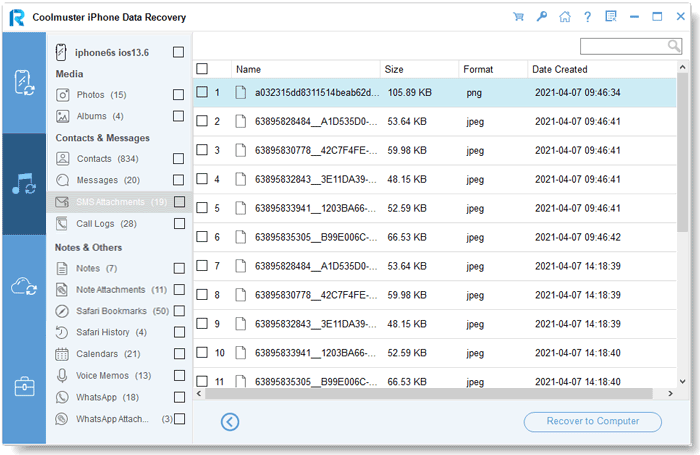
04 Pratinjau pesan dan lampiran yang tersedia setelah pemindaian, dan pilih lampiran iMessage yang ingin Anda ekspor. Klik "Pulihkan ke Komputer" dan pilih folder tujuan untuk menyimpan lampiran yang dipilih. Setelah ekspor selesai, buka folder untuk mengakses file Anda.
Panduan Video:
Jika Anda memiliki Mac , Anda dapat menyimpan lampiran iMessage langsung melalui aplikasi Pesan bawaan tanpa menginstal perangkat lunak tambahan. Selama pesan Anda disinkronkan dengan Mac Anda, Anda dapat menelusuri foto, video, dan file lain dalam percakapan Anda dan menyimpan yang Anda butuhkan. Metode ini berfungsi dengan baik untuk mengekspor beberapa lampiran sekaligus.
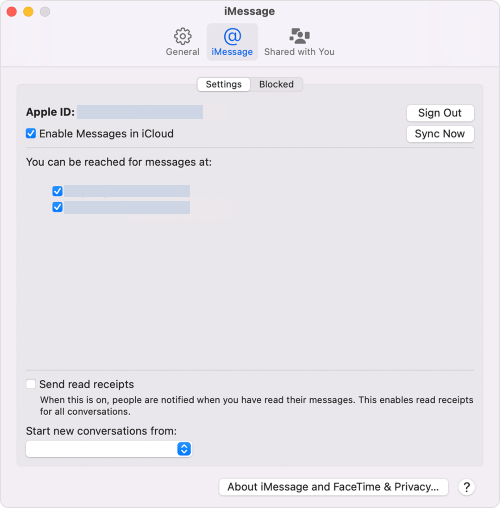
Jika Anda telah mengaktifkan Pesan di iCloud di iPhone Anda, pesan dan lampiran Anda dapat disinkronkan di seluruh perangkat Apple Anda. Anda dapat menggunakan iCloud untuk mengakses file-file ini di komputer dan mengunduh lampiran yang Anda inginkan. Namun, perlu diingat bahwa metode ini memerlukan Pesan di iCloud untuk diaktifkan dan lampiran Anda telah selesai disinkronkan.
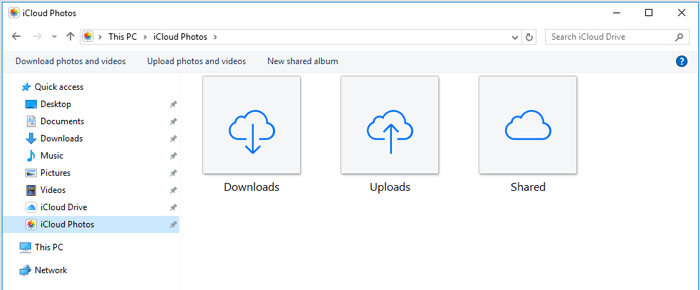
Catatan: iCloud.com tidak menyediakan antarmuka umum untuk menjelajahi dan mengunduh semua lampiran dari percakapan Pesan Anda. Pesan di iCloud menyinkronkan konten pesan di seluruh perangkat Apple, tetapi berbeda dari iCloud Foto. Jika Anda ingin menyimpan lampiran langsung dari Pesan, gunakan metode Mac di Bagian 2.
Jika Anda hanya perlu mengekspor beberapa foto atau video iMessage, Anda dapat menyimpannya terlebih dahulu ke aplikasi Foto di iPhone Anda, lalu menyalinnya ke PC menggunakan kabel USB. Ini adalah pilihan mudah yang tidak memerlukan iCloud atau perangkat lunak pihak ketiga. Pastikan saja iPhone Anda memiliki cukup ruang penyimpanan kosong untuk file tersebut.
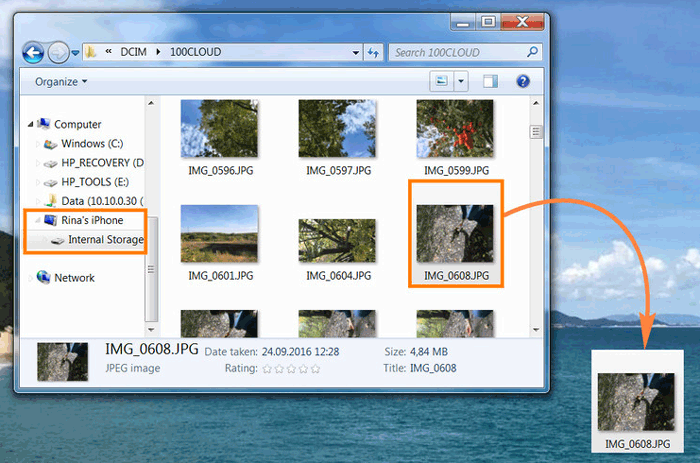
Setelah transfer selesai, buka file yang disalin di PC Anda untuk memastikan semuanya tersimpan dengan benar. Perhatikan bahwa metode ini terutama berfungsi untuk foto dan video. Lampiran iMessage lainnya, seperti dokumen, mungkin perlu disimpan secara terpisah menggunakan menu Bagikan. ( Bagaimana Cara Menyalin Pesan Teks dari iPhone ?)
Q1. Bisakah saya mengekspor semua lampiran iMessage dari iPhone saya sekaligus?
Ya, tetapi opsi yang tersedia bergantung pada cara Anda mengekspornya. Jika Anda menggunakan Coolmuster iPhone Data Recovery untuk memindai cadangan iTunes, Anda dapat melihat pratinjau dan memilih beberapa lampiran pesan untuk diekspor. Sebagai perbandingan, menyimpan lampiran melalui Pesan di Mac atau aplikasi Foto iPhone biasanya memerlukan lebih banyak pekerjaan manual.
Q2. Di mana lampiran iMessage disimpan di iPhone?
Lampiran iMessage disimpan di dalam aplikasi Pesan dan data terkaitnya di iPhone Anda. Anda dapat menemukan foto, video, dan file yang dibagikan dengan membuka percakapan dan mengetuk nama kontak atau ikon grup. Foto dan video yang disimpan ke perpustakaan Foto Anda disimpan secara terpisah di aplikasi Foto.
Q3. Bisakah saya mengekspor lampiran iMessage tanpa iTunes?
Ya. Anda dapat menyimpan lampiran melalui Pesan di Mac , mengunduh foto yang disinkronkan dengan iCloud Photos, atau menyimpan foto dan video ke iPhone Anda dan mentransfernya ke PC menggunakan kabel USB. Jika Anda ingin menggunakan Coolmuster iPhone Data Recovery , Anda juga dapat memuat cadangan iTunes yang sudah ada tanpa membuka iTunes secara manual.
Q4. Apakah mengekspor lampiran iMessage akan menghapusnya dari iPhone saya?
Tidak. Biasanya, mengekspor atau menyalin lampiran ke komputer tidak menghapus file asli dari iPhone Anda. Namun, berhati-hatilah saat menghapus percakapan atau lampiran setelahnya, terutama jika Pesan di iCloud diaktifkan, karena perubahan tersebut dapat disinkronkan di seluruh perangkat Apple Anda.
Q5. Bisakah saya memulihkan lampiran iMessage yang terhapus dari cadangan iTunes?
Ya, jika cadangan tersebut berisi pesan atau lampiran yang telah dihapus. Coolmuster iPhone Data Recovery memungkinkan Anda memindai cadangan iTunes yang tersedia, melihat pratinjau pesan dan lampiran SMS-nya, dan memulihkan file yang didukung secara selektif ke komputer Anda. Anda tidak perlu memulihkan seluruh cadangan ke iPhone Anda.
Q6. Bagaimana cara mentransfer lampiran iMessage dari iPhone ke PC Windows ?
Untuk foto dan video, simpan terlebih dahulu ke aplikasi Foto di iPhone Anda, lalu sambungkan perangkat Anda ke PC dengan kabel USB dan salin melalui File Explorer. Jika Anda perlu mengekstrak lampiran pesan langsung dari cadangan iTunes, Anda juga dapat menggunakan Coolmuster iPhone Data Recovery .
Tidak hanya ada satu cara untuk mengambil lampiran iMessage dari iPhone. Pengguna Mac dapat bekerja langsung dengan percakapan mereka, sementara pengguna Windows dapat menyimpan foto ke aplikasi Foto dan menyalinnya melalui File Explorer. Untuk lampiran yang tersimpan dalam cadangan iTunes, Coolmuster iPhone Data Recovery menawarkan cara lain. Pilihan terbaik bergantung pada di mana file Anda disimpan dan berapa banyak yang perlu Anda ekspor.
Artikel Terkait:
3 Cara Terbaik untuk Mengekspor Pesan iPhone ke HTML
Cara Mencari Pesan Teks/iMessages di iPhone dengan 4 Cara
6 Cara Mudah Mendapatkan Riwayat Pesan Teks dari iOS & Android






 Unduh untuk PC
 Unduh untuk Mac


