Ringkasan singkat:
Ingin menyimpan dan melihat pesan iPhone Anda dalam format HTML yang bersih dan mudah dibaca untuk pencadangan atau penyimpanan jangka panjang? Panduan ini menunjukkan cara paling praktis untuk mengekspor percakapan dengan mudah.
Ingin menyimpan pesan iPhone sebagai file HTML agar mudah dilihat, dicadangkan, atau disimpan dalam jangka panjang? Prosesnya tidak semudah yang terlihat karena iOS tidak menawarkan opsi bawaan untuk mengekspor pesan dalam format HTML. Baik Anda perlu mengarsipkan percakapan penting, menyimpan catatan pekerjaan, atau sekadar mengatur obrolan Anda, mengkonversi pesan ke HTML membuatnya jauh lebih mudah diakses dan dibaca di komputer.
Dalam panduan ini, kami akan memandu Anda melalui beberapa metode praktis, termasuk iTunes, iCloud, dan solusi profesional seperti Coolmuster iOS Assistant, untuk membantu Anda mengekspor pesan iPhone ke dalam file HTML yang bersih dan mudah dibaca dengan mudah.
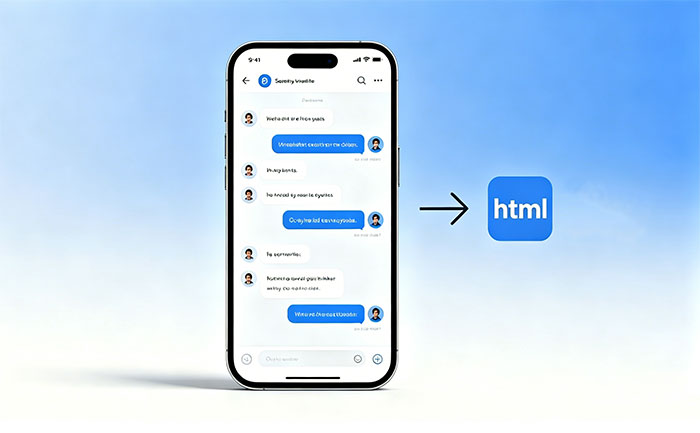
Cara termudah untuk mengekspor pesan iPhone ke HTML adalah dengan menggunakan alat manajemen data iOS khusus - Coolmuster iOS Assistant . Alih-alih berurusan dengan pencadangan atau file basis data yang rumit, metode ini memungkinkan Anda mengakses pesan Anda langsung di komputer dan menyimpannya dalam format HTML yang mudah dibaca. Ini dirancang untuk pengguna yang menginginkan cara cepat, terorganisir, dan andal untuk mencadangkan percakapan SMS iPhone tanpa kesulitan teknis.
Fitur utama Coolmuster iOS Assistant :
Langkah-langkah Mengekspor Pesan iPhone ke HTML:
01 Instal dan jalankan Coolmuster iOS Assistant di komputer Anda, lalu sambungkan iPhone Anda menggunakan kabel USB. Tunggu hingga perangkat terdeteksi.

02 Buka bagian "Pesan" di perangkat lunak. Anda dapat menelusuri dan melihat pratinjau semua percakapan SMS dan iMessage yang ditampilkan di layar.

03 Pilih percakapan yang Anda inginkan, klik tombol "Ekspor", dan pilih HTML sebagai format output. Perangkat lunak akan menghasilkan file HTML bersih yang dapat Anda buka di browser web apa pun.
Panduan Video:
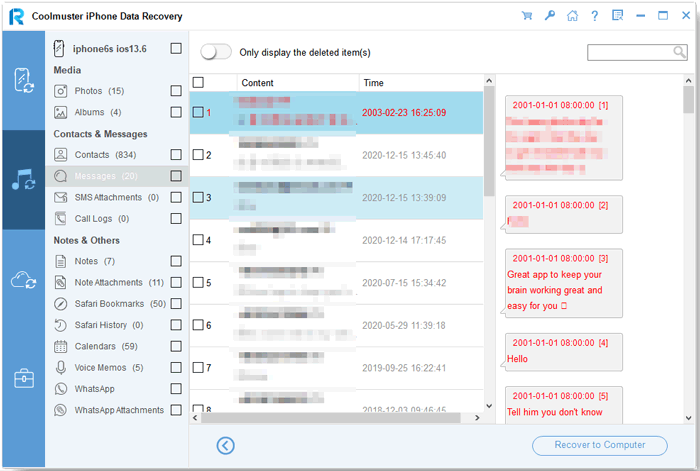
Jika Anda sudah menggunakan iTunes untuk mencadangkan iPhone Anda, metode ini dapat membantu Anda mengubah cadangan tersebut menjadi pesan HTML yang mudah dibaca. Meskipun iTunes tidak langsung mengekspor iMessages sebagai HTML, iTunes menyimpan data obrolan Anda di dalam file cadangan, yang kemudian dapat diekstrak dan dikonversi ke format HTML yang bersih menggunakan alat pihak ketiga. Ini adalah pilihan praktis bagi pengguna yang lebih suka bekerja dengan cadangan yang sudah ada daripada mengekspor pesan langsung dari perangkat.
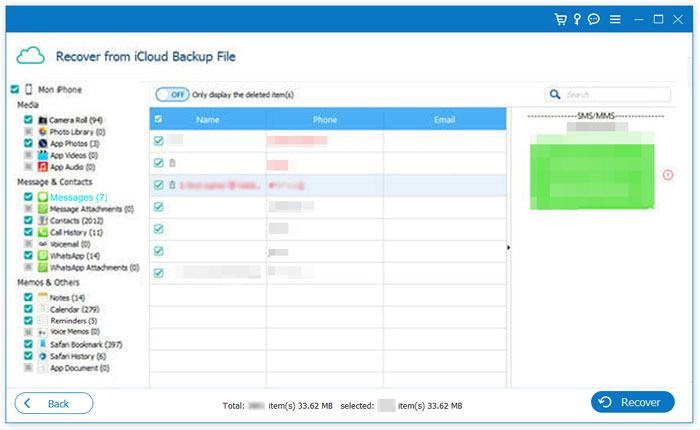
Jika Anda rutin menggunakan iCloud untuk mencadangkan iPhone Anda , Anda juga dapat mengubah cadangan tersebut menjadi file pesan HTML yang mudah dibaca. Namun, seperti halnya iTunes, iCloud tidak menyediakan opsi "ekspor ke HTML" secara langsung. Sebagai gantinya, Anda perlu memulihkan atau mengakses data cadangan terlebih dahulu, kemudian menggunakan alat untuk mengekstrak dan mengkonversi iMessages Anda ke format HTML. Metode ini sangat berguna bagi pengguna yang mengandalkan cadangan cloud dan ingin mengambil percakapan lama dalam format yang bersih dan mudah dibaca di browser.
Langkah-langkah Mengekspor Pesan iPhone dari Cadangan iCloud ke HTML:
Q1. Bisakah saya mengekspor pesan iPhone langsung sebagai file HTML?
Tidak. iOS tidak menyediakan fitur bawaan untuk mengekspor pesan langsung sebagai HTML. Anda memerlukan metode berbasis cadangan (iTunes atau iCloud) atau alat pihak ketiga seperti Coolmuster iOS Assistant untuk menghasilkan file HTML.
Q2. Apa cara termudah untuk menyimpan pesan iPhone sebagai HTML?
Metode paling sederhana adalah menggunakan alat profesional seperti Coolmuster iOS Assistant. Alat ini memungkinkan Anda untuk melihat pratinjau percakapan dan mengekspornya langsung ke HTML tanpa perlu berurusan dengan pencadangan atau file basis data yang rumit.
Q3. Apakah mengekspor pesan ke HTML mempertahankan stempel waktu dan lampiran?
Ya, sebagian besar alat profesional menyimpan detail penting seperti nama pengirim, stempel waktu, dan isi pesan. Beberapa alat mungkin juga menyertakan lampiran seperti gambar atau video, tergantung pada pengaturan ekspor.
Q4. Bisakah saya melihat pesan HTML yang diekspor di ponsel saya?
Ya. Setelah diekspor, file HTML dapat dibuka di browser modern apa pun di ponsel atau komputer Anda. Namun, tampilan biasanya lebih lancar di desktop karena tata letak tampilan yang lebih baik.
Q5. Apakah aman menggunakan alat pihak ketiga untuk ekspor pesan?
Secara umum, ya—jika Anda memilih alat yang terpercaya. Selalu unduh perangkat lunak dari sumber resmi seperti Coolmuster iOS Assistant dan hindari platform yang tidak terverifikasi untuk melindungi data Anda.
Singkatnya, mengekspor pesan iPhone ke HTML adalah cara praktis untuk menjaga percakapan Anda tetap terorganisir, mudah dibaca, dan tersimpan dengan aman untuk penggunaan jangka panjang. Meskipun iTunes dan iCloud dapat membantu Anda mengakses data pesan secara tidak langsung, keduanya memerlukan langkah tambahan dan alat pihak ketiga untuk menghasilkan file HTML. Untuk solusi yang lebih cepat dan ramah pengguna, alat seperti Coolmuster iOS Assistant membuat prosesnya sederhana, memungkinkan Anda mengekspor pesan dengan detail lengkap dan membukanya kapan saja di browser.
Artikel Terkait:
Cara Mencari Pesan Teks/iMessages di iPhone dengan 4 Cara
[Terpecahkan] Cara Menemukan Pesan Tersembunyi atau Terhapus di iPhone
[Terpecahkan] Cara Memperbaiki iPhone yang Tidak Mengirim iMessages/Pesan Teks
3 Cara Memulihkan Kontak/SMS dari iPhone Tanpa Cadangan iCloud




 Unduh untuk PC
 Unduh untuk Mac


