Singkatnya: Anda tidak dapat langsung mencadangkan iPhone Anda dalam mode DFU karena mode DFU tidak memuat iOS , sehingga data Anda (foto, pesan, kontak, dll.) tidak dapat diakses atau disimpan selama keadaan ini. Jika iPhone Anda macet dalam mode DFU, pendekatan teraman adalah keluar dari mode tersebut terlebih dahulu, baik dengan melakukan restart paksa atau menggunakan alat perbaikan sistem untuk menghindari potensi kehilangan data. Setelah perangkat kembali normal, Anda dapat mencadangkan iPhone Anda menggunakan iCloud, iTunes, atau alat pencadangan iPhone , tergantung pada apakah Anda lebih menyukai opsi manajemen data nirkabel, offline, atau yang lebih fleksibel.
Saat iPhone Anda macet di logo Apple , gagal melakukan pembaruan, atau tidak dapat menyala secara normal, memasuki mode DFU (Device Firmware Update) sering dianggap sebagai solusi untuk memperbaiki masalah iOS yang serius. Namun, seperti yang diketahui, mode DFU akan menghapus semua data. Jadi, bisakah Anda mencadangkan iPhone dalam mode DFU sebelum memulihkan perangkat? Bagaimana cara mencadangkan iPhone dalam mode DFU? Lanjutkan membaca untuk menemukan jawabannya.
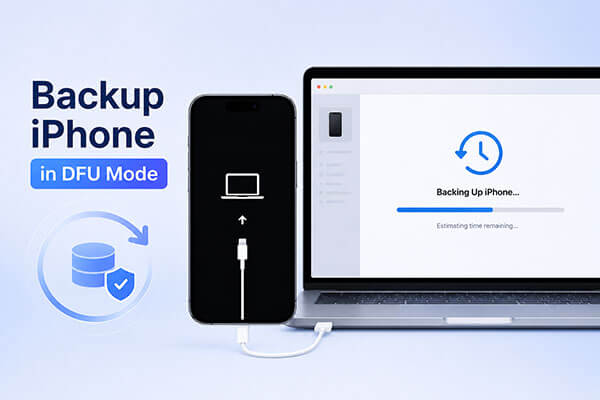
Jawaban singkatnya adalah tidak. Mode DFU terutama dirancang untuk pemulihan iPhone tingkat lanjut, pembaruan firmware, dan perbaikan sistem. Meskipun komputer Anda mungkin mendeteksi iPhone saat berada dalam mode DFU, sistem tidak dapat mengakses foto, pesan, kontak, aplikasi, dan informasi pribadi lainnya. Ini berarti tidak ada cara langsung untuk membuat cadangan iPhone baru saat perangkat tetap dalam mode DFU.
Untungnya, Anda masih dapat melindungi data penting Anda dengan keluar dari mode DFU terlebih dahulu secara aman, lalu membuat cadangan.
Berikut adalah dua cara untuk mengeluarkan iPhone Anda dari mode DFU :
Hard reset adalah metode manual yang digunakan untuk memaksa iPhone Anda keluar dari mode DFU. Meskipun ini adalah langkah pemecahan masalah mandiri yang umum, terkadang dapat menyebabkan kerusakan file atau kehilangan data jika sistem terganggu selama proses yang sedang berlangsung. Berikut cara melakukannya:

Menggunakan iOS System Recovery adalah metode yang andal untuk keluar dari DFU Mode pada iPhone/iPad tanpa membahayakan data pribadi Anda. Alat perbaikan iPhone profesional ini dapat memperbaiki berbagai masalah sistem iPhone, termasuk iPhone yang macet dalam mode DFU, loop mode pemulihan, masalah logo Apple, layar hitam, dan pembaruan iOS yang gagal, sambil tetap menjaga data Anda tetap utuh.
Fitur utama Pemulihan Sistem iOS :
Berikut cara memperbaiki iPhone/iPad yang macet dalam Mode DFU tanpa kehilangan data:
01 Unduh, instal, dan jalankan iOS System Recovery di komputer Anda.
02. Hubungkan iPhone Anda ke komputer menggunakan kabel USB yang berfungsi. Pada antarmuka utama, pilih "Pemulihan Sistem iOS " dan klik "Mulai".

03 Pilih "Mode Standar" untuk memperbaiki sistem tanpa kehilangan data, atau pilih "Mode Lanjutan" untuk perbaikan yang lebih mendalam. Kemudian klik "Konfirmasi" untuk melanjutkan.

04. Verifikasi informasi perangkat Anda. Jika perlu, unduh paket firmware yang benar dan klik "Perbaiki". Tunggu hingga proses selesai. Setelah selesai, iPhone Anda akan memulai ulang secara normal.

Setelah iPhone Anda berhasil keluar dari mode DFU dan kembali beroperasi normal, Anda akhirnya dapat membuat cadangan. Berikut adalah tiga cara untuk mencadangkan iPhone dalam mode DFU; memilih metode pencadangan yang tepat bergantung pada kebutuhan Anda.
Coolmuster iOS Assistant adalah solusi praktis bagi pengguna yang menginginkan kontrol lebih besar atas pencadangan iPhone. Tidak seperti iTunes, yang membuat file cadangan lengkap yang sulit dilihat, Coolmuster memungkinkan Anda untuk melihat pratinjau, memilih, mengekspor, dan mengelola berbagai jenis data iPhone.
Fitur utama Asisten iOS :
Berikut cara mencadangkan iPhone ke komputer menggunakan iOS Assistant:
01. Luncurkan iOS Assistant di komputer Anda dan sambungkan iPhone Anda menggunakan kabel USB. Setelah perangkat terdeteksi, buka bagian "Super Toolkit".

02 Pada antarmuka utama, klik "iTunes Backup and Restore", lalu pilih opsi "Backup". Setelah itu, klik tombol "Browse" untuk memilih lokasi penyimpanan file cadangan Anda. Terakhir, klik "OK" untuk memulai pencadangan data iOS Anda.

Jika Anda hanya ingin mencadangkan jenis data tertentu dari iPhone Anda, gunakan bilah sisi kiri untuk memilih kategori data. Pratinjau dan pilih item yang Anda butuhkan dari hasil pemindaian, lalu klik "Ekspor" di bagian atas untuk menyelesaikan proses.

Tutorial Video:
Jika Anda lebih menyukai metode nirkabel, iCloud adalah solusi pencadangan resmi Apple yang paling mudah. iCloud secara otomatis menyimpan informasi iPhone Anda di cloud dan memungkinkan Anda memulihkan data saat menyiapkan perangkat baru. Namun, pencadangan iCloud membutuhkan ruang penyimpanan cloud yang cukup dan koneksi internet yang stabil.
Berikut cara mencadangkan iPhone Anda ke iCloud :
Langkah 1. Buka aplikasi "Pengaturan" di iPhone Anda dan ketuk profil "Apple ID" Anda di bagian atas.
Langkah 2. Pilih "iCloud", lalu cari dan ketuk "Cadangan iCloud".
Langkah 3. Aktifkan tombol "Pencadangan iCloud", lalu ketuk "Cadangkan Sekarang". Pastikan perangkat Anda terhubung ke jaringan Wi-Fi yang stabil.

iTunes adalah cara resmi lain untuk mencadangkan iPhone setelah keluar dari mode DFU. iTunes menyimpan cadangan secara lokal di komputer Anda, sehingga berguna bagi pengguna yang menginginkan penyimpanan offline. Namun, cadangan iTunes tidak mudah dijelajahi, dan memulihkan cadangan dapat mengganti data yang ada di perangkat Anda.
Berikut cara mencadangkan iPhone ke iTunes:
Langkah 1. Buka iTunes di komputer Anda dan sambungkan iPhone Anda menggunakan kabel USB, lalu klik ikon iPhone.
Langkah 2. Di bagian "Cadangan", pilih "Komputer Ini" dan aktifkan "Enkripsi cadangan lokal" jika Anda ingin menyimpan kata sandi dan data kesehatan.
Langkah 3. Klik "Cadangkan Sekarang" dan tunggu hingga iTunes menyelesaikan proses pencadangan.

T1. Apakah memasuki mode DFU akan menghapus semua data saya?
Memasuki mode DFU saja tidak akan menghapus data Anda. Namun, mode DFU biasanya digunakan sebelum melakukan pemulihan pabrik. Jika Anda memulihkan perangkat Anda saat dalam mode DFU tanpa memiliki cadangan, semua data akan terhapus.
Q2. Apa perbedaan mode DFU dengan mode Pemulihan?
Mode pemulihan menggunakan iBoot untuk memulihkan atau memperbarui perangkat, sedangkan mode DFU (Device Firmware Update) sepenuhnya melewati iBoot untuk memungkinkan perubahan tingkat firmware yang lebih besar. Mode DFU sering digunakan untuk melakukan jailbreak atau menyelesaikan masalah sistem yang lebih serius. (Jika Anda ingin mempelajari lebih lanjut tentang Mode DFU vs Mode Pemulihan , Anda dapat membaca artikel ini.)
Jika Anda ingin mencadangkan iPhone dalam mode DFU, disarankan untuk terlebih dahulu menggunakan Pemulihan Sistem iOS untuk keluar dari mode DFU sambil mempertahankan data sebanyak mungkin. Setelah perangkat kembali normal, Anda dapat memilih metode yang sesuai untuk mencadangkan iPhone Anda.
Jika Anda menginginkan manajemen dan ekspor data iPhone yang lebih fleksibel, Coolmuster iOS Assistant adalah pilihan yang lebih nyaman. Jika Anda lebih menyukai solusi resmi, Anda dapat menggunakan iCloud atau iTunes untuk menyelesaikan pencadangan.
Artikel Terkait:
Cara Memulihkan Data dari iPhone dalam Mode DFU: Panduan Langkah demi Langkah
Cara Mencadangkan iPhone dalam Mode Pemulihan [Cara Mudah & Cepat]
[3 Cara] Bagaimana Cara Mencadangkan iPhone yang Terkunci/Dinonaktifkan Tanpa Kode Sandi?
Bagaimana Cara Mencadangkan iPhone Tanpa Kata Sandi dengan 3 Cara Mudah & Aman?







 Unduh untuk PC
 Unduh untuk Mac


