TL;DR: Mode DFU vs Mode Pemulihan adalah dua opsi perbaikan iPhone/iPad untuk masalah sistem yang serius. Mode DFU adalah metode pemulihan terdalam yang melewati iOS dan menginstal ulang firmware sepenuhnya, tetapi menghapus semua data dan lebih kompleks. Mode Pemulihan lebih mudah dan digunakan untuk masalah umum seperti kegagalan pembaruan atau logo Apple yang macet, dengan proses pemulihan standar.
Singkatnya: Mode DFU digunakan untuk masalah serius, Mode Pemulihan digunakan untuk pemulihan sistem dasar.
"iPod saya macet di layar 'Geser untuk Memperbarui' saat saya memperbarui ke iOS 9. Kemudian iPod saya dinonaktifkan selama 24.000.000 menit. Saya ingin mengetahui perbedaan antara mode DFU dan mode pemulihan. Mana yang dapat membantu saya menyelamatkan gambar dan video saya? Apakah keduanya akan secara otomatis mereset iPod saya, atau bisakah saya membuat cadangan saat berada di salah satu mode tersebut?"
- dari Komunitas Apple
Ketika iPhone atau iPad mengalami masalah sistem seperti crash, macet, atau tidak mau menyala , "Mode DFU" dan "Mode Pemulihan" adalah dua metode pemecahan masalah yang penting. Banyak pengguna cenderung bingung membedakannya, tetapi sebenarnya, keduanya berbeda secara signifikan dalam cara kerjanya, kapan harus digunakan, dan cara pengoperasiannya. Memahami perbedaan antara keduanya dapat membantu Anda memecahkan masalah perangkat dengan lebih efektif.
Dalam panduan Mode DFU vs Mode Pemulihan ini, kita akan melihat lebih dekat perbedaan antara Mode DFU dan Mode Pemulihan, serta cara kerja masing-masing secara detail. Mari kita mulai.
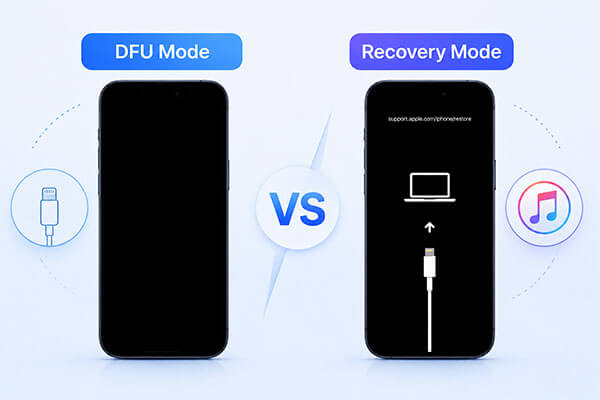
Mode DFU adalah opsi pemecahan masalah paling canggih yang tersedia untuk iPhone. Mode ini memungkinkan perangkat berkomunikasi dengan iTunes di Windows atau Finder di Mac tanpa memuat iOS atau bootloader. Saat perangkat memasuki Mode DFU, layar akan tetap hitam sepenuhnya meskipun perangkat dalam keadaan menyala. Mode ini sangat berguna untuk menyelesaikan masalah sistem yang lebih kompleks.
* Mode Pemulihan tidak dapat mengembalikan perangkat Anda.
iPhone Anda mengalami kerusakan dan sama sekali tidak responsif, tanpa aktivitas tampilan apa pun.
* Anda perlu menurunkan iOS ke versi sebelumnya (selama Apple masih menandatanganinya).
Anda ingin menghapus jailbreak dan menginginkan sistem yang benar-benar bersih.
* Perangkat mengalami kerusakan firmware serius yang tidak dapat diperbaiki melalui pemulihan standar.
Langkah-langkah untuk masuk atau keluar dari Mode DFU berbeda tergantung pada model iPhone.
iPhone 8 dan versi yang lebih baru:
iPhone 7 / 7 Plus:
iPhone 6s / SE (generasi pertama) dan sebelumnya:

Mode Pemulihan adalah opsi pemecahan masalah lain untuk iPhone yang memungkinkan Anda memulihkan perangkat atau memperbarui firmware-nya. Saat memasuki Mode Pemulihan, Anda akan melihat layar "Hubungkan ke iTunes".
Tidak seperti Mode DFU, mode ini memuat bootloader iBoot, yang membantu memastikan firmware yang benar diinstal selama proses pemulihan. Mode ini umumnya digunakan untuk mengatasi berbagai masalah sistem, seperti macet di logo Apple , unduhan iOS yang rusak, atau perangkat yang tidak responsif. Setelah proses pemulihan, iPhone Anda akan diperbarui ke versi iOS terbaru.
* iPhone Anda tetap menampilkan logo Apple selama lebih dari 10 menit.
Perangkat tersebut terjebak dalam siklus boot dan terus-menerus memulai ulang .
* Pembaruan over-the-air (OTA) standar telah gagal, menyebabkan perangkat tidak dapat digunakan atau macet.
* Layar "sambungkan ke komputer" muncul secara tiba-tiba.
* Anda perlu memulihkan perangkat setelah pembaruan perangkat lunak gagal.
Sama seperti Mode DFU, langkah-langkah tepat untuk masuk atau keluar dari Mode Pemulihan berbeda-beda tergantung pada model iPhone.
iPhone 8 dan versi yang lebih baru:
iPhone 7 / 7 Plus:
iPhone 6s / SE (generasi pertama) dan sebelumnya:

Jadi, apa perbedaan antara Mode DFU dan Mode Pemulihan? Setelah membaca konten di atas, Anda seharusnya sekarang memiliki pemahaman yang jelas tentang kedua mode tersebut, tetapi perbedaan utamanya mungkin masih terasa kurang jelas. Bagan di bawah ini menyoroti perbedaan utama antara Mode DFU dan Mode Pemulihan.
| Aspek | Mode DFU | Mode Pemulihan |
|---|---|---|
| Bootloader | Melewati iBoot sepenuhnya | Memuat iBoot |
| Tampilan Layar | Layar hitam | Ikon kabel + komputer |
| Verifikasi Firmware | Dapat melewati penandatanganan firmware | Menerapkan penandatanganan firmware |
| Kedalaman Perbaikan | Instalasi ulang sistem secara mendalam | Perbaikan standar |
| Tingkat | Pemulihan tingkat firmware | Pemulihan tingkat perangkat lunak |
| Kehilangan Data | Selalu menghapus semua data | Opsi pembaruan menyimpan data pengguna. |
| Tingkat Kesulitan | Lebih kompleks | Sederhana |
| Kasus Penggunaan | Penurunan versi firmware, jailbreaking, dan perbaikan perangkat yang mengalami brick. | Memulihkan atau memperbarui iOS dalam sebagian besar kasus standar. |
Jika perangkat iOS Anda macet dalam Mode DFU atau Mode Pemulihan, alat perbaikan iOS pihak ketiga profesional mungkin diperlukan jika Anda ingin menghindari kehilangan data. iOS System Recovery adalah solusi efektif yang dapat memperbaiki lebih dari 150 jenis masalah sistem iOS tanpa mempertaruhkan data Anda, termasuk perangkat yang macet dalam Mode Pemulihan/DFU, layar logo Apple putih, iPad yang tidak mau mati, iPhone yang restart secara acak, dan banyak lagi.
Apa yang dapat dilakukan oleh iOS System Recovery untuk Anda?
Berikut cara memperbaiki iPhone/iPad yang macet dalam Mode Pemulihan atau DFU tanpa kehilangan data:
01 Unduh, instal, dan jalankan iOS System Recovery di komputer Anda.
02. Hubungkan iPhone Anda ke komputer menggunakan kabel USB yang berfungsi. Pada layar utama, pilih "Pemulihan Sistem iOS " dan klik "Mulai".

03 Pilih "Mode Standar" untuk memperbaiki sistem tanpa kehilangan data, atau pilih "Mode Lanjutan" untuk perbaikan yang lebih mendalam. Kemudian klik "Konfirmasi" untuk melanjutkan.

04 Periksa detail perangkat Anda. Jika diperlukan, unduh paket firmware yang benar dan klik "Perbaiki". Tunggu hingga proses selesai. Setelah selesai, iPhone Anda akan memulai ulang secara normal.

Q1. Apakah Recovery Mode menghapus data di iPhone?
Belum tentu. Memilih Perbarui dalam Mode Pemulihan akan menginstal ulang iOS tanpa menghapus data Anda. Namun, memilih Pulihkan akan menghapus semua data di perangkat . Selalu merupakan ide yang baik untuk mencadangkan iPhone Anda sebelum menggunakan salah satu opsi tersebut.
Q2. Apakah Mode DFU menghapus semua data di iPhone?
Ya. Mode DFU biasanya mengakibatkan penghapusan total data di iPhone Anda. Saat Anda menggunakan Mode DFU untuk memulihkan perangkat, perangkat akan memuat ulang firmware dan iOS dari awal, yang menghapus semua data dan pengaturan pada perangkat. Karena alasan ini, Mode DFU biasanya dianggap sebagai opsi pemulihan bersih sepenuhnya, jadi sebaiknya Anda mencadangkan iPhone Anda terlebih dahulu jika memungkinkan.
Q3. Apakah Mode DFU lebih baik daripada Mode Pemulihan?
Mode DFU tidak lebih baik daripada Mode Pemulihan—hanya saja lebih canggih. Mode Pemulihan sudah cukup untuk sebagian besar masalah, sedangkan Mode DFU digunakan untuk masalah sistem yang lebih dalam dan serius ketika Mode Pemulihan tidak berfungsi .
Itulah penjelasan tentang Mode DFU vs Mode Pemulihan. Mengetahui perbedaan antara Mode Pemulihan iPhone dan Mode DFU membantu Anda memilih pendekatan yang tepat saat menangani masalah sistem iOS . Meskipun keduanya merupakan opsi pemecahan masalah yang ampuh, keduanya bisa rumit dan berisiko bagi pengguna biasa.
iOS System Recovery menyediakan alternatif yang lebih sederhana dan aman, memungkinkan Anda untuk memperbaiki berbagai masalah iOS , termasuk perangkat yang macet dalam Mode Pemulihan atau DFU, tanpa kehilangan data, menjadikannya solusi praktis untuk perbaikan sistem iPhone yang mudah.
Artikel Terkait:
iPhone Anda Tidak Bisa Dipulihkan? 11 Solusi Efektif untuk Masalah iPhone Anda
Cara Memulihkan Data dari iPhone dalam Mode DFU: Panduan Langkah demi Langkah
Apakah Mode Pemulihan Menghapus Semua Data di iPhone? Inilah Jawabannya!




 Unduh untuk PC
 Unduh untuk Mac


