Menonton berbagai jenis video YouTube, seperti film, musik, berita, klip menarik, dan banyak file video lainnya di ponsel Android atau tablet Android Anda dengan koneksi Wi-Fi yang stabil dan cepat sangatlah menyenangkan. Bayangkan Anda sedang menonton film YouTube yang keren dengan perangkat Android Anda dan tiba-tiba mengalami gangguan jaringan, betapa kesalnya Anda!
Mengapa tidak mengunduh semua video favorit Anda dari situs YouTube dan mentransfernya ke perangkat Android Anda untuk ditonton secara offline? Dengan begitu, Anda dapat menikmati video YouTube di ponsel/tablet Android Anda kapan saja dan di mana saja, bahkan dengan konektivitas yang minim atau tanpa konektivitas sama sekali. Jika Anda mencari cara efektif untuk mengunduh video YouTube di Android , baca panduan ini.
Cara paling mudah dan legal untuk mengunduh video adalah melalui langganan YouTube Premium. Jika Anda memiliki langganan YouTube Premium, fitur pengunduhan sudah terintegrasi langsung ke dalam aplikasi.
Untuk mengunduh video YouTube di ponsel Android Anda:
Langkah 1: Buka aplikasi YouTube di perangkat Android Anda, dan mulai putar video yang ingin Anda simpan.
Langkah 2: Ketuk tombol " Unduh " yang terletak di bawah pemutar video. Kemudian pilih kualitas video yang Anda inginkan (misalnya, 1080p atau 720p).
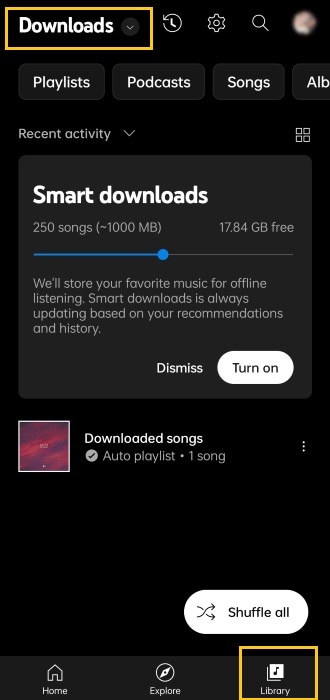
Langkah 3: Setelah unduhan selesai, Anda dapat menemukan video tersebut di bagian " Perpustakaan " > " Unduhan " pada aplikasi.
NewPipe adalah aplikasi klien YouTube sumber terbuka yang ringan dan dirancang untuk perangkat Android . Aplikasi ini tidak bergantung pada layanan Google dan memungkinkan pengguna untuk mengunduh file video dan audio secara langsung.
Untuk mengunduh video dari YouTube ke ponsel Android melalui NewPipe:
Langkah 1: Unduh dan instal NewPipe dari sumber tepercaya seperti F-Droid.
Langkah 2: Cari video yang Anda inginkan di dalam aplikasi NewPipe, lalu ketuk tombol " Unduh ".
Langkah 3: Pilih apakah Anda menginginkan video, audio, atau teks terjemahan, dan pilih folder penyimpanan Anda. Setelah selesai, file akan langsung tersimpan ke penyimpanan internal ponsel Anda, sehingga mudah diputar di pemutar media apa pun.
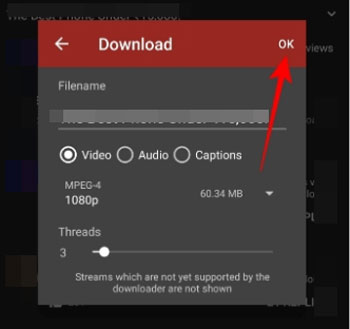
Tubular adalah versi modern dari NewPipe yang menyertakan fitur tambahan seperti SponsorBlock. Ia menawarkan antarmuka yang familiar dan fungsionalitas serupa, sekaligus menambahkan kompatibilitas yang lebih baik dengan pembaruan YouTube.
Gunakan Tubular untuk mengunduh video YouTube di Android :
Langkah 1: Instal APK Tubular di perangkat Android Anda. Kemudian buka aplikasi dan cari video yang Anda inginkan.
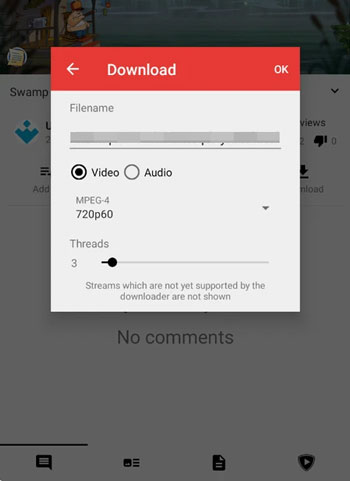
Langkah 2: Klik ikon " Unduh ". Kemudian aplikasi akan memungkinkan Anda untuk menyesuaikan nama file dan thread yang digunakan untuk mengunduh, yang dapat menghasilkan kecepatan yang lebih cepat.
Langkah 3: Video akan disimpan sebagai file MP4 atau WebM standar di direktori " Unduhan " Anda.
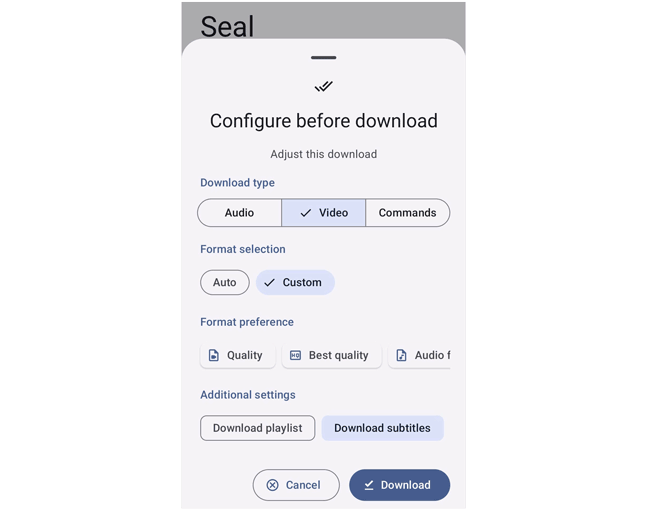
Seal adalah pengunduh video/audio yang andal berbasis yt-dlp, yang dikenal dengan desain "Material You" yang bersih. Aplikasi ini mendukung tidak hanya YouTube tetapi juga banyak platform video lainnya. Selain itu, ia memiliki alat backend yang andal untuk menyediakan unduhan yang stabil dan berkualitas tinggi.
Berikut cara menyimpan video YouTube di Android melalui Seal:
Langkah 1: Instal Seal (tersedia di GitHub atau F-Droid) di perangkat Android Anda.
Langkah 2: Salin URL video YouTube yang Anda inginkan dari aplikasi resmi, lalu tempel tautan tersebut ke antarmuka utama Seal.
Langkah 3: Ubah pengaturan untuk video atau audio dan tekan tombol " Unduh ". Kemudian video akan tersimpan di perangkat Android Anda.
Q1: Bisakah saya menggunakan Cobalt untuk menyimpan video YouTube di ponsel Android saya?
Cobalt adalah pengunduh berbasis web yang dapat berfungsi di browser Android . Meskipun memungkinkan untuk menyimpan video YouTube tanpa menginstal aplikasi, keandalannya bergantung pada pembatasan YouTube saat ini. Saat ini, Anda tidak dapat menggunakan Cobalt untuk menyimpan video YouTube di ponsel Android Anda.
Q2: Di mana letak unduhan YouTube di ponsel Android ?
Q3: Mengapa video YouTube yang diunduh langsung dari YouTube tidak muncul di aplikasi Galeri Android saya?
Video yang diunduh melalui aplikasi YouTube resmi berupa potongan data terenkripsi, bukan file MP4 standar. Aplikasi Galeri tidak dapat mengenalinya. Untuk melihat video di Galeri Anda, Anda harus menggunakan alat seperti Seal atau NewPipe yang menyimpan file dalam format media standar.
Jika Anda telah mengunduh banyak video YouTube ke ponsel Android Anda dan ingin mencadangkannya ke komputer atau menontonnya di layar yang lebih besar, Coolmuster Android Assistant adalah solusi yang efisien. Perangkat lunak ini dapat mentransfer video Anda dengan kualitas tanpa kehilangan data. Selain itu, Anda juga dapat mentransfer foto , musik, kontak, aplikasi, pesan, dan lain-lain dari Android ke komputer dan sebaliknya.
Unduh Coolmuster Android Assistant .
Berikut cara mentransfer video Anda ke komputer:

Sekarang Anda dapat menggunakan metode di atas untuk mengunduh video YouTube ke perangkat Android Anda tanpa hambatan. Baik Anda lebih menyukai jalur resmi YouTube Premium atau fleksibilitas alat sumber terbuka seperti Seal dan Tubular, mengunduh video di Android tidak pernah semudah ini.
Artikel Terkait:
Cara Menghapus Instalasi YouTube di Android - Metode Mudah Dijelaskan
Strategi untuk Memperbaiki YouTube yang Tidak Berfungsi di Android [Jangan Sampai Terlewatkan]
Cara Melewati Verifikasi Lokasi YouTube TV [Tutorial Lengkap]
Bagaimana Cara Mengunduh Video YouTube Berdurasi Panjang dengan 7 Metode Efektif?






 Unduh untuk PC
 Unduh untuk Mac


