Video selalu memakan sebagian besar ruang penyimpanan Anda. Satu video berdurasi 30 detik, setidaknya 30 MB, yang hampir sama dengan ukuran sebuah aplikasi. Namun, seiring berjalannya waktu, kenangan baru akan bercampur dengan kenangan lama. Orang jarang menontonnya lagi, namun mereka tidak ingin menghapus malam-malam indah yang telah mereka rekam.
Ketika mereka menemukan cara untuk mentransfer video-video ini, mereka merasa kesulitan atau bahkan tidak tahu cara mentransfer video dari ponsel ke komputer. Beberapa mungkin menyarankan menggunakan email. Yang lain menunjukkan beberapa cara berisiko untuk mentransfernya secara online. Dalam artikel ini, kami akan menunjukkan beberapa metode mudah, dan Anda hanya perlu memilih yang terbaik atau yang Anda sukai.
Bagaimana cara mentransfer video dari ponsel ke komputer? Mentransfer video dari ponsel Android Anda ke komputer dapat dilakukan dengan beberapa cara. Berikut beberapa metode yang dapat Anda gunakan:
Untuk mewujudkan transfer video yang aman dan berkapasitas besar dari ponsel ke komputer, perangkat lunak transfer video Android paling andal - Coolmuster Android Assistant - hadir untuk membantu Anda. Ini adalah alat yang ampuh dan lengkap untuk mengelola data Android Anda.
Aplikasi ini menyediakan fitur transfer data yang mudah, memungkinkan pengguna untuk dengan mudah memindahkan berbagai jenis informasi antara komputer dan perangkat Android mereka, seperti video, foto, pesan teks, kontak, dan banyak lagi. Aplikasi ini juga mencadangkan dan memulihkan semua data di ponsel Android hanya dengan satu klik.
Fitur utama Coolmuster Android Assistant :
Ikuti langkah-langkah detail ini untuk mengunggah video secara efisien:
01 Setelah instalasi dan peluncuran, Anda mungkin akan menemui antarmuka awal.

02 Dengan kabel USB yang berhasil terhubung ke PC, antarmuka akan langsung bereaksi untuk menunjukkan bahwa perangkat terhubung dengan baik. Sementara itu, semua file di Android akan terdeteksi dan ditampilkan secara jelas di antarmuka Coolmuster Android Assistant .

03 Buka Video di daftar item sebelah kiri > Pilih video yang Anda inginkan dan centang kotak tabel > Klik "Ekspor" di bagian atas.

Tonton video ini untuk mempelajari detail lebih lanjut tentang cara mentransfer video dari Android ke PC atau Mac (sekitar 2 menit):
Bagi yang lebih menyukai pendekatan nirkabel, Bluetooth menawarkan opsi tanpa kabel untuk mentransfer video dari Android ke komputer. Meskipun ideal untuk ukuran file yang lebih kecil, metode ini menawarkan kemudahan. Berikut panduan langkah demi langkah tentang cara mengirim video dari ponsel ke laptop:
Langkah 1. Aktifkan Bluetooth di ponsel Android dan komputer Anda.
Langkah 2. Pasangkan perangkat dengan mengikuti petunjuk di layar dan konfirmasikan kata sandi.
Langkah 3. Di ponsel Android Anda, temukan video tersebut, ketuk ikon "bagikan", dan pilih "Bluetooth".

Langkah 4. Pilih komputer Anda dari daftar perangkat yang tersedia.
Langkah 5. Terima file yang masuk di komputer Anda, sehingga transfer nirkabel selesai.
Bagi pengguna iPhone, ada juga banyak metode untuk memindahkan video dari ponsel ke komputer. Di bagian ini, kami akan memberikan petunjuk terperinci.
Coolmuster juga telah mengembangkan alat manajemen data khusus untuk pengguna iOS yang disebut Coolmuster iOS Assistant . Seperti versi Android -nya, Coolmuster iOS Assistant dirancang hanya untuk perangkat iOS . Dengan iOS Assistant, Anda dapat dengan mudah mengekspor video dari iPhone ke komputer dengan kualitas asli. Anda juga dapat melihat file video Anda sebelum mentransfernya.
Aplikasi ini tidak hanya memungkinkan Anda untuk mencadangkan dan memulihkan data iOS hanya dengan satu klik, tetapi juga memudahkan pemindahan berbagai jenis data antara perangkat iOS dan komputer, seperti kontak, video, dan gambar. Alat ini memudahkan pengguna untuk mengontrol data pada perangkat iOS mereka dengan memberikan pengalaman manajemen data iOS yang lengkap dan efektif.
Fitur utama Coolmuster iOS Assistant:
Berikut langkah-langkah detail cara mengirim video dari ponsel ke komputer:
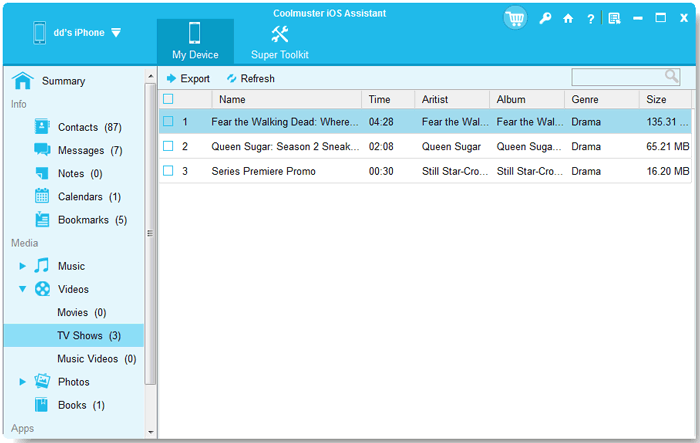
01 Instal dan jalankan Coolmuster iOS Assistant di komputer Anda. Hubungkan iPhone Anda melalui kabel USB, percayai koneksi tersebut, dan berikan izin.

02. Navigasi ke kategori "Video" di dalam perangkat lunak dan pilih video yang ingin ditransfer. Klik opsi "Ekspor", pilih format output file yang tepat, dan mulai prosesnya.
Anda dapat menonton video di bawah ini untuk mentransfer film Anda dari iPhone ke laptop (sekitar satu setengah menit):
Dengan memanfaatkan ekosistem Apple, iCloud menyediakan solusi terintegrasi bagi pengguna iPhone untuk mentransfer video ke komputer mereka dengan mudah. Metode berbasis cloud ini memastikan sinkronisasi yang lancar. Berikut adalah langkah-langkah cara mengunggah video dari ponsel ke komputer:
Langkah 1. Aktifkan iCloud di iPhone dan komputer Anda, masuk dengan ID Apple yang sama.
Langkah 2. Di iPhone Anda, buka "Pengaturan" > "nama Anda" > "iCloud" > "Foto", dan aktifkan Foto iCloud.

Langkah 3. Akses iCloud di komputer Anda, masuk dengan ID Apple yang sama, dan pilih "Foto". Beri waktu agar video tersinkronisasi, sehingga transfer selesai tanpa hambatan.
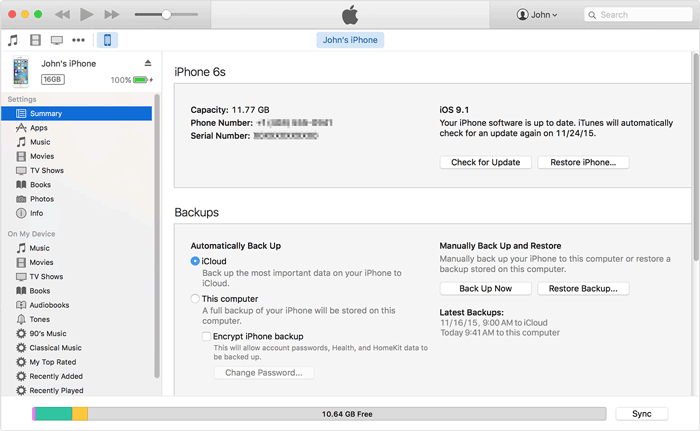
Untuk pendekatan klasik, iTunes tetap menjadi metode yang andal bagi pengguna iPhone untuk mentransfer video. Perangkat lunak ini tidak hanya berfungsi sebagai pemutar media tetapi juga memfasilitasi transfer data yang lancar. Ikuti langkah-langkah ini untuk memindahkan video dari ponsel ke komputer:
Langkah 1. Hubungkan iPhone Anda ke komputer melalui kabel USB, lalu jalankan iTunes .
Langkah 2. Pilih perangkat Anda di iTunes dan navigasikan ke tab "Film".
Langkah 3. Pilih video yang ingin ditransfer, lalu klik "Sinkronkan" untuk memulai proses transfer tanpa hambatan.
Selain metode spesifik yang disebutkan sebelumnya, Android dan iPhone juga memiliki beberapa cara umum untuk mentransfer video. Di bagian ini, kami akan memandu Anda melalui masing-masing cara tersebut.
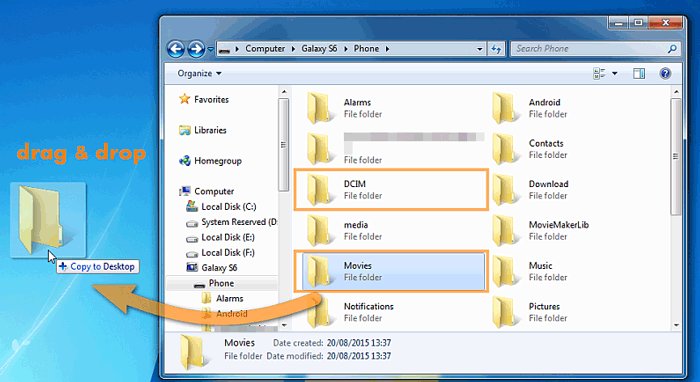
Dalam situasi di mana kesederhanaan menjadi penting, tautan USB berfungsi untuk pengguna Android dan iPhone. Tautan langsung dan aman ini memastikan transfer video berjalan lancar. Untuk memindahkan film dari ponsel Anda ke komputer, ikuti saja langkah-langkah mudah ini:
Langkah 1. Hubungkan ponsel Anda ke komputer menggunakan kabel USB.
Langkah 2. Di ponsel Anda, pilih opsi untuk mengizinkan transfer file melalui USB.
Langkah 3. Buka penjelajah file di komputer Anda, temukan perangkat yang terhubung, dan seret serta lepas video dengan mudah.
Untuk video berukuran kecil, email menawarkan metode yang cepat dan efisien untuk mentransfer file antara ponsel dan komputer Anda. Metode ini sangat cocok untuk video individual atau file berukuran kecil. Berikut panduan langkah demi langkah tentang cara berbagi video dari ponsel ke laptop:
Langkah 1. Buat email baru di ponsel Anda, lampirkan video yang akan ditransfer.
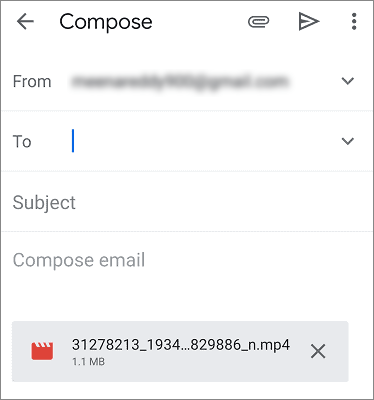
Langkah 2. Kirim email tersebut ke diri Anda sendiri, pastikan email tersebut sampai di kotak masuk Anda.
Langkah 3. Buka email di komputer Anda dan unduh video yang terlampir untuk transfer yang lancar.
Google Drive menyediakan solusi berbasis cloud bagi pengguna Android dan iPhone untuk berbagi dan mentransfer video antar perangkat dengan mudah. Ikuti langkah-langkah berikut:
Langkah 1. Untuk mengaktifkan Google Drive di perangkat seluler Anda, ketuk ikon "+" dan pilih "Unggah" untuk mengunggah video dari ponsel Anda ke Google Drive.

Langkah 2. Akses Google Drive di komputer Anda dengan masuk menggunakan akun Google yang sama.
Langkah 3. Buka video yang telah diunggah dan unduh untuk proses transfer yang lancar.
Kesimpulannya, memindahkan film dari ponsel ke komputer tidak harus sulit. Anda memiliki banyak pilihan dalam hal koneksi, baik yang menggunakan kabel, nirkabel, atau berbasis cloud. Dengan mengikuti langkah-langkah dalam panduan lengkap ini, Anda dapat dengan mudah mentransfer film ke komputer Anda, di mana film tersebut akan disimpan dengan aman untuk ditonton, diedit, atau dibagikan di kemudian hari.
Pilih metode yang paling sesuai dengan preferensi Anda dan mulailah mentransfer video Anda dengan mudah dan percaya diri. Tentu saja, Coolmuster Android Assistant atau Coolmuster iOS Assistant adalah cara yang paling direkomendasikan untuk mentransfer video berukuran besar maupun kecil. Dengan kapasitas, keamanan, dan desain transfer cepatnya, aplikasi ini selalu dapat mengejutkan Anda dan menghemat waktu Anda.
Artikel Terkait:
Bagaimana cara mentransfer video dari iPhone ke USB flash drive dengan atau tanpa komputer?
Bagaimana Cara Mentransfer Video dari Android ke iPad dengan/tanpa Komputer dalam 7 Cara Mudah?
Cara Mentransfer Video dari PC ke iPhone dengan atau tanpa iTunes
Bagaimana Cara Mentransfer File Video Berukuran Besar dari iPhone ke PC? Coba 9 Cara di Sini

 Transfer Android
Bagaimana Cara Mentransfer Video dari Ponsel ke Komputer? [8 Cara untuk Android /iPhone]
Transfer Android
Bagaimana Cara Mentransfer Video dari Ponsel ke Komputer? [8 Cara untuk Android /iPhone]






 Unduh untuk PC
 Unduh untuk Mac
