Ringkasan singkat:
Panduan ini menjelaskan cara mentransfer file dari OPPO ke flash drive USB menggunakan berbagai metode tergantung pada apakah Anda memiliki adaptor OTG atau tidak:
Seiring dengan terus meningkatnya kapasitas penyimpanan pada ponsel OPPO, pengguna tetap membutuhkan cara yang andal untuk mencadangkan file penting, mengosongkan ruang penyimpanan , atau memindahkan data ke perangkat lain. Flash drive USB merupakan pilihan yang praktis untuk menyimpan foto, video, dokumen, dan file lainnya karena portabel dan mudah diakses.
Namun, banyak pengguna OPPO mungkin bertanya-tanya bagaimana cara menghubungkan flash drive USB ke ponsel mereka dan mentransfer file dengan sukses. Untungnya, ada beberapa cara untuk menyelesaikan transfer, baik Anda ingin menghubungkan flash drive langsung melalui OTG, menggunakan flash drive USB-C, atau mentransfer file dengan bantuan komputer. Dalam panduan ini, kami akan menunjukkan kepada Anda cara mentransfer file dari OPPO ke flash drive USB langkah demi langkah.
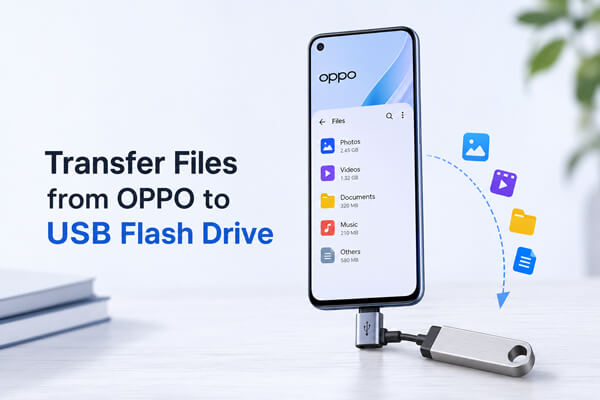
Cara paling langsung untuk mentransfer file dari ponsel OPPO ke flash drive USB adalah dengan menggunakan adaptor OTG. Metode ini memungkinkan ponsel Anda untuk mengenali flash drive USB sebagai penyimpanan eksternal tanpa memerlukan komputer.
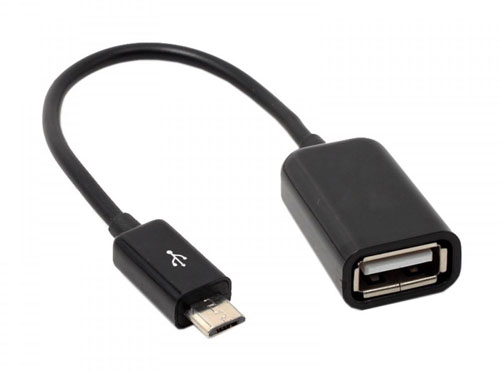
Sebelum memulai, pastikan Anda memiliki:
Ikuti langkah-langkah ini untuk mentransfer file dari ponsel OPPO ke flash drive USB menggunakan adaptor OTG:
Langkah 1. Aktifkan Koneksi OTG di Ponsel OPPO Anda
Pertama, pastikan fitur OTG diaktifkan pada perangkat Anda.
Tergantung pada versi ColorOS Anda, jalur pastinya mungkin sedikit berbeda.
Langkah 2. Hubungkan USB Flash Drive ke OPPO
Hubungkan flash drive USB ke adaptor OTG, lalu colokkan adaptor ke port pengisian daya USB-C ponsel OPPO Anda.
Setelah terhubung, ponsel Anda akan mendeteksi perangkat penyimpanan eksternal.
Langkah 3. Pindahkan File dari OPPO ke Flash Drive USB
Setelah transfer selesai, cabut flash drive USB dengan aman untuk mencegah kerusakan file.
Jika Anda tidak ingin menggunakan adaptor OTG, flash drive USB-C bisa menjadi pilihan yang lebih praktis. Flash drive ini dirancang dengan konektor USB-C, memungkinkan Anda untuk langsung mencolokkannya ke ponsel OPPO yang kompatibel.
Dibandingkan dengan menggunakan adaptor OTG, metode ini membutuhkan lebih sedikit aksesori dan lebih mudah bagi pengguna yang sering memindahkan file antara ponsel dan flash drive mereka. Metode ini sangat berguna untuk model OPPO terbaru dengan port USB-C.
Langkah 1. Hubungkan Flash Drive USB-C ke Ponsel OPPO Anda
Masukkan flash drive USB-C langsung ke port pengisian daya ponsel OPPO Anda.
Ponsel Anda akan secara otomatis mengenalinya sebagai perangkat penyimpanan eksternal.
Langkah 2. Buka Pengelola File dan Pilih File
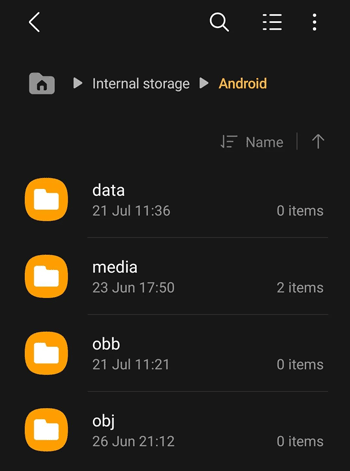
Langkah 3. Salin File ke Flash Drive USB-C
Jika Anda perlu mentransfer sejumlah besar file dari ponsel OPPO Anda ke flash drive USB, menggunakan alat manajemen Android berbasis komputer dapat membuat prosesnya lebih mudah. Coolmuster Android Assistant memungkinkan Anda untuk mengelola data Android di komputer Anda dan mentransfer file ke flash drive USB tanpa memerlukan adaptor OTG.
Fitur Unggulan Coolmuster Android Assistant :
Bagaimana cara mentransfer file dari OPPO ke USB Flash Drive menggunakan Android Assistant?
01 Unduh dan instal Android Assistant di komputer Anda.
02 Hubungkan ponsel OPPO Anda ke komputer menggunakan kabel USB, lalu jalankan perangkat lunak. Ikuti petunjuk di layar untuk mengaktifkan debugging USB di ponsel Anda dan izinkan program untuk mengenali perangkat Anda.

03 Setelah ponsel OPPO Anda terdeteksi, perangkat lunak akan secara otomatis memindai dan menampilkan data ponsel Anda dalam berbagai kategori. Buka kategori yang berisi file yang ingin Anda transfer, seperti Foto, Video, Musik, atau File, dan pilih item yang Anda butuhkan.

04. Masukkan flash drive USB ke komputer Anda. Klik tombol "Ekspor" di Coolmuster Android Assistant dan pilih flash drive USB sebagai tujuan. File yang dipilih kemudian akan ditransfer dari ponsel OPPO Anda ke flash drive.

Jika Anda lebih menyukai demonstrasi video langkah demi langkah, lihat tutorial ini:
1. Jenis flash drive USB apa yang kompatibel dengan ponsel OPPO?
Sebagian besar flash drive USB dapat digunakan dengan ponsel OPPO jika dipadukan dengan adaptor OTG yang kompatibel. Flash drive USB-C juga merupakan pilihan yang baik karena dapat terhubung langsung ke ponsel OPPO yang memiliki port USB-C. Pastikan flash drive menggunakan sistem file yang didukung, seperti FAT32 atau exFAT.
2. Mengapa flashdisk USB OPPO saya tidak terdeteksi?
Jika ponsel OPPO Anda tidak dapat mendeteksi flash drive USB, kemungkinan penyebabnya termasuk fungsi OTG yang dinonaktifkan, adaptor yang tidak kompatibel, format USB yang tidak didukung, atau flash drive yang rusak. Cobalah mengaktifkan OTG, menyambungkan kembali perangkat, atau mencoba flash drive USB lain.
3. Mengapa saya tidak bisa menyalin file berukuran besar dari OPPO ke flash drive USB?
Masalah ini mungkin disebabkan oleh sistem file pada flash drive USB. Misalnya, drive FAT32 tidak dapat menyimpan satu file yang lebih besar dari 4GB. Beralih ke exFAT atau format lain yang kompatibel dapat membantu mentransfer file yang lebih besar.
Metode terbaik untuk mentransfer file dari OPPO ke flash drive USB bergantung pada pengaturan perangkat Anda dan jumlah data yang perlu Anda pindahkan. Untuk transfer sesekali, adaptor OTG atau flash drive USB-C dapat membantu Anda menyalin file dengan cepat langsung dari ponsel OPPO Anda. Namun, jika Anda perlu mentransfer sejumlah besar file atau mengelola data Android Anda dengan lebih efisien, solusi berbasis komputer bisa menjadi pilihan yang lebih baik.
Dalam hal ini, Coolmuster Android Assistant menyediakan cara mudah untuk mengelola file OPPO di komputer Anda dan mengekspor foto, video, musik, dan data lainnya ke flash drive USB. Dengan fitur transfer dan pencadangan yang sederhana, Anda dapat menangani file Android Anda dengan lebih mudah tanpa bergantung pada adaptor OTG.
Artikel Terkait:
Cara Mentransfer File dari Android ke Flash Drive melalui OTG atau Tanpa OTG
Cara Mentransfer Data dari OPPO ke PC: Panduan Langkah demi Langkah
Bagaimana cara mentransfer foto dari ponsel Android ke hard drive eksternal secara langsung?
5 Cara Terbaik Transfer Data OPPO ke OPPO: Transfer dalam Hitungan Menit





 Unduh untuk PC
 Unduh untuk Mac


