Saat Anda perlu mentransfer musik, video, kontak, dan lainnya dari HTC ke Mac , Anda mungkin menginginkan beberapa solusi efektif. Banyak orang mencari di internet untuk mencari tahu cara mentransfer berkas dari ponsel HTC lama ke Mac setelah membeli ponsel HTC terbaru. Memang, transfer dari HTC ke komputer Windows sangat mudah, tetapi tidak semudah itu bagi pengguna Mac .
Oleh karena itu, artikel ini akan mencoba merekomendasikan beberapa metode sederhana dan andal untuk menyimpan cadangan perangkat HTC Anda di Mac . Menggunakan komputer Mac sangat populer, dan artikel ini akan membantu Anda mentransfer data HTC ke Mac Anda.
Untuk memudahkan, Anda bisa langsung mencoba Coolmuster Android Assistant ( Windows / Mac ). Alat Mac ini tidak hanya berfungsi dengan baik untuk mentransfer berkas dari HTC dan ponsel Android lainnya ke Mac , tetapi juga dapat membantu Anda memulihkan berkas cadangan ke ponsel Android yang sama atau berbeda dengan sekali klik. Dengannya, Anda dapat mentransfer berkas, termasuk kontak, SMS, foto, video, musik, aplikasi, dll., hanya dalam sekali klik.
Fitur lain dari Coolmuster Android Assistant :


1-Klik untuk Menyinkronkan HTC ke Mac dengan Menggunakan Android Assistant untuk Mac :
Langkah 1: Luncurkan Android Assistant untuk Mac dan hubungkan ponsel HTC Anda ke Mac dengan kabel USB.

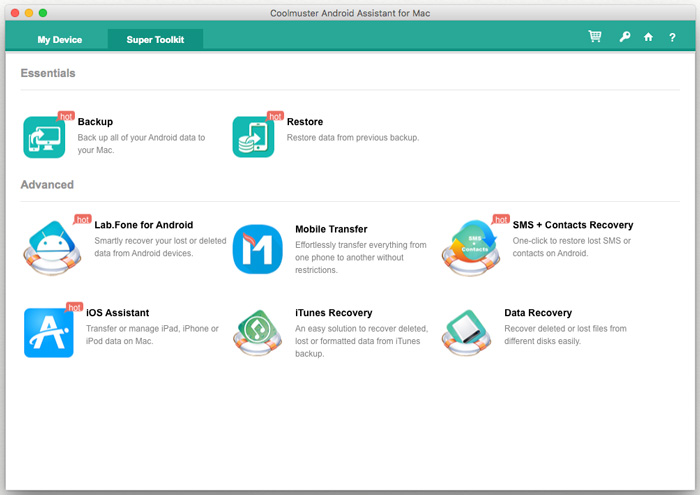
Langkah 2: Buka menu atas antarmuka untuk mengklik "Super Toolkit", lalu Anda akan melihat antarmuka seperti di bawah ini:
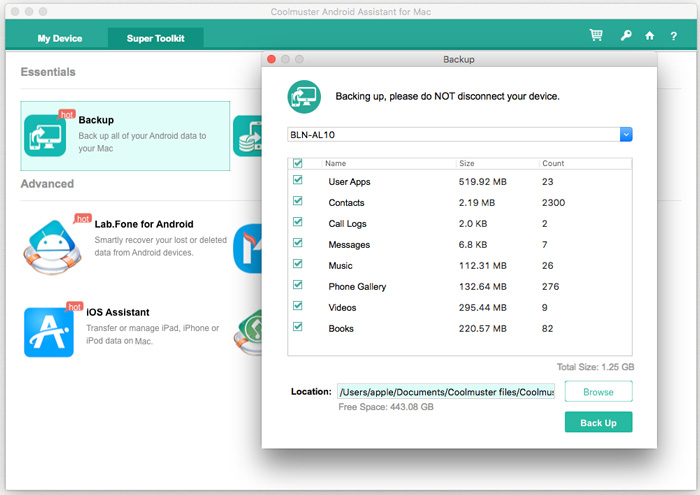
Langkah 3: Pilih opsi "Cadangkan" dan pilih konten yang ingin Anda cadangkan dari dialog pop-up baru. Kemudian, pilih lokasi penyimpanan di Mac Anda untuk menyimpan cadangan ini dan klik tombol "Cadangkan" untuk menyimpannya ke tujuan.
Seperti yang kita ketahui, HTC Sync Manager tidak lagi tersedia, tetapi kita masih bisa menyinkronkan HTC ke Mac dengan Google Drive. Setiap Akun Google memiliki ruang penyimpanan cloud gratis sebesar 15GB. Anda dapat mengunggah file secara langsung dan menyinkronkannya di antara kedua perangkat. Cara ini juga dapat menyinkronkan perangkat Android lain dengan Mac .
Berikut cara menyinkronkan HTC ke Mac dengan Google Drive:
Langkah 1: Unduh dan instal Google Drive di ponsel HTC Anda, lalu masuk ke Akun Google Anda.
Langkah 2: Klik "+" > "Unggah" untuk memilih file yang ingin Anda sinkronkan dari ponsel Anda.
Langkah 3: Setelah diunggah, buka komputer Mac dan akses situs web Google Drive. Kemudian, masuk dengan akun yang sama. Anda akan melihat file HTC Anda. Jika perlu, Anda dapat mengunduh file tersebut ke Mac Anda.

Sebenarnya, Anda bisa mentransfer berkas HTC secara manual ke Mac Book, karena OpenMTP akan membantu Anda. OpenMTP dapat menggantikan Android File Transfer untuk membantu Anda mentransfer berkas dengan aman dan efektif.
Begini caranya:
Langkah 1: Kunjungi situs web resmi OpenMTP dan unduh aplikasi untuk macOS. Pastikan Anda memilih versi yang sesuai dengan arsitektur Mac Anda.
Langkah 2: Buka berkas .dmg yang telah diunduh dan seret ikon OpenMTP ke folder "Aplikasi" Anda. Setelah itu, buka aplikasi di komputer.
Langkah 3: Hubungkan ponsel HTC Anda ke Mac melalui USB. Buka kunci ponsel Anda dan pilih "Transfer File" atau "MTP".
Langkah 4: Setelah terhubung, panel kiri menampilkan struktur berkas komputer Mac Anda, dan panel kanan menampilkan struktur berkas ponsel HTC Anda. Sekarang Anda dapat menyeret dan melepaskan berkas atau folder dari ponsel HTC ke komputer Mac Anda.
Langkah 5: Setelah selesai, ada baiknya Anda mengeklik tombol Eject atau lepaskan perangkat dengan aman dalam aplikasi OpenMTP sebelum mencabut kabel USB.

Sekarang, Anda dapat mencoba mentransfer data HTC ke komputer Mac dengan metode di atas. Jika Anda ingin mentransfer semua file sekaligus dengan mudah, Coolmuster Android Assistant dapat membantu. Fitur super toolkit-nya memungkinkan Anda mencadangkan semua jenis data sekaligus. Fitur ini juga memungkinkan Anda mentransfer file secara selektif antara HTC dan Mac . Selain itu, Google Drive dan OpenMTP dapat diandalkan. Pilih yang Anda suka dan transfer file Anda dengan lancar.
Artikel Terkait:
Cara Mentransfer Kontak dari Satu iPhone ke iPhone Lainnya
Cara Mentransfer Konten/Data dari Samsung ke Samsung
Transfer Samsung ke iPhone: Transfer Data dari Samsung ke iPhone dengan Mudah
Bagaimana cara mentransfer aplikasi dari iPhone ke Android ? (Terjawab)








 Unduh untuk PC
 Unduh untuk Mac

