SMS Backup & Restore adalah aplikasi populer yang digunakan oleh pengguna Android untuk mencadangkan dan memulihkan pesan teks , riwayat panggilan, dan data lainnya. Namun, banyak pengguna mengalami masalah ketika aplikasi gagal mencadangkan atau memulihkan data mereka. Baik itu aplikasi mengalami crash, kesalahan, atau sekadar tidak berfungsi seperti yang diharapkan, masalah-masalah ini dapat membuat frustrasi.
Pada artikel ini, kita akan membahas alasan umum mengapa SMS Backup & Restore tidak berfungsi dan memberikan solusi langkah demi langkah untuk kegagalan pencadangan dan pemulihan. Selain itu, kita akan membahas alat alternatif yang mungkin menjadi solusi lebih baik bagi sebagian pengguna.
Ada beberapa alasan mengapa SMS Backup & Restore mungkin gagal mencadangkan atau memulihkan pesan Anda. Masalah yang paling umum meliputi:
Aplikasi ini membutuhkan koneksi internet yang stabil untuk mencadangkan data ke penyimpanan cloud . Jika Wi-Fi atau data seluler Anda tidak stabil, proses pencadangan atau pemulihan mungkin gagal.
Jika perangkat atau penyimpanan cloud Anda penuh, tidak akan ada cukup ruang untuk mencadangkan SMS Anda atau memulihkannya dari cadangan sebelumnya.
Aplikasi ini memerlukan izin untuk mengakses data SMS dan penyimpanan Anda. Tanpa izin ini, pencadangan atau pemulihan tidak akan berfungsi.
Versi SMS Backup & Restore yang sudah usang mungkin memiliki masalah kompatibilitas dengan versi Android yang lebih baru, yang menyebabkan kesalahan atau kerusakan.
Jika akun Google Anda tidak disinkronkan dengan benar, proses pencadangan atau pemulihan mungkin gagal, terutama saat menggunakan Google Drive untuk penyimpanan.
Seperti aplikasi lainnya, SMS Backup & Restore terkadang dapat mengalami bug atau kerusakan yang mencegahnya berfungsi dengan benar.
Jika Anda mengalami kegagalan pencadangan, ikuti solusi langkah demi langkah berikut untuk mengatasi masalah tersebut:
Koneksi jaringan yang stabil sangat penting, terutama saat melakukan pencadangan ke layanan cloud seperti Google Drive atau OneDrive. Berikut cara mengatasi masalah terkait jaringan:

Ruang penyimpanan yang tidak mencukupi dapat mencegah proses pencadangan selesai. Berikut cara memastikan tersedianya ruang yang cukup:

Setelah mengosongkan ruang penyimpanan , buka "Pencadangan & Pemulihan SMS" > "Pengaturan" > "Lokasi Pencadangan" dan pastikan jalur pencadangan diatur ke lokasi penyimpanan dengan ruang kosong yang cukup. Coba lagi proses pencadangan.
SMS Backup & Restore membutuhkan izin tertentu untuk mencadangkan SMS dan riwayat panggilan Anda atau menyimpan file. Terkadang, Android dapat mencabut izin setelah pembaruan sistem. Berikut cara memberikan kembali izin:
Langkah 1. Periksa izin aplikasi
Buka "Pengaturan" > "Aplikasi" > "Lihat Semua Aplikasi" > "Pencadangan & Pemulihan SMS" > "Izin". Pastikan SMS, Log Panggilan, dan Penyimpanan (atau File dan Media) diatur ke Diizinkan (alih sakelar ke warna biru).
Langkah 2. Izinkan data latar belakang
Kembali ke halaman info aplikasi, ketuk "Data seluler & Wi-Fi", dan aktifkan Data latar belakang dan Penggunaan data tidak terbatas. Ini mencegah sistem memutus koneksi data aplikasi saat aplikasi berjalan di latar belakang.
Langkah 3. Atur SMS Backup & Restore sebagai aplikasi SMS default (untuk Android 10 dan yang lebih baru)
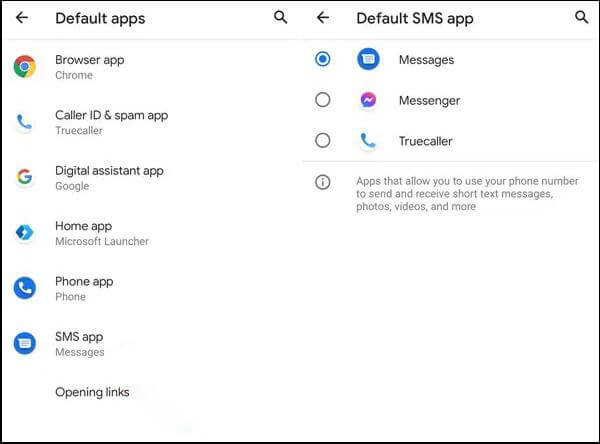
Buka "Pengaturan" > "Aplikasi" > "Aplikasi Default" > "Aplikasi SMS", dan atur "Pencadangan & Pemulihan SMS" sebagai aplikasi default. Ini akan memperbaiki pembatasan izin terkait akses data SMS. Anda dapat mengembalikannya ke aplikasi pilihan Anda setelah pencadangan selesai.
Versi aplikasi yang usang dan sistem Android yang lama dapat menyebabkan masalah kompatibilitas. Berikut cara memperbarui keduanya:
Opsi 1. Perbarui Pencadangan & Pemulihan SMS
Buka Google Play Store, cari SMS Backup & Restore, dan ketuk "Perbarui" jika tersedia. Jika aplikasi sudah diperbarui tetapi masih tidak berfungsi, coba hapus instalasi dan instal ulang untuk memperbaiki file aplikasi yang rusak.
Opsi 2. Perbarui sistem Android
Buka "Pengaturan" > "Sistem" > "Pembaruan sistem" dan periksa pembaruan yang tersedia. Unduh dan instal pembaruan sistem, lalu mulai ulang perangkat Anda setelahnya.

Setelah pembaruan, buka kembali aplikasi dan coba cadangkan SMS dan riwayat panggilan Anda lagi. Sebagian besar masalah terkait bug seharusnya teratasi setelah pembaruan.
Jika Anda menggunakan Google Drive untuk pencadangan, pastikan akun Google yang terhubung ke aplikasi tersebut sama dengan akun yang Anda gunakan untuk mencadangkan data Anda. Jika ada masalah dengan sinkronisasi akun Google Anda, keluar dan masuk kembali untuk mengatasinya.
Jika Anda mengalami kesulitan memulihkan pesan Anda, berikut cara memperbaiki kegagalan pemulihan yang umum:
File cadangan yang rusak merupakan penyebab utama kegagalan pemulihan - SMS Backup & Restore menggunakan format XML untuk file cadangan, dan kerusakan apa pun pada file tersebut akan membuat pemulihan tidak mungkin dilakukan. Berikut cara memeriksanya:
Untuk pencadangan lokal: Buka jalur penyimpanan cadangan (periksa di "Pencadangan & Pemulihan SMS" > "Pengaturan" > "Lokasi Cadangan") di perangkat Android Anda. Cari file cadangan XML (biasanya bernama seperti sms_backup_YYYYMMDD.xml). Coba buka file tersebut dengan editor teks. Jika Anda melihat teks yang kacau atau konten yang tidak lengkap, file tersebut rusak. Anda perlu menggunakan file cadangan sebelumnya yang tidak rusak.
Untuk pencadangan cloud: Buka Google Drive/OneDrive, masuk ke folder SMS Backup & Restore, dan periksa file XML. Pastikan ukuran file bukan 0KB (file 0KB tidak lengkap atau rusak). Jika file rusak, hapus file tersebut dan pulihkan cadangan sebelumnya dari cloud.
Pastikan akun Google yang digunakan untuk pencadangan sama dengan akun yang Anda gunakan untuk proses pemulihan. Jika Anda mencoba memulihkan dari akun yang berbeda, data cadangan tidak akan tersedia.
SMS Backup & Restore mungkin tidak dapat menemukan file cadangan lokal jika jalur penyimpanan tidak tepat. Hal ini umum terjadi setelah mengganti kartu SD, memindahkan file, atau melakukan pembaruan sistem.
Langkah 1. Buka SMS Backup & Restore, ketuk "Pulihkan", lalu pilih "Cadangan Lokal".

Langkah 2. Jika aplikasi menampilkan "Tidak ada file cadangan yang ditemukan", ketuk "Telusuri" untuk menemukan file cadangan XML secara manual. Periksa penyimpanan internal Anda, kartu SD (jika ada), dan folder SMS Backup & Restore (lokasi penyimpanan default aplikasi).
Langkah 3. Setelah Anda menemukan file XML yang benar, pilih file tersebut dan ketuk "Pulihkan"; proses pemulihan akan segera dimulai.
Catatan: Untuk menghindari hal ini di masa mendatang: Buka "Pengaturan" > "Lokasi Cadangan" di aplikasi dan tetapkan jalur tetap (misalnya, penyimpanan internal > SMS Backup & Restore). Hindari memindahkan file cadangan dari folder ini untuk mencegah masalah jalur.
Sama seperti proses pencadangan, aplikasi memerlukan izin untuk mengakses penyimpanan dan membaca file cadangan selama pemulihan. Pastikan izin yang diperlukan telah diberikan:
Buka "Pengaturan" > "Aplikasi" > "Pencadangan & Pemulihan SMS" > "Izin" dan pastikan SMS, Log Panggilan, dan Penyimpanan (atau File dan Media) diatur ke "Diizinkan".
Untuk Android 10 dan versi yang lebih baru, atur SMS Backup & Restore sebagai Aplikasi SMS Default (Pengaturan > Aplikasi > Aplikasi Default > Aplikasi SMS). Ini membantu memperbaiki pembatasan izin untuk mengakses data SMS. Anda dapat kembali ke aplikasi SMS pilihan Anda setelah pemulihan selesai.
Gangguan sementara pada aplikasi atau sistem Android sering menyebabkan kegagalan pemulihan. Restart sederhana dapat memperbaiki sebagian besar masalah kecil ini:
Opsi 1. Paksa berhenti aplikasi
Buka "Pengaturan" > "Aplikasi" > "Pencadangan & Pemulihan SMS" > "Paksa Berhenti". Ini akan menutup semua proses aplikasi yang sedang berjalan dan mengatasi gangguan sementara.
Opsi 2. Mulai ulang perangkat Anda
Tekan dan tahan tombol "Daya", lalu ketuk "Mulai Ulang". Ini akan mereset sistem, memperbaiki gangguan sinkronisasi jaringan/penyimpanan, dan menyegarkan izin aplikasi.

Setelah memulai ulang, buka SMS Backup & Restore tanpa membuka aplikasi lain (untuk menghindari konflik), pilih file cadangan Anda, dan ketuk "Pulihkan". Langkah cepat ini menyelesaikan banyak kegagalan pemulihan yang disebabkan oleh gangguan sistem atau aplikasi sementara.
Jika Anda telah mencoba semua perbaikan di atas dan SMS Backup & Restore masih tidak berfungsi, Coolmuster Android Backup Manager adalah alternatif yang sempurna. Ini adalah alat pencadangan & pemulihan data Android profesional dan stabil dengan versi desktop PC/ Mac , yang dirancang untuk menghindari semua masalah izin, sinkronisasi, dan bug yang mengganggu SMS Backup & Restore. Aplikasi ini dipercaya oleh jutaan pengguna Android karena pengoperasiannya yang mudah, kompatibilitas tinggi, dan keamanan data 100%.
Fitur utama Coolmuster Android Backup Manager :
Bagaimana cara menggunakan Android Backup Manager untuk mencadangkan dan memulihkan data Android ketika SMS Backup & Restore tidak berfungsi?
01 Unduh dan instal Android Backup Manager di komputer Anda.
02. Jalankan program dan hubungkan ponsel Android Anda ke komputer melalui USB atau Wi-Fi. Ikuti petunjuk di layar untuk mengaktifkan USB Debugging pada perangkat Anda.

03 Setelah perangkat Anda terhubung, Anda akan melihat dua pilihan: Cadangkan dan Pulihkan. Klik "Cadangkan" untuk memulai proses pencadangan.

04 Pilih data yang ingin Anda cadangkan, seperti SMS, kontak, riwayat panggilan, foto, video, musik, dan aplikasi. Pilih lokasi di komputer Anda untuk menyimpan file cadangan. Klik "Cadangkan" dan tunggu hingga proses selesai. Waktu yang dibutuhkan akan bergantung pada jumlah data.

05 Untuk memulihkan data , kembali ke antarmuka utama dan klik "Pulihkan". Pilih file cadangan yang ingin Anda pulihkan, pilih jenis data spesifik (SMS, kontak, dll.) yang ingin Anda pulihkan, dan klik "Pulihkan" untuk memulai proses pemulihan.

Setelah mengikuti langkah-langkah ini, Anda juga dapat menonton tutorial video untuk memandu Anda melalui proses tersebut secara visual.
SMS Backup & Restore adalah aplikasi yang berguna, tetapi tidak kebal terhadap masalah seperti kegagalan pencadangan atau pemulihan. Dalam artikel ini, kami membahas alasan umum mengapa aplikasi mungkin tidak berfungsi, termasuk masalah jaringan, masalah penyimpanan, dan bug aplikasi. Kami juga memberikan solusi langkah demi langkah untuk memperbaiki kegagalan pencadangan dan pemulihan.
Jika Anda terus mengalami masalah, pertimbangkan untuk menggunakan Coolmuster Android Backup Manager sebagai alternatif untuk fungsi pencadangan dan pemulihan yang lebih andal dan komprehensif.
Artikel Terkait:
Ulasan SMS Backup & Restore: Alat Praktis untuk Mencadangkan SMS Android ?
Pulihkan SMS dari Google Drive: Tips Pakar untuk Pemulihan Pesan
Bagaimana Cara Memulihkan Pesan Teks yang Dihapus Tanpa Root? 4 Cara Efektif
Cara Mengambil Pesan Teks dari Nomor Telepon Lama dengan/tanpa Backup [ Android & iPhone]





 Unduh untuk PC
 Unduh untuk Mac


