Saya menggunakan Google Drive untuk bekerja, dan saya harus mengirim folder online ke klien baru. Mereka menggunakan OneDrive. Mereka bilang menerima folder dari tautan Google Drive itu memakan waktu, karena mereka harus mengunduh file, lalu mengunggahnya ke OneDrive mereka sendiri. Adakah solusi mudah untuk masalah ini?
- dari Reddit
Google Drive dan OneDrive adalah layanan penyimpanan cloud yang disediakan oleh dua perusahaan berbeda. Terkadang, Anda mungkin mengalami situasi serupa seperti yang Anda lihat di Reddit, perlu bermigrasi dari Google Drive ke OneDrive. Jadi, bagaimana caranya? Jangan khawatir, artikel ini akan memberikan tiga cara migrasi yang efektif serta metode untuk mencadangkan data ponsel Anda ke komputer. Teruslah membaca untuk menemukan pendekatan terbaik bagi Anda.
Mentransfer Google Drive ke OneDrive secara manual adalah salah satu metode paling mudah. Namun, metode ini hanya cocok untuk sejumlah kecil file. Berikut cara Anda dapat memindahkan Google Drive ke OneDrive secara manual dalam beberapa langkah mudah:
Langkah 1. Di komputer Anda, buka situs web Google Drive dan masuk ke akun Google Anda.
Langkah 2. Sekarang, semua file di Google Drive Anda akan ditampilkan di layar ini. Klik ikon tiga titik di samping file yang ingin Anda migrasikan, pilih "Unduh", lalu simpan file ke komputer Anda.

Langkah 3. Buka OneDrive di komputer Anda dan masuk dengan akun Microsoft Anda.
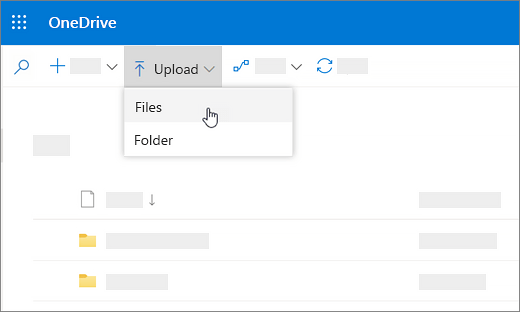
Langkah 4. Di antarmuka OneDrive, tekan tombol "Unggah", lalu pilih "File" atau "Folder" untuk mengunggah file yang diunduh dari Google Drive ke OneDrive.
Baca selengkapnya: Apakah Google Drive aman ? Anda bisa menemukan jawabannya di artikel ini.
Jika Anda ingin menyinkronkan beberapa file dari Google Drive ke OneDrive sekaligus, Google Takeout adalah pilihan yang tepat. Proses pemindahan file Google Drive ke OneDrive melibatkan langkah-langkah berikut:
Langkah 1. Jalankan Google Takeout di komputer Anda.
Langkah 2. Di bagian "Pilih data yang akan disertakan", centang "Drive" dan klik opsi "Langkah berikutnya".
Langkah 3. Pilih "Tambahkan ke OneDrive" dari opsi tujuan. Kemudian, pilih frekuensi ("Ekspor sekali"), pilih jenis dan ukuran file untuk ekspor, lalu klik "Tautkan akun dan buat ekspor".
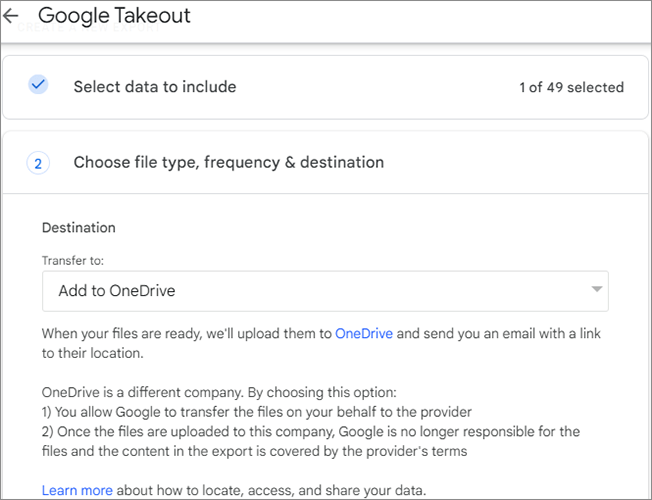
Catatan: Google Takeout tidak mentransfer file dan folder yang telah dibagikan dengan Anda. Jika file Anda dibagikan dengan Anda, silakan lihat metode lainnya.
Cara lain untuk mentransfer dari Google Drive ke OneDrive adalah menggunakan versi desktopnya. Namun, metode ini tidak cocok untuk layanan online Google Drive, seperti Google Docs dan Google Sheets. Jika Anda hanya ingin mentransfer foto, PDF, atau video, Anda dapat mengikuti langkah-langkah berikut:
Langkah 1. Instal aplikasi Google Drive dan OneDrive di komputer Anda (sebagian besar merek dan model yang sudah terinstal Windows 10 atau Windows 11 sudah memiliki OneDrive). Kemudian, buka masing-masing aplikasi secara terpisah dan masuk dengan akun masing-masing.
Langkah 2. Temukan file yang ingin Anda transfer ke OneDrive di Google Drive, seret, dan letakkan di OneDrive.
Jika Anda tidak ingin menggunakan penyimpanan cloud untuk mencadangkan berkas, Anda bisa mempertimbangkan Coolmuster Android Backup Manager . Ini adalah perangkat lunak pencadangan dan pemulihan data Android profesional. Dengannya, Anda dapat dengan mudah mencadangkan dan memulihkan semua data di ponsel Android Anda , termasuk kontak, foto, video, dan lainnya.
Keunggulan utama Coolmuster Android Backup Manager
Berikut adalah panduan langkah demi langkah tentang cara mencadangkan ponsel Android Anda ke komputer :
01 Setelah mengunduh dan menginstal perangkat lunak, jalankan.
02 Anda dapat menghubungkan ponsel Android ke komputer menggunakan USB atau Wi-Fi. Setelah terhubung, Anda akan melihat antarmuka berikut. Buka modul "Cadangan".

03 Semua data di ponsel Anda akan ditampilkan. Pilih file yang ingin Anda cadangkan, klik "Telusuri" untuk memilih lokasi pencadangan, lalu ketuk "Cadangkan" untuk memulai proses pencadangan.

Tutorial Video
Sekarang, jika Anda siap untuk menyelami lebih dalam dan melihat prosesnya, klik di sini untuk menonton tutorial video.
Jika Anda pengguna iPhone, cobalah Coolmuster iOS Assistant . Asisten ini tidak hanya dapat membantu Anda mencadangkan iPhone, tetapi juga membantu Anda mengelola iPhone secara efektif.
Melalui langkah-langkah terperinci ini, Anda dapat dengan mudah bermigrasi dari Google Drive ke OneDrive.
Artikel Terkait:
Cara Memulihkan File yang Terhapus Permanen dari Google Drive [Diperbarui pada tahun 2025]
Cadangkan iPhone ke Google Drive: Cadangkan iPhone ke Google Drive
Selamatkan Data Anda: Cara Memulihkan File yang Terhapus dari Google Drive
Google Drive Tidak Berfungsi? Ini Mungkin Bisa Membantu Anda!





 Unduh untuk PC
 Unduh untuk Mac


