Ringkasan singkat:
Pencadangan Cloud HUAWEI dapat gagal karena masalah seperti jaringan yang tidak stabil, penyimpanan yang tidak mencukupi, atau masalah akun. Artikel ini membahas perbaikan efektif untuk mengatasi kesalahan tersebut dan memperkenalkan alternatif pencadangan yang andal untuk membantu Anda melindungi data HUAWEI Anda saat pencadangan cloud tidak tersedia.
HUAWEI Cloud Backup adalah fitur bawaan yang memungkinkan pengguna untuk mencadangkan data penting seperti kontak, foto, pesan, dan data aplikasi ke cloud dengan aman. Fitur ini menyediakan cara mudah untuk melindungi data Anda dan memulihkannya kapan pun dibutuhkan, terutama saat mengganti perangkat atau setelah melakukan reset pabrik.
Namun, banyak pengguna mengalami masalah yang membuat frustrasi yaitu kegagalan pencadangan cloud HUAWEI, yang dapat mencegah data penting tersimpan dengan benar. Jika Anda menghadapi masalah ini, jangan khawatir; panduan ini akan memandu Anda melalui kemungkinan penyebab dan solusi praktis untuk memperbaikinya.
Pencadangan Cloud HUAWEI dapat gagal karena beberapa alasan umum. Koneksi jaringan yang tidak stabil atau lemah dapat mengganggu proses pencadangan, sementara penyimpanan cloud yang tidak mencukupi akan mencegah data baru disimpan. Dalam beberapa kasus, masalah dengan akun HUAWEI Anda, seperti tidak masuk dengan benar atau kesalahan sinkronisasi, juga dapat menyebabkan kegagalan pencadangan.
Selain itu, jika fitur Pencadangan Cloud tidak diaktifkan atau jenis data tertentu dimatikan, pencadangan mungkin tidak berfungsi seperti yang diharapkan. Pengaturan pengoptimalan baterai dapat membatasi aktivitas latar belakang, menyebabkan proses berhenti. Versi sistem yang sudah usang atau masalah server sementara di pihak HUAWEI juga dapat berkontribusi pada masalah ini, terutama saat mencadangkan data dalam jumlah besar.
Jika Anda menghadapi kesalahan "Huawei Cloud Backup gagal", jangan khawatir. Berikut adalah solusi praktis yang dapat Anda ikuti. Mulailah dengan langkah-langkah dasar, karena langkah-langkah ini dapat menyelesaikan sebagian besar masalah dengan cepat.
Koneksi internet yang stabil dan cepat adalah dasar dari HUAWEI Cloud Backup. Jika Wi-Fi Anda lemah, tidak stabil, atau sering terputus, proses pencadangan mungkin gagal, terhenti, atau tidak pernah dimulai. Oleh karena itu, penting untuk memastikan jaringan Anda andal sebelum mencoba perbaikan lainnya.

HUAWEI Cloud Backup membutuhkan ruang penyimpanan yang cukup untuk menyimpan data Anda. Jika penyimpanan cloud Anda penuh atau hampir penuh, pencadangan baru tidak dapat diselesaikan. Memeriksa dan mengelola penyimpanan Anda secara teratur dapat membantu mencegah kegagalan pencadangan.
Langkah 1. Buka "Pengaturan" > "Akun HUAWEI" > "Ruang Cloud" > "Ruang Penyimpanan" untuk memeriksa ruang penyimpanan yang tersedia.
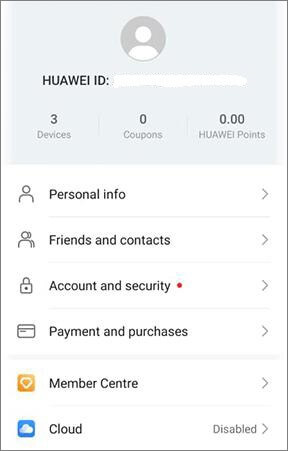
Langkah 2. Hapus cadangan lama atau yang tidak perlu dari "Cadangan Cloud" > "Kelola Cadangan".
Langkah 3. Kurangi item cadangan dengan menonaktifkan aplikasi atau data yang tidak Anda perlukan.
Langkah 4. Tingkatkan penyimpanan cloud Anda jika perlu.
HUAWEI Cloud Backup terkait erat dengan akun HUAWEI Anda. Jika akun Anda tidak masuk dengan benar, tidak terverifikasi, atau mengalami masalah sinkronisasi, proses pencadangan mungkin gagal. Memastikan status akun Anda normal adalah langkah penting.
Menggunakan versi aplikasi HUAWEI Cloud yang sudah usang dapat menyebabkan masalah kompatibilitas atau bug yang memengaruhi proses pencadangan. Memperbarui aplikasi secara berkala memastikan kinerja dan stabilitas yang lebih baik.
Langkah 1. Buka HUAWEI AppGallery dan cari HUAWEI Cloud.
Langkah 2. Perbarui aplikasi jika tersedia.
Langkah 3. Mulai ulang aplikasi dan coba lagi proses pencadangan.
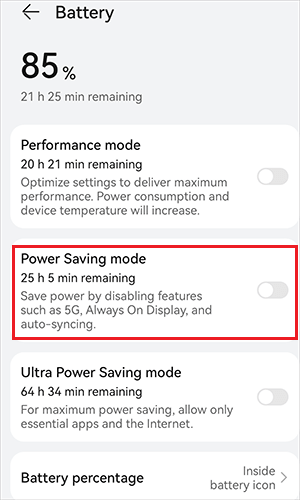
Perangkat HUAWEI sering membatasi aktivitas latar belakang untuk menghemat daya. Saat mode hemat baterai diaktifkan, hal itu dapat mencegah HUAWEI Cloud Backup berjalan dengan benar di latar belakang, menyebabkan gangguan atau kegagalan.
Langkah 1. Buka "Pengaturan" > "Baterai" dan matikan "Mode Hemat Baterai".
Langkah 2. Jika perlu, atur HUAWEI Cloud ke Tanpa Batasan di pengaturan baterai aplikasi.
HUAWEI Cloud Backup memerlukan izin untuk mengakses data Anda, seperti foto, kontak, dan penyimpanan. Jika izin ini dinonaktifkan atau dibatasi, proses pencadangan mungkin tidak berfungsi dengan benar.
Langkah 1. Buka "Pengaturan" > "Aplikasi" > "HUAWEI Cloud".
Langkah 2. Ketuk "Izin" dan aktifkan akses ke penyimpanan, kontak, foto, dan data lain yang diperlukan.
Langkah 3. Jika izin sudah diaktifkan, coba matikan lalu aktifkan kembali.
Gangguan sistem sementara atau konflik latar belakang terkadang dapat mengganggu HUAWEI Cloud Backup. Memulai ulang perangkat Anda membantu mengatasi masalah ini dan menyegarkan lingkungan sistem.
Langkah 1. Tekan dan tahan tombol "daya", lalu ketuk "Mulai Ulang".

Langkah 2. Setelah melakukan reboot, buka HUAWEI Cloud dan coba lakukan pencadangan lagi.
Jika pencadangan otomatis gagal karena masalah penjadwalan atau pemicu, melakukan pencadangan manual dapat membantu Anda mengatasi masalah ini dan menyelesaikan proses dengan sukses.
Langkah 1. Buka "Pengaturan" > "Akun HUAWEI" > "Ruang Cloud" > "Pencadangan Cloud".
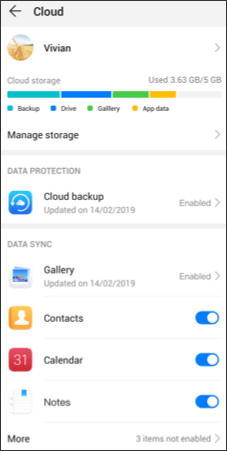
Langkah 2. Ketuk "Cadangkan Sekarang" untuk memulai proses.
Langkah 3. Pastikan perangkat Anda tetap terhubung ke Wi-Fi dan daya selama proses pencadangan.
Langkah 4. Jika ukuran cadangan terlalu besar, coba cadangkan data dalam batch yang lebih kecil.
Jika Anda telah mencoba semua solusi di atas dan masih mengalami "Pencadangan Cloud HUAWEI gagal", hal itu mungkin disebabkan oleh masalah perangkat lunak yang lebih dalam, ketidakkompatibilitas perangkat, atau masalah server yang terus-menerus. Dalam hal ini, menggunakan alat pencadangan alternatif adalah cara yang andal untuk melindungi data Anda. Salah satu alternatif terbaik untuk perangkat Android (termasuk HUAWEI) adalah Coolmuster Android Backup Manager .
Android Backup Manager adalah alat yang ampuh dan mudah digunakan yang dirancang untuk mencadangkan data perangkat Android ke komputer , tanpa perlu berurusan dengan masalah yang terkait dengan cloud. Aplikasi ini menawarkan solusi pencadangan sekali klik, mendukung berbagai jenis data, dan memastikan data Anda aman dan mudah diakses.
Mengapa menggunakan Android Backup Manager?
Bagaimana cara menggunakan alternatif HUAWEI Cloud untuk mencadangkan data HUAWEI Anda ?
01 Setelah menginstal Android Backup Manager, buka aplikasi tersebut di komputer Anda. Pastikan perangkat lunak tersebut sudah diperbarui agar dapat mengenali perangkat HUAWEI Anda.
02 Hubungkan ponsel HUAWEI Anda ke PC menggunakan kabel USB atau Wi-Fi. Buka kunci perangkat Anda dan aktifkan debugging USB jika diminta. Tunggu hingga perangkat lunak mendeteksi ponsel Anda.

03. Buka bagian "Cadangan", pilih jenis data yang ingin Anda simpan, seperti Kontak, Pesan, Foto, Video, dan Aplikasi. Pastikan untuk memilih semua item yang Anda butuhkan.

04 Klik tombol "Cadangkan" untuk memulai proses. Biarkan perangkat tetap terhubung hingga pencadangan selesai. File berukuran besar mungkin membutuhkan beberapa menit, jadi pastikan ponsel dan PC Anda tetap menyala selama proses ini.

Untuk panduan visual yang jelas dan demonstrasi langkah demi langkah, Anda dapat menonton video tutorial di bawah ini.
HUAWEI Cloud Backup adalah alat yang praktis untuk melindungi data Anda, tetapi kesalahan "HUAWEI Cloud Backup gagal" seringkali dapat diatasi dengan pemecahan masalah sederhana. Dengan memeriksa koneksi jaringan, penyimpanan cloud, status akun HUAWEI, versi aplikasi, pengaturan baterai, dan izin, Anda dapat memperbaiki sebagian besar kegagalan pencadangan. Jika masalah tetap berlanjut, memulai ulang perangkat Anda atau melakukan pencadangan manual biasanya akan berhasil.
Untuk masalah yang terus berulang, Coolmuster Android Backup Manager menawarkan alternatif yang andal, memungkinkan Anda untuk mencadangkan data Anda secara lokal dan menjaganya tetap aman tanpa bergantung pada layanan cloud. Pencadangan rutin sangat penting untuk melindungi informasi berharga Anda. Jika Anda menemukan kode kesalahan tertentu atau masalah unik, menghubungi dukungan pelanggan HUAWEI dapat memberikan panduan tambahan.
Artikel Terkait:
HUAWEI Cloud Restore: Panduan Lengkap untuk Memulihkan Data Anda dengan Mudah
7 Cara untuk Mencadangkan Ponsel Huawei di Mac (99% Orang Tidak Tahu)
Google Backup Tidak Berfungsi? Panduan Pemecahan Masalah Lengkap
Panduan Lengkap Transfer Data Huawei: 7 Alat Transfer Huawei yang Berguna






 Unduh untuk PC
 Unduh untuk Mac


