Google Backup adalah alat penting bagi pengguna Android , yang dirancang untuk melindungi data penting. Dengan secara otomatis menyinkronkan data ke cloud, fitur ini memastikan bahwa informasi berharga Anda dapat dengan mudah dipulihkan saat beralih ke perangkat baru atau setelah pengaturan ulang sistem. Namun, banyak pengguna mengalami masalah yang membuat frustrasi yaitu Google Backup tidak berfungsi, baik itu macet di tengah proses pencadangan, menampilkan notifikasi "Pencadangan gagal", atau belum memperbarui catatan pencadangan dalam waktu lama.
Jika Anda menghadapi masalah ini, jangan panik. Panduan komprehensif ini pertama-tama akan membahas kemungkinan penyebab kegagalan Google Backup, kemudian memberikan langkah-langkah pemecahan masalah terperinci untuk mengatasinya. Selain itu, kami akan memperkenalkan solusi pencadangan alternatif yang andal untuk situasi di mana Google Backup tetap tidak berfungsi.
Sebelum membahas solusi, penting untuk memahami akar penyebab Google Backup tidak berfungsi. Alasan umum meliputi:
1. Masalah Jaringan
Koneksi Wi-Fi atau data seluler yang lemah atau tidak stabil dapat mengganggu proses pencadangan.
2. Penyimpanan Tidak Memadai
Penyimpanan perangkat yang penuh atau penyimpanan Google Drive yang penuh dapat mencegah proses pencadangan selesai.
3. Aplikasi Usang
Google Play Services atau Google Drive mungkin sudah usang dan menyebabkan masalah sinkronisasi.
4. Pengaturan Akun Google yang Salah
Masuk ke akun Google yang salah, atau masalah sinkronisasi dengan akun saat ini dapat menyebabkan kegagalan pencadangan.
5. Bug Sistem atau Aplikasi
Kesalahan perangkat lunak pada sistem Android atau aplikasi Google Backup dapat mengganggu proses pencadangan.
Berdasarkan alasan-alasan di atas, kami telah menyusun 10 langkah pemecahan masalah yang efektif. Ikuti langkah-langkah ini secara berurutan, karena disusun dari yang paling sederhana hingga yang paling kompleks.
Jaringan yang stabil dan tidak terbatas sangat penting untuk keberhasilan Google Backup. Berikut cara memastikan koneksi jaringan Anda mampu menjalankan tugas tersebut:
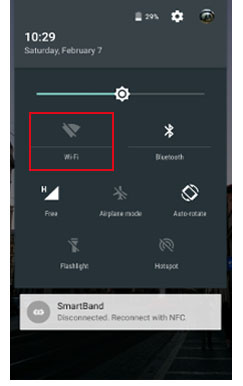
Beralihlah ke Jaringan Wi-Fi yang Andal:
Pastikan Anda terhubung ke jaringan Wi-Fi yang stabil. Hindari Wi-Fi publik yang memerlukan otentikasi tambahan atau memiliki firewall yang ketat, karena hal ini dapat mengganggu proses pencadangan.
Aktifkan Pencadangan Data Seluler:
Jika Wi-Fi tidak tersedia atau tidak stabil, Anda dapat mengaktifkan pencadangan melalui data seluler. Buka "Pengaturan" > "Google" > "Pencadangan", dan aktifkan "Cadangkan menggunakan data seluler". Perlu diingat bahwa ini dapat mengonsumsi sejumlah besar data.
Nonaktifkan Layanan VPN atau Proxy:
Jika Anda menggunakan VPN atau proxy, hal itu dapat mengganggu koneksi ke server Google. Nonaktifkan layanan ini untuk sementara waktu guna memastikan pencadangan berjalan tanpa gangguan.
Pastikan akun Google Anda sudah masuk dan tersinkronisasi dengan benar. Buka "Pengaturan" > "Google" > "Akun Anda", dan periksa apakah akun Anda aktif (Anda dapat memverifikasinya dengan membuka Google Drive atau Gmail). Jika ada masalah sinkronisasi, ketuk "Sinkronkan akun" untuk menyinkronkan data Anda secara manual. Selain itu, periksa apakah ada peringatan keamanan (seperti upaya masuk yang tidak biasa) di akun Anda, karena hal ini dapat mencegah pencadangan berfungsi dengan benar.

Google Play Services merupakan inti dari fungsi Google Backup. Cache yang rusak di sini adalah penyebab umum kegagalan pencadangan. Untuk memperbaikinya:

Layanan Google yang sudah usang dapat menyebabkan masalah kompatibilitas.
Untuk Layanan Google Play:
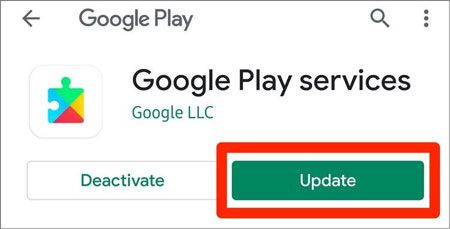
Biasanya pembaruan dilakukan secara otomatis, tetapi Anda dapat memeriksanya secara manual dengan membuka "Pengaturan" > "Aplikasi" > "Layanan Google Play" > "Detail aplikasi" (jika opsi pembaruan tersedia, ketuk opsi tersebut).
Untuk Google Drive:
Buka Google Play Store, cari "Google Drive", dan ketuk "Perbarui" jika tersedia. Setelah memperbarui semua aplikasi terkait, mulai ulang perangkat Anda dan uji pencadangan.
Baik ruang penyimpanan cloud maupun lokal sangat penting. Pertama, periksa penyimpanan Google Cloud Anda: Kunjungi halaman Google One Storage untuk melihat ruang yang tersisa. Jika sudah penuh, hapus cadangan lama atau yang tidak perlu (misalnya, cadangan perangkat lama) atau tingkatkan paket penyimpanan Anda.
Kemudian, periksa penyimpanan lokal perangkat: Buka "Pengaturan" > "Penyimpanan". Pastikan ada setidaknya 1,2 kali ruang penyimpanan dari data yang ingin Anda cadangkan (untuk file sementara). Jika tidak, hapus aplikasi, foto, atau video yang tidak digunakan untuk membebaskan ruang.

Memulai ulang perangkat dapat memperbaiki gangguan sistem sementara dan konflik proses latar belakang yang memengaruhi Google Backup. Cukup tekan dan tahan tombol "daya" pada perangkat Android Anda, lalu pilih "Mulai Ulang". Setelah perangkat dimulai ulang, periksa apakah Google Backup berfungsi normal.

Penting untuk memastikan terlebih dahulu bahwa pengaturan pencadangan Anda telah dikonfigurasi dengan benar. Terkadang, pengaturan sederhana mungkin dimatikan atau tidak dipilih dengan benar, yang dapat mencegah pencadangan berfungsi.
Untuk memeriksanya, buka "Pengaturan" > "Google" > "Cadangan", dan pastikan "Cadangkan ke Google One" diaktifkan. Jika dinonaktifkan, aktifkan untuk mengaktifkan fitur pencadangan.
Selain itu, periksa bagian "Data yang akan dicadangkan" untuk memastikan semua jenis data yang diperlukan (seperti data aplikasi, kontak, dan pesan) telah dipilih untuk dicadangkan. Jika Anda melihat ada yang hilang, aktifkan saja dan coba pencadangan lagi.

Terkadang pencadangan otomatis gagal, tetapi pencadangan manual dapat berhasil. Setelah memastikan pengaturan di atas sudah benar, buka "Pengaturan" > "Google" > "Pencadangan" dan ketuk "Cadangkan sekarang". Pastikan perangkat Anda terhubung ke daya (untuk menghindari mati otomatis selama pencadangan) dan layar menyala (untuk mencegah perangkat memasuki mode tidur, yang dapat mengganggu pencadangan). Tunggu beberapa menit dan periksa apakah pencadangan berhasil diselesaikan.
Versi sistem Android yang sudah usang mungkin memiliki masalah kompatibilitas dengan Google Backup. Untuk memperbarui: Buka "Pengaturan" > "Sistem" > "Pembaruan sistem". Ketuk "Periksa pembaruan". Jika pembaruan tersedia, unduh dan instal (pastikan perangkat Anda memiliki daya dan ruang penyimpanan yang cukup selama pembaruan). Setelah pembaruan selesai dan perangkat dimulai ulang, uji Google Backup lagi.

Jika Anda masih mengalami masalah dengan Google Backup Anda, ada baiknya untuk keluar dan masuk kembali ke akun Google Anda. Ini sering kali dapat menyelesaikan masalah otentikasi terkait akun yang mungkin menyebabkan kegagalan pencadangan.
Begini caranya:

Jika semua langkah di atas gagal memperbaiki masalah Google Backup yang tidak berfungsi, jangan khawatir. Anda dapat menggunakan alat pencadangan pihak ketiga yang andal sebagai alternatif. Di antaranya, Coolmuster Android Backup Manager sangat direkomendasikan karena kesederhanaan, stabilitas, dan fungsionalitasnya yang komprehensif.
Coolmuster Android Backup Manager adalah alat profesional yang dirancang untuk pengguna Android agar dapat mencadangkan dan memulihkan data dengan mudah. Aplikasi ini tidak bergantung pada akun Google atau kondisi jaringan (mendukung pencadangan offline) dan memungkinkan Anda untuk secara selektif mencadangkan data yang Anda butuhkan, menghindari redundansi data yang tidak perlu.
Fitur Utama Coolmuster Android Backup Manager :
Bagaimana cara mencadangkan data perangkat Android tanpa Google?
01 Unduh dan instal Coolmuster Android Backup Manager di komputer Anda ( Windows atau Mac ).
02 Hubungkan perangkat Android Anda ke komputer melalui kabel USB. Aktifkan debugging USB pada perangkat Anda (ikuti panduan di layar jika Anda tidak tahu caranya).

03 Setelah alat mendeteksi perangkat Anda, pilih "Cadangkan" dari antarmuka utama, lalu pilih jenis data yang ingin Anda cadangkan (misalnya, kontak, foto, data aplikasi).

04 Pilih jalur penyimpanan di komputer Anda untuk file cadangan, lalu klik "Cadangkan" untuk memulai proses. Tunggu hingga pencadangan selesai (waktu yang dibutuhkan tergantung pada jumlah data). Anda dapat melihat file cadangan di komputer Anda setelah selesai.

Jika Anda ingin melihat prosesnya secara langsung, Anda dapat menonton tutorial video terperinci kami di bawah ini untuk panduan langkah demi langkah.
Google Backup yang tidak berfungsi adalah masalah umum yang disebabkan oleh berbagai faktor seperti masalah jaringan, masalah akun, perangkat lunak yang sudah usang, atau ruang penyimpanan yang tidak mencukupi. Dengan mengikuti 10 langkah pemecahan masalah dalam panduan ini, mulai dari memeriksa konektivitas jaringan hingga masuk kembali ke akun Google Anda, Anda dapat mengatasi sebagian besar kegagalan pencadangan.
Jika Google Backup masih tidak berfungsi setelah mencoba semua langkah ini, jangan khawatir. Coolmuster Android Backup Manager adalah alternatif yang sangat baik untuk mencadangkan data Anda dengan aman. Ingat, pencadangan data secara teratur sangat penting untuk mencegah kehilangan data. Untuk memaksimalkan keamanan data Anda, sangat disarankan untuk mengadopsi strategi pencadangan ganda (cloud + lokal).
Artikel Terkait:
Mengatasi Masalah Umum - Google Photos Tidak Melakukan Pencadangan? [Penyelesaian Masalah]
Google Drive Anda Bermasalah? Solusi Ini Mungkin Bisa Menyelamatkan Anda
Cara Memulihkan dari Cadangan Google Setelah Pengaturan [Diperbarui pada tahun 2026]
Cara Mengembalikan Ponsel Android dari Cadangan Google dengan Langkah Mudah





 Unduh untuk PC
 Unduh untuk Mac

 Unduh untuk PC
 Unduh untuk Mac

