Ringkasan singkat:
Artikel ini menjelaskan 5 metode praktis untuk mengekspor pesan teks Samsung ke PDF, termasuk solusi berbasis perangkat lunak dan cara manual sederhana.
Perlu mengekspor pesan teks Samsung ke PDF untuk cadangan, pencetakan, dokumentasi hukum, atau pencatatan? Sayangnya, Samsung Messages tidak menyediakan opsi bawaan untuk langsung menyimpan percakapan sebagai file PDF. Namun, ada beberapa cara efektif yang memungkinkan Anda untuk mengkonversi pesan SMS Samsung Anda ke format PDF.
Dalam panduan ini, kami akan memandu Anda melalui lima metode praktis untuk mengekspor pesan teks Samsung ke PDF. Baik Anda ingin menyimpan satu percakapan atau seluruh riwayat pesan, Anda akan menemukan solusi yang sesuai di bawah ini.
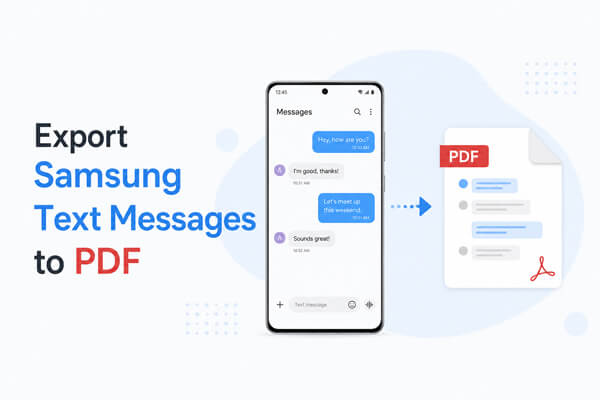
Sebelum membahas langkah-langkah detailnya, berikut tabel perbandingan singkat untuk membantu Anda memilih metode terbaik berdasarkan kebutuhan Anda.
| Metode | Nama Perangkat yang Dibutuhkan | Pertahankan Cap Waktu & Kontak | Dukungan Ekspor Massal | Dapat diedit sebelum diekspor. |
| Coolmuster Android Assistant | Komputer + Ponsel Samsung | Ya | Ya | Ya |
| Tangkapan layar | Hanya telepon | Sebagian (hanya visual) | TIDAK | TIDAK |
| Pencadangan & Pemulihan SMS | Telepon + Komputer (opsional) | Ya | Ya | TIDAK |
| Microsoft Word | Telepon + Komputer | Tidak (masukan manual) | TIDAK | Ya |
| Pesan Google untuk Web | Telepon + Komputer + Peramban web | Ya | Sebagian | Terbatas |
Samsung Messages dan sebagian besar sistem Android tidak menyediakan opsi bawaan yang memungkinkan pengguna untuk langsung mengekspor pesan teks sebagai file PDF secara gratis. Karena keterbatasan ini, banyak pengguna beralih ke alat pihak ketiga untuk menyelesaikan proses tersebut dengan lebih efisien.
Salah satu solusi yang paling andal adalah Coolmuster Android Assistant , yang memungkinkan Anda mengekstrak pesan SMS dari perangkat Samsung dan kemudian mengonversinya ke format PDF di komputer. Alih-alih membuat PDF langsung dari ponsel, alat ini terlebih dahulu mentransfer pesan teks Samsung Anda ke komputer dalam format seperti HTML atau CSV. Setelah itu, Anda dapat dengan mudah mengonversi file yang diekspor menjadi dokumen PDF.
Fitur utama Android Assistant:
Bagaimana cara mengekspor pesan teks Samsung ke PDF menggunakan Android Assistant?
01 Instal Android Assistant di komputer Anda dan jalankan program tersebut.
02 Hubungkan ponsel Samsung Anda ke komputer menggunakan kabel USB, lalu aktifkan debugging USB pada perangkat Anda. Setelah koneksi berhasil, perangkat lunak akan secara otomatis mengenali ponsel Anda.

03 Dari panel sebelah kiri, klik "SMS" untuk memuat semua percakapan pesan yang tersimpan di perangkat Samsung Anda. Anda dapat melihat pratinjau dan memilih percakapan yang ingin Anda ekspor. Kemudian, klik tombol "Ekspor" di menu atas, lalu pilih "Ekspor ke HTML" atau "Ekspor ke CSV" dan pilih folder tujuan untuk menyimpan file.

04 Setelah mengekspor, buka file HTML di komputer Anda. Kemudian, Anda dapat menggunakan fungsi cetak browser (Ctrl + P atau Command + P) dan pilih "Simpan sebagai PDF" untuk menyelesaikan konversi.
Metode tangkapan layar adalah cara paling sederhana dan gratis untuk menyimpan pesan teks Samsung sebagai PDF. Metode ini tidak memerlukan komputer atau aplikasi pihak ketiga apa pun, sehingga sangat mudah diakses oleh semua pengguna.
Pendekatan ini sangat cocok untuk menyimpan sejumlah kecil percakapan penting yang perlu disimpan, dibagikan, atau dilihat dengan cepat di kemudian hari. Namun, pendekatan ini kurang praktis untuk riwayat obrolan yang panjang atau kasus penggunaan formal seperti dokumentasi hukum, karena konten disimpan sebagai gambar dan bukan teks yang dapat diedit.
Bagaimana cara menyimpan pesan teks Samsung sebagai PDF melalui tangkapan layar?
Langkah 1. Buka aplikasi Samsung Messages dan buka percakapan yang ingin Anda simpan.
Langkah 2. Ambil tangkapan layar obrolan. Jika perangkat Anda mendukung Tangkapan Gulir (Scroll Capture), gunakan fitur ini untuk menangkap percakapan yang lebih panjang dalam satu gambar berkelanjutan.
Langkah 3. Buka aplikasi Galeri dan cari tangkapan layar yang telah diambil.
Langkah 4. Pilih gambar, lalu ketuk "Bagikan" atau "Cetak", tergantung pada model perangkat Anda.
Langkah 5. Pilih "Simpan sebagai PDF", lalu konfirmasi untuk menghasilkan file PDF akhir.
Metode Pencadangan & Pemulihan SMS adalah solusi andal dan gratis untuk mencadangkan pesan teks Samsung secara massal. Metode ini memungkinkan pengguna untuk membuat file cadangan SMS lengkap dan kemudian mengonversinya menjadi PDF melalui komputer. Meskipun tidak menghasilkan PDF secara langsung, metode ini efektif untuk menyimpan data pesan dalam jumlah besar.
Metode ini sangat cocok untuk pengguna yang ingin mencadangkan seluruh riwayat pesan mereka atau mengarsipkan percakapan untuk penyimpanan jangka panjang. Namun, metode ini memerlukan langkah konversi tambahan sebelum file cadangan dapat diubah menjadi dokumen PDF yang dapat dibaca.
Langkah-langkah mengekspor SMS Samsung ke PDF:
Langkah 1. Instal aplikasi SMS Backup & Restore dari Google Play Store.
Langkah 2. Buka aplikasi dan ketuk "Siapkan Cadangan", lalu pilih "Pesan".
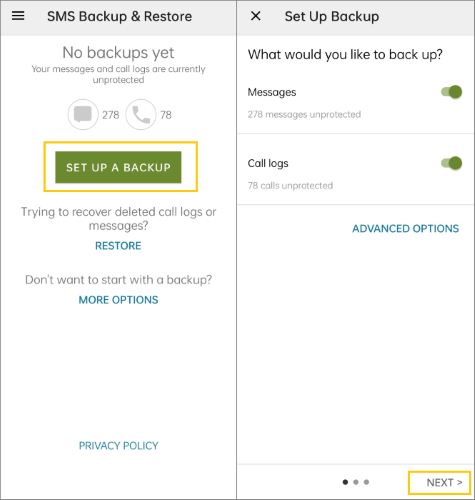
Langkah 3. Pilih lokasi penyimpanan dan selesaikan proses pencadangan untuk menghasilkan file XML.
Langkah 4. Transfer file cadangan XML ke komputer Anda.
Langkah 5. Buka atau konversikan file menggunakan alat yang sesuai, lalu cetak atau ekspor sebagai PDF.
Metode Microsoft Word adalah cara manual namun fleksibel untuk mengubah pesan teks Samsung menjadi file PDF. Cara kerjanya adalah dengan menyalin isi pesan dan memformatnya di dalam dokumen sebelum mengekspornya sebagai PDF. Meskipun bukan solusi otomatis, metode ini memberikan kendali penuh atas tampilan file akhir.
Metode ini paling cocok untuk pengguna yang hanya perlu menyimpan sejumlah kecil pesan dan ingin mengedit atau mengatur ulang konten sebelum mengekspor. Namun, metode ini tidak efisien untuk percakapan besar atau pencadangan riwayat pesan lengkap.
Bagaimana cara menggunakan Microsoft Word untuk mengekspor pesan teks Samsung ke PDF?
Langkah 1. Buka aplikasi Samsung Messages dan salin pesan teks yang ingin Anda simpan.
Langkah 2. Transfer konten yang telah disalin ke komputer melalui email, penyimpanan cloud, atau metode berbagi file lainnya.
Langkah 3. Tempelkan konten ke dalam dokumen Microsoft Word.
Langkah 4. Sesuaikan format seperti spasi, stempel waktu, atau nama jika diperlukan.
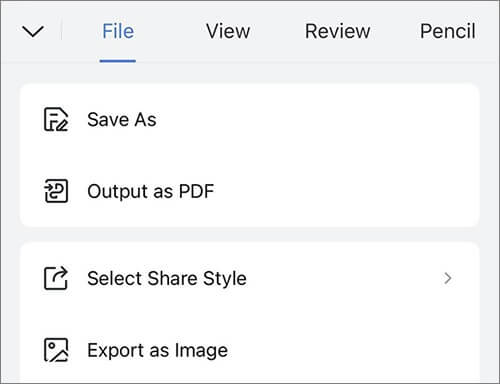
Langkah 5. Klik "File" > "Save As", lalu pilih "PDF" sebagai format output.
Google Messages for Web menawarkan cara mudah berbasis browser untuk melihat pesan teks Samsung di komputer dan mengekspornya sebagai file PDF. Dengan menyinkronkan ponsel Anda dengan browser web, Anda dapat dengan mudah mencetak percakapan dan menyimpannya dalam format PDF.
Metode ini ideal untuk pengguna yang lebih suka bekerja di komputer dan menginginkan cara yang relatif langsung untuk mengkonversi pesan menjadi file PDF. Namun, metode ini bergantung pada Google Messages dan mungkin menawarkan kontrol format yang terbatas.
Langkah-langkah mengekspor pesan teks Samsung ke PDF menggunakan Google Messages for Web:
Langkah 1. Buka aplikasi Google Messages di ponsel Samsung Anda.
Langkah 2. Ketuk ikon profil Anda dan pilih "Pemasangan Perangkat".
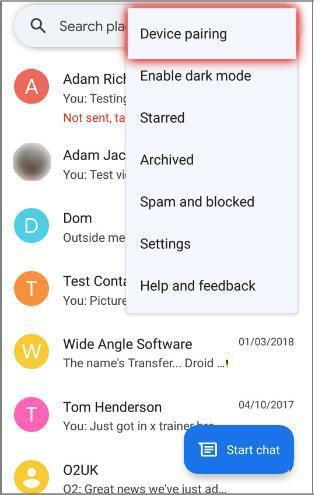
Langkah 3. Kunjungi halaman Google Messages for Web di komputer Anda dan pindai kode QR.
Langkah 4. Setelah tersinkronisasi, buka percakapan yang ingin Anda ekspor.
Langkah 5. Tekan "Ctrl" + "P" ( Windows ) atau "Command" + "P" ( Mac ).
Langkah 6. Pilih "Simpan sebagai PDF" dan simpan file ke komputer Anda.
1. Bagaimana cara mengekspor seluruh percakapan teks di Samsung?
Metode yang paling andal adalah menggunakan alat khusus seperti Coolmuster Android Assistant , yang mendukung ekspor percakapan lengkap dengan stempel waktu dan detail kontak.
2. Bisakah pesan Samsung disimpan langsung sebagai PDF?
Tidak, Samsung Messages tidak menyertakan opsi "Simpan sebagai PDF" bawaan. Anda perlu menggunakan tangkapan layar, alat pencadangan, atau metode berbasis komputer.
3. Apakah pesan teks Samsung yang diekspor akan menyertakan cap waktu?
Ya, tetapi itu tergantung pada metodenya. Alat seperti Coolmuster dan Google Messages for Web mempertahankan cap waktu, sedangkan metode manual seperti Word mungkin tidak.
Artikel ini merangkum 5 metode yang layak dan efektif untuk mengekspor pesan teks Samsung ke PDF, mulai dari tangkapan layar sederhana hingga solusi perangkat lunak profesional. Jika Anda membutuhkan metode yang andal, lengkap, dan ramah batch, Coolmuster Android Assistant tetap menjadi pilihan terbaik. Untuk penggunaan cepat atau sesekali, tangkapan layar atau Google Messages for Web juga dapat berfungsi secara efektif.
Artikel Terkait:
5 Metode Praktis untuk Mengekspor Pesan Teks dari Android ke PDF
5 Cara Efektif untuk Mencetak Pesan Teks dari Samsung
Cara Memindahkan Pesan dari Samsung ke Samsung dalam Hitungan Menit
Cara Mengekspor Kontak Samsung ke Excel dengan Mudah (4 Cara Terbukti)





 Unduh untuk PC
 Unduh untuk Mac


