"Aplikasi terbaik untuk transfer file/folder nirkabel antara PC dan Android ? Saya tahu tentang aplikasi seperti AirDroid, serta beberapa aplikasi lainnya, tetapi saya pernah mendengar beberapa hal negatif tentang beberapa di antaranya. Saya berharap seseorang di sini dapat memberi saya beberapa rekomendasi aplikasi yang bagus, andal, berfungsi dengan baik, dan AMAN."
- Dari Reddit
Mentransfer file antar perangkat telah menjadi hal penting bagi pengguna Android , terutama dengan kemudahan opsi nirkabel. Zaman kesulitan menggunakan kabel USB telah berlalu; kini, berbagai aplikasi transfer nirkabel Android ke PC memudahkan pemindahan file secara aman, cepat, dan tanpa hambatan. Di sini, kami memperkenalkan 7 aplikasi terbaik beserta detail fitur, kelebihan, kekurangan, dan petunjuk penggunaan masing-masing aplikasi untuk membantu Anda menemukan aplikasi transfer file Wi-Fi Android terbaik.
Coolmuster Android Assistant menonjol sebagai solusi manajemen file lengkap yang memungkinkan pengguna Android untuk mentransfer file secara nirkabel ke dan dari komputer mereka. Alat ini menawarkan transfer Wi-Fi berkecepatan tinggi tanpa mengorbankan integritas file, dan menyertakan fitur-fitur bermanfaat seperti opsi pencadangan dan pemulihan, menjadikannya aplikasi serbaguna untuk manajemen perangkat yang komprehensif. Selain transfer file, Android Assistant mendukung manajemen ponsel Android Anda langsung dari PC, menawarkan integrasi yang mulus bagi pengguna Android .
Keuntungan:
Kekurangan:
Cara Penggunaan:
01 Unduh Coolmuster Android Assistant di PC Anda.
02 Pada antarmuka utama, silakan klik "Hubungkan melalui Wi-Fi" di pojok kanan atas. Setelah itu, ikuti petunjuk di layar untuk memindai kode QR agar perangkat lunak dapat mengenali ponsel Android Anda. ( Berikut detail selengkapnya tentang cara menghubungkan ke Android melalui Wi-Fi . )

03 Setelah ponsel Android Anda berhasil terdeteksi, Anda mungkin akan melihat antarmuka berikut.

04 Sekarang, Anda dapat melanjutkan ke kategori file target untuk melihat pratinjau dan memilih file yang ingin Anda transfer. Cukup klik tombol "Ekspor" untuk menyelesaikan transfer data nirkabel secara instan.

Anda dapat menonton video tutorial di bawah ini:
Xender adalah aplikasi populer yang dikenal karena kecepatan transfer file Wi-Fi-nya yang super cepat. Aplikasi ini sangat berguna bagi mereka yang sering berbagi file berukuran besar karena memastikan transfer file cepat, lancar, dan kompatibel di berbagai platform. Xender tidak memerlukan internet atau Bluetooth dan mendukung transfer file massal, menjadikannya pilihan ideal bagi pengguna yang mencari solusi offline yang praktis.
Keuntungan:
Kekurangan:
Cara Penggunaan:
Langkah 1. Pada perangkat Android Anda, buka Xender, temukan dan ketuk tombol "Menu" di pojok kanan atas, lalu pilih "Hubungkan PC".
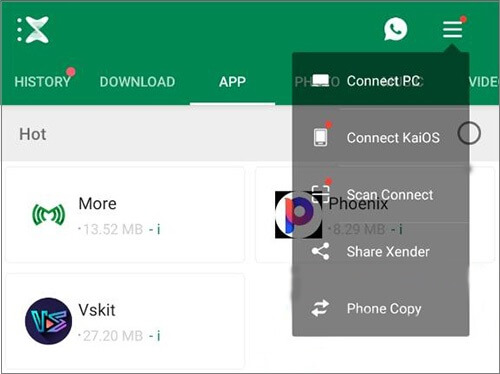
Langkah 2. Anda dapat membuat koneksi antara ponsel Android dan komputer Anda melalui Mode Hotspot atau Mode Web. Di sini, kita akan membahas terutama Mode Web: Hubungkan ponsel Android dan komputer Anda ke Wi-Fi yang sama > Buka alamat web berikut di browser PC Anda > Ketuk "Terima" di ponsel Anda untuk membuat koneksi.
Langkah 3. Setelah terhubung, Anda dapat memilih gambar, musik, video, dokumen, file apk, dan lainnya dari ponsel Android Anda untuk mentransfernya ke PC Anda.
SHAREit dikenal luas karena kecepatan transfer file-nya yang luar biasa dan multifungsinya sebagai pemutar media dan pembersih. Aplikasi ini memungkinkan pengguna untuk mentransfer file berukuran besar antar beberapa perangkat tanpa kesulitan. Aplikasi ini juga menyertakan berbagai fitur tambahan seperti streaming musik, video, dan saran game, menjadikannya lebih dari sekadar aplikasi transfer file. ( Anda mungkin memerlukan panduan lengkap tentang ulasan SHAREit . )
Keuntungan:
Kekurangan:
Cara Penggunaan:
Langkah 1. Buka SHAREit di kedua perangkat dan pilih opsi "Hubungkan ke PC".
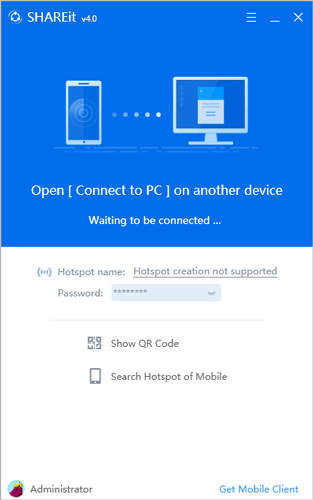
Langkah 2. Hubungkan perangkat dengan memindai kode QR dan memilih file yang ingin dibagikan.
Langkah 3. Konfirmasikan transfer dan izinkan file diterima di perangkat lain.
Send Anywhere adalah aplikasi berbagi file yang aman dan khusus untuk transfer terlindungi menggunakan kode enam digit untuk otentikasi file. Aplikasi transfer nirkabel Android ke PC ini dirancang untuk pengguna yang memprioritaskan privasi dan ingin mentransfer file berukuran besar dengan aman tanpa mengorbankan kecepatan. Aplikasi ini menyediakan koneksi terenkripsi untuk menjaga keamanan data, menjadikannya pilihan yang andal bagi pengguna yang menangani file sensitif.
Keuntungan:
Kekurangan:
Cara Penggunaan:
Langkah 1. Buka Send Anywhere di ponsel Android Anda dan pilih file yang ingin dikirim.
Langkah 2. Buat kode enam digit dan bagikan dengan perangkat penerima.
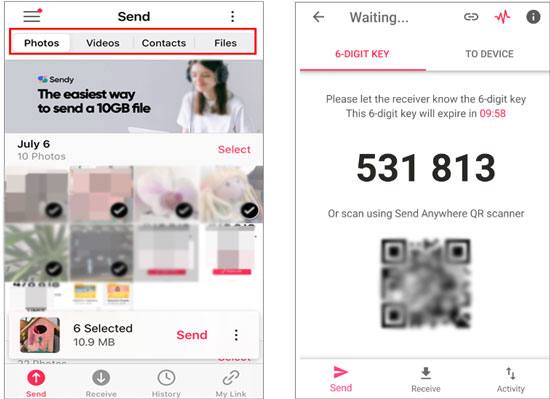
Langkah 3. Masukkan kode pada komputer penerima untuk memulai transfer.
AirDroid lebih dari sekadar alat transfer file; aplikasi ini memungkinkan akses jarak jauh ke perangkat Android dari PC, memungkinkan pengguna untuk mengontrol layar perangkat mereka, mengelola file, dan menerima notifikasi. Aplikasi ini sangat berguna bagi pengguna yang membutuhkan akses jarak jauh terus menerus ke perangkat Android mereka tanpa kabel USB, sehingga ideal untuk penggunaan pribadi maupun profesional.
Keuntungan:
Kekurangan:
Cara Penggunaan:
Langkah 1. Instal aplikasi AirDroid di ponsel Android Anda melalui Google Play Store.
Langkah 2. Luncurkan aplikasi dan berikan izin yang diperlukan. Jika kedua perangkat terhubung ke Wi-Fi yang sama, akun tidak diperlukan.
Langkah 3. Akses web.airdroid.com di browser PC Anda dan pindai kode QR di PC Anda menggunakan aplikasi seluler untuk menghubungkan perangkat.

Langkah 4. Setelah terhubung, buka bagian "File" di Android Anda. Di sinilah Anda dapat melihat file perangkat Anda.
Langkah 5. Pilih file yang ingin Anda pindahkan ke PC Anda. AirDroid mendukung transfer berbagai jenis file, seperti foto, video, dan dokumen.
Langkah 6. Setelah dipilih, pilih untuk mentransfernya ke PC Anda. Konfirmasikan transfer dengan mengikuti petunjuk di layar.
Layanan penyimpanan cloud, seperti Google Drive, berfungsi sebagai metode yang nyaman untuk mentransfer file antara perangkat Android dan komputer. Layanan ini menyediakan penyimpanan gratis yang cukup dan memungkinkan pengguna mengakses file mereka kapan saja dari berbagai perangkat. Dengan kemampuan untuk berbagi tautan, layanan ini sangat cocok untuk pengguna yang membutuhkan akses terus menerus ke file atau ingin berbagi file dengan orang lain dengan mudah.
Keuntungan:
Kekurangan:
Cara Penggunaan:
Langkah 1. Unduh dan instal aplikasi Google Drive di perangkat Android Anda.
Langkah 2. Masuk ke akun Google Anda.
Langkah 3. Ketuk ikon "+" dan pilih "Unggah" untuk mengunggah file yang ingin Anda transfer ke Google Drive.

Langkah 4. Akses Google Drive di komputer Anda dan temukan file Anda. Kemudian, klik tombol "Unduh" untuk menyimpan file ke komputer Anda.
Pushbullet mengintegrasikan transfer file dan komunikasi antar perangkat, memungkinkan pengguna Android untuk mengirim file, tautan, dan bahkan pesan obrolan dari PC mereka. Aplikasi ini menawarkan cara mudah untuk menjaga semua perangkat tetap terhubung tanpa kabel, menjadikannya ideal bagi pengguna yang sering melakukan banyak tugas dan menginginkan lebih dari sekadar transfer file. Pengguna dapat melihat notifikasi telepon di komputer mereka dan mengirim file ke beberapa perangkat sekaligus.
Keuntungan:
Kekurangan:
Cara Penggunaan:
Langkah 1. Unduh Pushbullet di kedua perangkat dan masuk dengan akun yang sama.
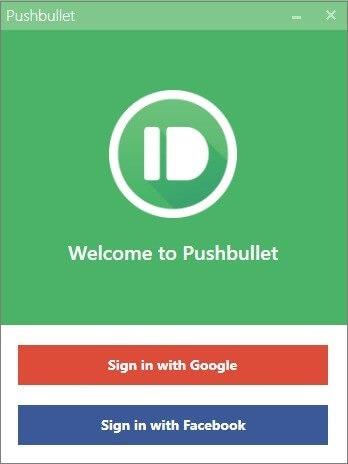
Langkah 2. Pilih file, tautan, atau pesan yang ingin dikirim ke perangkat yang terhubung.
Langkah 3. File akan langsung muncul di aplikasi pada komputer.
Apa aplikasi transfer file Wi-Fi terbaik untuk Android ? Setiap opsi dalam artikel ini menawarkan fitur unik yang disesuaikan dengan berbagai kebutuhan. Di antara semuanya, Coolmuster Android Assistant sangat direkomendasikan karena fungsionalitas all-in-one dan performanya yang stabil, menjadikannya pilihan tepat untuk manajemen file Android dan transfer Wi-Fi. Baik Anda memprioritaskan kecepatan, privasi, atau fleksibilitas, Coolmuster Android Assistant menonjol sebagai solusi komprehensif untuk transfer file nirkabel yang efisien.
Artikel Terkait:
Mengungkap 9 Aplikasi Transfer Wi-Fi Terbaik: Ulasan Komprehensif
5 Aplikasi Transfer Wi-Fi Samsung Terbaik yang Dapat Anda Gunakan
8 Aplikasi Transfer File Terbaik dari PC ke Ponsel [Diperbarui]
7 Aplikasi Transfer Ponsel Terbaik untuk Membantu Transfer Ponsel ke Ponsel Lain






 Unduh untuk PC
 Unduh untuk Mac


