Ringkasan singkat:
Mencadangkan pesan teks Android ke Gmail adalah cara sederhana untuk melindungi percakapan penting dan membebaskan ruang penyimpanan ponsel.
"Saya perlu menyimpan pesan teks saya yang memakan ruang penyimpanan di ponsel saya. Bagaimana cara menyimpan pesan teks secara otomatis ke Gmail atau penyimpanan cloud?"
- Dari Komunitas Google
Pengguna ponsel Android yang sering mengirim pesan teks sering mengalami situasi seperti ini: sistem ponsel memberi tahu bahwa ada pesan teks baru yang masuk, tetapi Anda harus menghapus pesan lama karena kotak masuk SMS Anda penuh. Anda merasa sangat malu karena pesan teks ini sangat berarti dan mungkin berisi informasi penting yang tidak ingin Anda hilangkan selamanya. Lalu, mengapa tidak mencadangkan SMS ponsel Android Anda untuk catatan dan penyimpanan di masa mendatang? Setelah membuat cadangan, Anda dapat menghapus semuanya dari ponsel Android sesuai kebutuhan. Dalam artikel ini, kami akan menunjukkan 3 metode terbaik untuk mencadangkan pesan teks Android ke Gmail. Lanjutkan membaca untuk mempelajari lebih lanjut.
Jika Anda ingin mencadangkan pesan teks Android secara selektif ke Gmail, tidak ada pilihan yang lebih baik daripada Coolmuster Android Assistant . Aplikasi ini memungkinkan Anda untuk melihat pratinjau semua pesan di perangkat Android Anda sebelum mengekspornya ke komputer Anda dalam format yang mudah dibaca seperti TEXT, CSV, dan HTML. Selain itu, Anda dapat mencadangkan seluruh data Android ke komputer Anda hanya dengan satu klik.
Fitur-fitur unggulan dari Coolmuster Android Assistant :
Unduh Android Assistant secara gratis untuk mencobanya:
Bagaimana cara mencadangkan pesan teks Android ke Gmail secara selektif?
01 Jalankan Android Assistant yang sudah terpasang di komputer Anda, dan hubungkan ponsel Android Anda ke komputer menggunakan kabel USB atau Wi-Fi.

02 Setelah ponsel Android Anda terdeteksi, silakan klik "SMS" di panel sebelah kiri, dan pilih yang Anda butuhkan. Kemudian, klik tombol "Ekspor" untuk mulai mentransfer pesan Android ke komputer untuk pencadangan. Anda dapat memilih format yang Anda sukai.

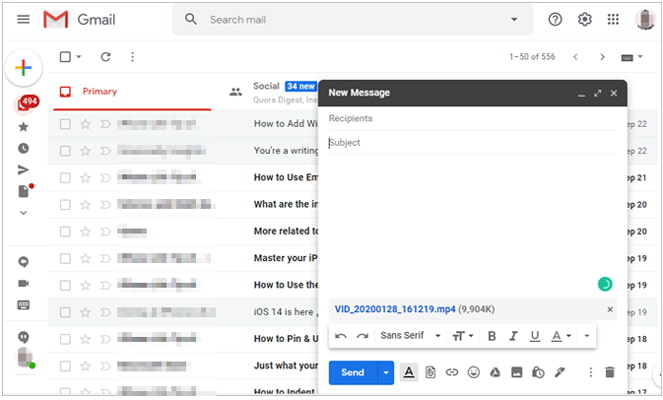
03 Untuk masuk ke Gmail di komputer Anda, klik tombol "Tulis" yang terletak di pojok kiri atas. Lampirkan file SMS yang telah diekspor, isi alamat Gmail Anda sendiri sebagai penerima, dan kirim.
Sebagian besar perangkat Android memungkinkan pengguna untuk mencadangkan pesan teks langsung ke akun Google mereka, yang terkait dengan Gmail. Metode ini memanfaatkan fungsi pencadangan bawaan Google untuk menyimpan pesan Anda dengan aman di cloud. Setelah dicadangkan, pesan teks Anda dapat diakses melalui akun Gmail Anda kapan pun dibutuhkan. Pendekatan ini sangat nyaman karena tidak memerlukan aplikasi pihak ketiga dan terintegrasi dengan mulus dengan pengaturan Android . Berikut cara kerjanya:
Langkah 1. Buka aplikasi Pengaturan di ponsel Android Anda. Navigasi ke "Akun" atau "Google" (nama pastinya mungkin berbeda tergantung pada perangkat Anda).
Langkah 2. Pilih akun Gmail Anda. Jika Anda belum menambahkannya, ketuk "Tambahkan Akun" dan masuk dengan
Langkah 3. Kembali ke halaman Pengaturan utama dan cari "Sistem" atau "Pencadangan & Pemulihan".
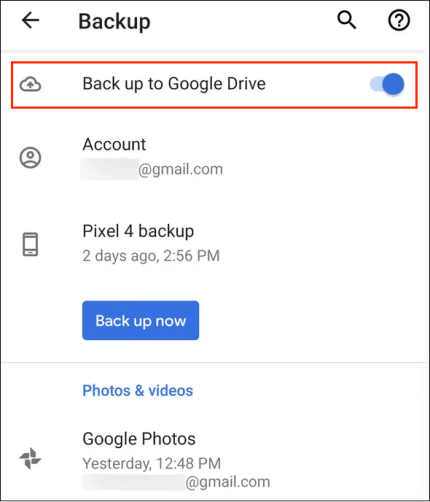
Langkah 4. Ketuk "Cadangan" atau "Cadangan oleh Google One". Pastikan tombol "Cadangkan ke Google Drive" diaktifkan.
Langkah 5. Di bawah pengaturan pencadangan, pastikan "Pesan SMS" atau "Pesan Teks" dipilih sebagai bagian dari data yang akan dicadangkan.
Langkah 6. Ketuk "Cadangkan Sekarang" untuk segera mencadangkan data Anda, termasuk pesan teks, ke akun Google Anda. Tunggu hingga proses selesai. Anda akan melihat konfirmasi setelah pencadangan selesai.
Langkah 7. Masuk ke akun Gmail Anda menggunakan kredensial yang sama di browser atau perangkat lain. Meskipun Gmail tidak menampilkan pesan di antarmuka email, pesan tersebut tersimpan dengan aman dan dapat dipulihkan ke ponsel Android Anda saat Anda masuk dengan akun Google yang sama.
Ada banyak program bagus yang tersedia di pasaran yang dapat digunakan untukmencadangkan pesan teks Android ke komputer . Jika Anda menginginkan program gratis namun andal untuk menyelesaikan pekerjaan, Anda tidak boleh melewatkan SMS Backup+, yang dapat mencadangkan tidak hanya SMS tetapi juga MMS dan log panggilan di ponsel Android Anda ke Gmail atau Google Kalender. Jika perlu, Anda juga dapat menggunakan aplikasi ini untuk memulihkan SMS yang telah dicadangkan ke ponsel Anda. Sebelum menggunakan aplikasi ini, harap ingat untuk mengaktifkan IMAP di Gmail.
Untuk mencadangkan SMS Android ke akun Gmail, Anda perlu menyiapkan hal-hal berikut: SMS Backup+, akun Gmail, dan ponsel Android Anda. Setelah itu, Anda dapat mengikuti tutorial di bawah ini untuk memulai proses pencadangan SMS Android ke Gmail.
Langkah 1. Buka Google Play Store dan masuk ke akun Gmail Anda untuk mengunduh dan menginstal aplikasi - SMS Backup+. Setelah aplikasi terinstal di ponsel Android Anda, saatnya untuk melakukan konfigurasi. Luncurkan aplikasi, dan layar pertama yang akan Anda lihat akan terlihat seperti berikut. Cukup pilih "Hubungkan" dan pilih akun Gmail untuk mencadangkan pesan teks Android .
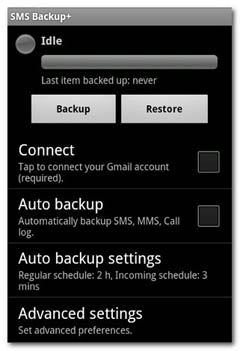
Langkah 2. Kemudian, klik opsi "Cadangkan" pada antarmuka program, dan Anda akan diminta untuk segera memulai proses pencadangan. Harap dicatat bahwa Anda dapat memulai pencadangan SMS Android ke Gmail hanya dengan mengklik opsi "Cadangkan", dan proses pencadangan akan memakan waktu satu menit hingga setengah jam, tergantung pada berapa banyak pesan yang tersimpan di ponsel Android Anda.
Langkah 3. Setelah semua pesan teks di ponsel Android Anda disalin ke Gmail, Anda dapat masuk ke akun Gmail ini menggunakan peramban web, pilih "SMS" dari kolom sebelah kiri, dan kemudian Anda dapat melihat semua SMS Android yang telah dicadangkan di sini, dengan semua detail tentang pesan-pesan tersebut tersimpan dengan sempurna.
Jadi, begitulah cara Anda mencadangkan pesan teks dari Android ke Gmail jika Anda membutuhkannya. Namun, karena Gmail memiliki keterbatasan tersendiri, Anda mungkin memerlukan bantuan Coolmuster Android Assistant untuk mencadangkan pesan Android Anda demi keamanan yang lebih baik. Anda dapat mencoba keduanya sesuai keinginan.
Artikel Terkait:
Panduan Lengkap Cara Mencetak Pesan Teks dari Android [5 Cara]
Cara Mencadangkan Pesan Teks di Android Tanpa Aplikasi
Mengapa Pesan Teks Saya Tidak Terkirim di Perangkat Android Saya? Bagaimana Cara Memperbaikinya?





 Unduh untuk PC
 Unduh untuk Mac


