Kehilangan foto berharga, kontak penting, pesan, atau data aplikasi di perangkat OnePlus Anda bisa sangat menyakitkan, baik karena penghapusan yang tidak disengaja, kerusakan perangkat, pencurian, atau bahkan pengaturan ulang pabrik . Di sinilah pencadangan cloud berperan. Ini menyediakan cara yang sederhana dan andal untuk melindungi data Anda, memastikan Anda dapat memulihkan semuanya kapan saja, di mana saja pada ponsel OnePlus baru atau yang telah diperbaiki.
Dalam panduan ini, kami tidak akan membatasi Anda hanya pada satu solusi. Sebaliknya, kami akan memandu Anda melalui beberapa metode pencadangan cloud yang efektif, mulai dari opsi bawaan Android hingga penyimpanan pihak ketiga yang fleksibel, sehingga Anda dapat memilih yang paling sesuai dengan kebutuhan Anda. Dan jika penyimpanan cloud bukan pilihan Anda, ada juga alternatif offline yang andal yang patut dipertimbangkan.
Mencadangkan data OnePlus Anda dengan akun Google adalah salah satu metode termudah dan paling andal, karena sudah terintegrasi ke dalam sistem Android dan tidak memerlukan instalasi aplikasi tambahan apa pun. Data penting Anda akan otomatis disinkronkan ke Google Drive, sehingga memudahkan pemulihan saat berganti perangkat atau setelah melakukan reset.
Apa yang Dapat Anda Cadangkan:
Panduan Pencadangan Langkah demi Langkah:
Langkah 1. Buka aplikasi Pengaturan di ponsel OnePlus Anda, lalu gulir ke bawah dan ketuk "Google" (atau buka "Sistem & Pembaruan" > "Cadangan" pada beberapa model).
Langkah 2. Dari sana, pilih "Cadangan" dan aktifkan "Cadangkan ke Google Drive" untuk mengaktifkan pencadangan cloud otomatis.

Langkah 3. Selanjutnya, pilih akun Google pilihan Anda (Anda dapat menambahkan akun baru jika diperlukan), lalu ketuk "Cadangkan sekarang" untuk membuat cadangan segera. Setelah itu, perangkat Anda akan terus mencadangkan data secara otomatis saat terhubung ke Wi-Fi dan sedang mengisi daya.
Untuk foto dan video, buka Google Foto, ketuk ikon "profil" Anda, buka "Pengaturan Foto" > "Pencadangan & sinkronisasi", dan aktifkan agar file media Anda diunggah ke cloud.

* Kelebihan: Gratis digunakan, terintegrasi dalam Android , mendukung sinkronisasi otomatis dan pemulihan antar perangkat yang mudah.
* Kekurangan: Terbatas pada penyimpanan gratis 15GB yang dibagi di antara layanan Google.
Jika Anda lebih menyukai solusi asli merek, OnePlus Cloud dirancang khusus untuk perangkat OnePlus dan terintegrasi dengan lancar ke dalam sistem. Ini adalah pilihan yang baik bagi pengguna yang ingin mencadangkan data penting seperti kontak dan pesan sambil tetap menjaga semuanya dalam ekosistem OnePlus.
Apa yang Dapat Anda Cadangkan:
Panduan Pencadangan Langkah demi Langkah:
Langkah 1. Mulailah dengan membuka aplikasi Pengaturan dan ketuk akun OnePlus Anda di bagian atas. Jika Anda belum masuk, masuk atau buat akun terlebih dahulu.
Langkah 2. Kemudian, pilih "OnePlus Cloud" dan pilih jenis data yang ingin Anda cadangkan dengan mengaktifkan setiap kategori. Anda dapat mengaktifkan Sinkronisasi Otomatis agar ponsel Anda mencadangkan data di latar belakang, atau ketuk "Sinkronkan sekarang" jika Anda ingin memulai pencadangan segera.
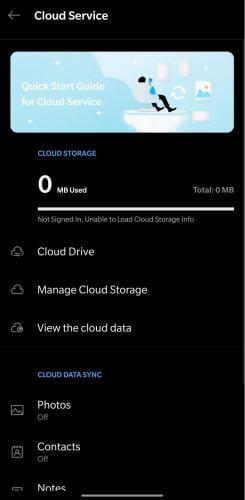
Untuk foto dan video, buka Galeri Cloud dan aktifkan sinkronisasi. Perlu diingat bahwa pencadangan file media berukuran besar mungkin memerlukan peningkatan ke paket penyimpanan premium.
* Kelebihan: Aplikasi bawaan OnePlus, mudah digunakan, dioptimalkan untuk data sistem.
* Kekurangan: Penyimpanan gratis terbatas, pencadangan media penuh mungkin memerlukan paket berbayar.
Jika Anda tidak memerlukan pencadangan sistem lengkap dan lebih memilih kontrol lebih atas file tertentu, Dropbox adalah pilihan pihak ketiga yang fleksibel. Dropbox memungkinkan Anda untuk mencadangkan dan mengakses file di berbagai perangkat, termasuk ponsel, tablet, dan komputer.
Apa yang Dapat Anda Cadangkan:
Panduan Pencadangan Langkah demi Langkah:
Langkah 1. Pertama, unduh dan instal aplikasi Dropbox dari Google Play Store, lalu buka dan masuk ke akun Anda (atau buat akun baru jika diperlukan).
Langkah 2. Setelah masuk, Anda dapat mengaktifkan Unggahan Kamera dari prompt atau dengan membuka "Pengaturan" > "Unggahan Kamera", yang akan secara otomatis mencadangkan foto dan video Anda.
Langkah 3. Untuk mengunggah file tertentu secara manual, ketuk ikon "+", pilih "Unggah file", lalu pilih file atau folder yang Anda inginkan dari penyimpanan OnePlus Anda dan unggah ke Dropbox.
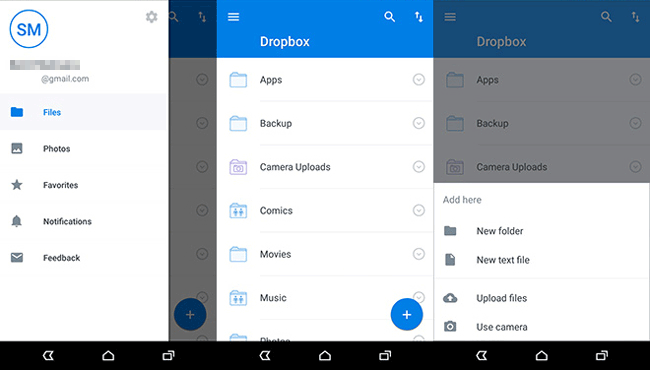
Anda juga dapat menyesuaikan preferensi pencadangan Anda di Pengaturan, seperti mengelola folder dan mengaktifkan sinkronisasi otomatis untuk jenis file tertentu.
* Kelebihan: Berfungsi di berbagai platform, mendukung pencadangan selektif, berbagi file mudah.
* Kekurangan: Hanya tersedia 2GB ruang penyimpanan gratis, tidak ada pencadangan data sistem atau aplikasi secara penuh.
Pencadangan cloud memang praktis, tetapi sangat bergantung pada koneksi internet dan seringkali memiliki batasan penyimpanan. Jika Anda memiliki data dalam jumlah besar atau lebih peduli dengan privasi, mencadangkan OnePlus Anda ke komputer adalah pilihan yang lebih andal.
Dalam hal ini, Coolmuster Android Backup Manager adalah pilihan yang tepat. Aplikasi ini memungkinkan Anda untuk mencadangkan seluruh perangkat OnePlus Anda ke PC atau Mac hanya dengan satu klik, tanpa memerlukan penyimpanan cloud atau jaringan.
Mengapa Memilih Coolmuster Android Backup Manager ?
Panduan Langkah demi Langkah untuk Mencadangkan OnePlus ke Komputer Tanpa Cloud:
01 Pertama, unduh dan instal Android Backup Manager di komputer Windows atau Mac Anda, lalu jalankan program tersebut.
02 Selanjutnya, sambungkan ponsel OnePlus Anda ke komputer menggunakan kabel USB, dan aktifkan debugging USB di perangkat Anda (buka "Pengaturan" > "Tentang Ponsel" > ketuk "Nomor Build" 7 kali > "Opsi Pengembang" > "Debugging USB") agar perangkat lunak dapat mendeteksi ponsel Anda dengan benar.
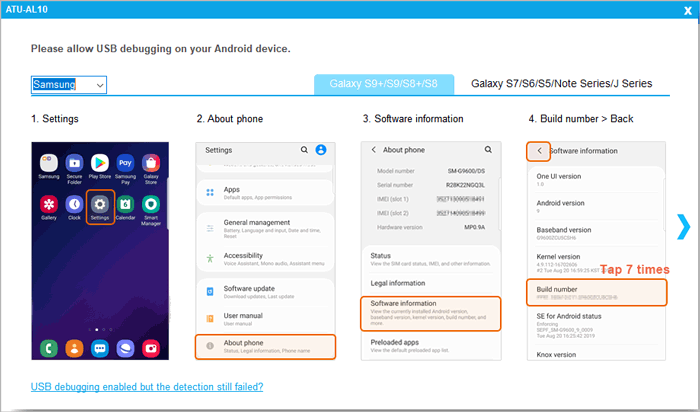
03 Setelah perangkat Anda dikenali, pilih opsi "Cadangan" dari antarmuka utama.

04 Kemudian, pilih jenis data yang ingin Anda cadangkan dan pilih lokasi di komputer Anda untuk menyimpan file cadangan. Setelah itu, klik "Cadangkan" dan tunggu hingga proses selesai; semua data OnePlus Anda akan tersimpan dengan aman di komputer Anda.

Jika Anda lebih menyukai panduan visual, Anda dapat menonton tutorial video di bawah ini untuk melihat cara kerja proses pencadangan langkah demi langkah.
Mencadangkan data OnePlus Anda ke cloud adalah cara cerdas untuk menjaga data Anda tetap aman dan mudah diakses. Baik Anda memilih akun Google untuk pencadangan sistem otomatis, OnePlus Cloud untuk pengalaman yang terintegrasi dengan merek, atau Dropbox untuk penyimpanan file yang fleksibel, setiap metode menawarkan keunggulannya masing-masing tergantung pada apa yang perlu Anda lindungi dan bagaimana Anda lebih suka mengelola data Anda.
Namun, jika Anda mencari solusi yang lebih aman, tidak terbatas, dan offline, Coolmuster Android Backup Manager menonjol sebagai pilihan yang andal. Aplikasi ini memungkinkan Anda mencadangkan semua data OnePlus Anda ke komputer hanya dengan satu klik tanpa perlu khawatir tentang batasan penyimpanan atau ketergantungan internet, sehingga sangat ideal bagi pengguna yang menghargai privasi dan kendali penuh atas cadangan data mereka.
Artikel Terkait:
Pencadangan dan Pemulihan OnePlus: 4 Cara Sederhana untuk Menjaga Data Anda Tetap Aman
Cara Sinkronisasi OnePlus ke PC | 4 Metode Sederhana untuk Semua Pengguna
Cara Mencadangkan Foto Android ke Cloud: Google Photos, OneDrive, Dropbox
Cara Mentransfer Data dari OnePlus ke Laptop dalam 6 Cara yang Praktis





 Unduh untuk PC
 Unduh untuk Mac

 Unduh untuk PC
 Unduh untuk Mac

