Ringkasan singkat:
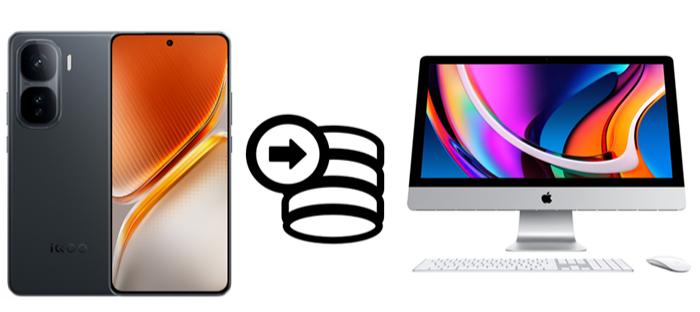
Ingin mencadangkan data ponsel iQOO Anda ke Mac ? Panduan ini memperkenalkan 5 metode praktis:
iQOO adalah merek ponsel pintar di bawah naungan vivo, yang dikenal karena performanya yang mumpuni, kemampuan bermain game, dan harga yang kompetitif. Merek ini telah mendapatkan popularitas di kalangan pengguna yang menginginkan perangkat Android yang andal dengan harga yang wajar.
Namun, ketika menyangkut pencadangan ponsel iQOO ke Mac , banyak pengguna merasa prosesnya kurang mudah karena kurangnya alat manajemen macOS resmi. Untungnya, masih ada beberapa cara efektif untuk mencadangkan data Anda dengan aman. Dalam panduan ini, kami akan memandu Anda melalui 5 metode praktis untuk mencadangkan iQOO ke Mac dengan mudah.
Jika Anda mencari solusi profesional dan lengkap untuk mencadangkan semua jenis data iQOO ke Mac dengan upaya minimal, Coolmuster Android Backup Manager adalah pilihan yang ideal. Alat canggih ini mendukung pencadangan dan pemulihan sekali klik , mencakup berbagai jenis data. Alat ini menyederhanakan proses pencadangan dan memungkinkan Anda menyimpan berbagai jenis data tanpa kesulitan.
Fitur utama Coolmuster Android Backup Manager :
Bagaimana cara mencadangkan iQOO ke Mac hanya dengan 1 klik?
01 Unduh dan instal Android Backup Manager di Mac Anda, lalu buka program untuk masuk ke antarmuka utamanya.
02 Hubungkan ponsel iQOO Anda ke Mac menggunakan kabel USB, dan ikuti petunjuk di layar untuk mengaktifkan debugging USB agar perangkat lunak dapat mendeteksi perangkat Anda dengan sukses. Setelah dikenali, Anda akan melihat informasi perangkat Anda ditampilkan di layar.
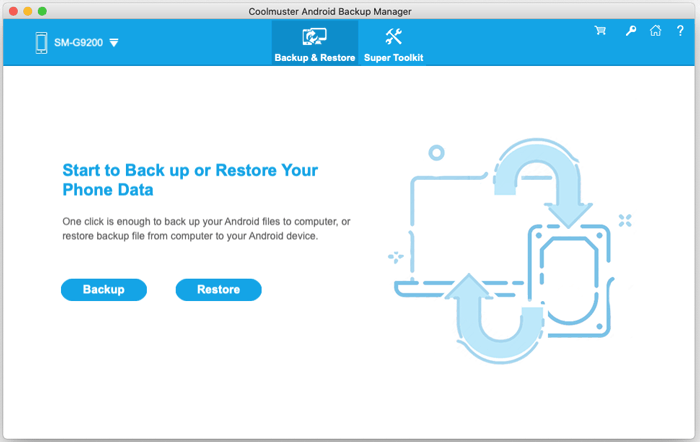
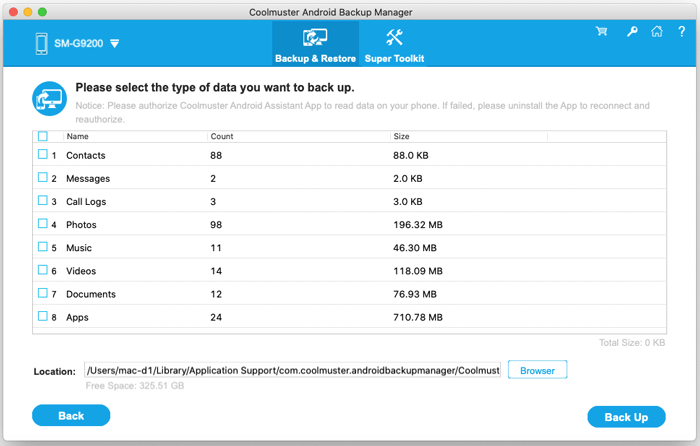
03 Klik opsi "Cadangkan", pilih jenis data yang ingin Anda simpan, lalu atur folder tujuan di Mac Anda. Setelah itu, klik tombol "Cadangkan" untuk memulai pencadangan data iQOO Anda.
Agar lebih jelas, Anda dapat menonton video tutorial di bawah ini untuk panduan visual langkah demi langkah.
Jika Anda lebih menyukai solusi gratis dan mudah, Android File Transfer adalah pilihan praktis untuk mentransfer file dari iQOO Anda ke Mac . Aplikasi ini memungkinkan Anda mengakses penyimpanan ponsel dan menyalin data secara manual seperti foto, video, musik, dan dokumen.
Namun, metode ini hanya mendukung pencadangan tingkat file dan tidak menyertakan kontak, pesan, atau data aplikasi. Metode ini juga memerlukan koneksi USB dan bekerja melalui protokol MTP.
Panduan langkah demi langkah:
Langkah 1. Unduh Android File Transfer dari situs web resmi Google dan instal di Mac Anda. Jika sudah terinstal, pastikan sudah diperbarui ke versi terbaru.
Langkah 2. Hubungkan ponsel iQOO Anda ke Mac menggunakan kabel USB. Buka kunci ponsel Anda, dan saat diminta, pilih mode "Transfer File (MTP)".
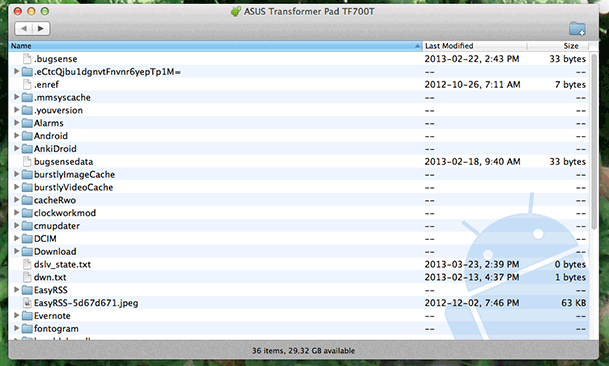
Langkah 3. Program akan terbuka secara otomatis di Mac Anda. Jika tidak, Anda dapat menjalankannya secara manual dari folder Aplikasi. Setelah terbuka, Anda dapat melihat penyimpanan perangkat Anda.
Langkah 4. Telusuri folder di iQOO Anda dan temukan file yang ingin Anda cadangkan, seperti foto di folder DCIM, musik di folder Musik, atau dokumen di folder Unduhan atau Dokumen.
Langkah 5. Seret dan lepas file atau folder yang dipilih ke lokasi di Mac Anda, seperti Desktop atau folder Dokumen.
Langkah 6. Setelah transfer selesai, lepaskan perangkat Anda dari Mac dengan aman sebelum mencabut kabel USB.
Jika Anda lebih menyukai solusi nirkabel, vivo Cloud adalah fitur bawaan pada perangkat iQOO yang memungkinkan Anda untuk mencadangkan data ke cloud dan mengaksesnya dari Mac Anda. Metode ini nyaman dan tanpa kabel, tetapi bergantung pada koneksi internet Anda dan ketersediaan penyimpanan cloud. Berikut cara kerjanya:
Langkah 1. Buka "Pengaturan" di ponsel iQOO Anda dan masuk ke "Akun & Sinkronisasi" > "vivo/iQOO Cloud".

Langkah 2. Masuk dengan akun vivo Anda, atau buat akun baru jika Anda belum memilikinya.
Langkah 3. Aktifkan "Pencadangan Cloud" dan pilih jenis data yang ingin Anda cadangkan, seperti kontak, pesan, dan foto.
Langkah 4. Ketuk "Cadangkan Sekarang" untuk mengunggah data Anda ke cloud.
Langkah 5. Di Mac Anda, buka browser dan kunjungi situs web vivo Cloud, lalu masuk dengan akun yang sama.
Langkah 6. Pilih data yang Anda butuhkan dan unduh ke Mac Anda.
Menggunakan akun Google adalah cara mudah lain untuk mencadangkan data iQOO Anda tanpa kabel, terutama jika Anda sudah menggunakan layanan Google. Metode ini gratis dan otomatis, tetapi sebagian besar hanya mencadangkan data sistem dan mungkin tidak menyertakan semua jenis file, seperti foto, kecuali sinkronisasi tambahan diaktifkan.
Berikut adalah panduan langkah demi langkah untuk mencadangkan iQOO ke Mac menggunakan akun Google:
Langkah 1. Di ponsel iQOO Anda, buka "Pengaturan" > "Sistem" > "Pencadangan".
Langkah 2. Aktifkan "Cadangkan ke Google Drive" dan masuk ke akun Google Anda jika diperlukan.

Langkah 3. Pilih akun yang ingin Anda gunakan dan ketuk "Cadangkan sekarang" untuk memulai proses.
Langkah 4. Tunggu hingga proses pencadangan selesai sambil terhubung ke Wi-Fi.
Langkah 5. Di Mac Anda, buka browser dan kunjungi Google Drive, lalu masuk dengan akun yang sama.
Langkah 6. Temukan cadangan Anda dan unduh data yang Anda butuhkan ke Mac Anda.
Jika Anda ingin mentransfer data secara nirkabel tanpa menggunakan penyimpanan cloud, EasyShare adalah pilihan praktis yang dikembangkan oleh vivo. Metode ini cepat dan tanpa kabel, tetapi terutama cocok untuk mentransfer file daripada membuat cadangan lengkap. Berikut adalah panduan langkah demi langkah:
Langkah 1. Instal dan buka EasyShare di ponsel iQOO Anda. Jika belum terinstal, unduh dari toko aplikasi.

Langkah 2. Di Mac Anda, buka browser dan akses halaman transfer web EasyShare.
Langkah 3. Hubungkan iQOO dan Mac Anda ke jaringan Wi-Fi yang sama.
Langkah 4. Gunakan ponsel Anda untuk memindai kode QR yang ditampilkan di Mac Anda untuk membuat koneksi.
Langkah 5. Setelah terhubung, pilih file yang ingin Anda cadangkan, seperti foto, video, atau dokumen.
Langkah 6. Transfer data yang dipilih ke Mac Anda dan simpan ke folder lokal.
Setiap metode untuk mencadangkan iQOO Anda ke Mac memiliki kelebihan dan keterbatasannya masing-masing. Android File Transfer adalah pilihan yang sederhana dan gratis, tetapi hanya mendukung transfer file dasar dan tidak dapat mencadangkan data penting seperti kontak atau pesan. vivo Cloud dan akun Google menawarkan pencadangan nirkabel yang nyaman dengan sinkronisasi otomatis, namun sangat bergantung pada kecepatan internet dan seringkali memiliki penyimpanan terbatas atau jenis data yang dibatasi. Sedangkan EasyShare, menyediakan pengalaman transfer tanpa kabel yang cepat, tetapi terutama dirancang untuk berbagi file daripada pencadangan perangkat secara penuh.
Jika Anda menginginkan solusi yang lebih lengkap dan mudah digunakan, Coolmuster Android Backup Manager adalah pilihan terbaik. Aplikasi ini memungkinkan Anda untuk mencadangkan hampir semua jenis data di satu tempat dan memulihkannya dengan mudah saat dibutuhkan, sehingga sangat cocok untuk pengguna yang lebih menyukai pengalaman pencadangan yang lebih andal dan efisien.
Secara keseluruhan, metode yang tepat bergantung pada kebutuhan Anda, tetapi memilih alat profesional dapat menghemat waktu dan memastikan data Anda terlindungi sepenuhnya.
Artikel Terkait:
Cara Mudah Mencadangkan Aplikasi iQOO: 4 Metode Terbukti yang Dapat Anda Percaya
Cara Melakukan Backup dan Restore iQOO [4 Metode Terbukti]
6 Metode Terbaik untuk Sinkronisasi IQOO ke PC [Panduan Lengkap Cara Melakukannya]
Cara Mengedit Kontak Telepon iQOO di Komputer [4 Metode Mudah]





 Unduh untuk Mac
 Unduh untuk PC


