TL;DR: Mencari cara merekam layar di laptop Lenovo? Panduan ini membahas 5 cara mudah untuk merekam layar Anda dengan atau tanpa audio di Windows 10/11, termasuk Lenovo Vantage, Lenovo Nerve Sense, Xbox Game Bar, Snipping Tool, dan Coolmuster Screen Recorder. Baik Anda perlu merekam kelas online, rapat, permainan, atau tutorial, Anda dapat menemukan metode perekaman layar yang tepat di sini. Bagi pengguna yang menginginkan video berkualitas tinggi, opsi perekaman yang fleksibel, dan perekaman audio yang jernih, Coolmuster Screen Recorder menawarkan solusi yang sederhana dan profesional.
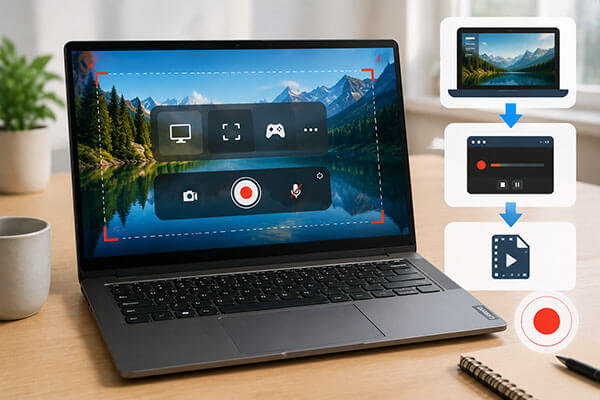
Ingin tahu cara merekam layar di laptop Lenovo? Baik Anda ingin merekam kelas online, menyimpan isi rapat, membuat video tutorial, atau merekam momen bermain game yang seru, mempelajari cara merekam layar di laptop Lenovo bisa sangat bermanfaat. Artikel ini akan memperkenalkan beberapa metode sederhana dan efektif untuk membantu Anda merekam layar di laptop Lenovo dan memilih solusi perekaman layar yang paling sesuai berdasarkan kebutuhan spesifik Anda.
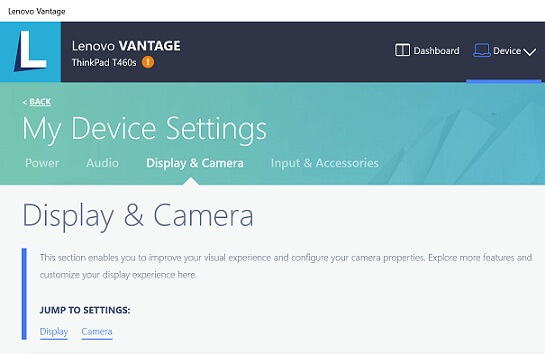
Lenovo Vantage adalah alat manajemen sistem resmi yang disediakan oleh Lenovo, yang dirancang terutama untuk optimasi perangkat, pembaruan driver, dan manajemen pengaturan perangkat keras. Beberapa model laptop Lenovo juga menyertakan fitur terkait perekaman layar, yang memungkinkan pengguna untuk dengan cepat merekam konten layar. Jika laptop Lenovo Anda mendukung fitur ini, Anda dapat menggunakan Lenovo Vantage untuk merekam layar Anda.
Berikut cara merekam layar dengan audio di laptop Lenovo melalui Lenovo Vantage:
Langkah 1. Luncurkan Lenovo Vantage dari menu "Mulai", atau unduh dan instal dari Microsoft Store jika belum tersedia.
Langkah 2. Buka "Pengaturan Perangkat Saya" dan pilih "Layar & Kamera" untuk mengakses fitur-fitur terkait kamera.
Langkah 3. Cari opsi seperti "Mode Privasi Kamera" atau fitur perekaman bawaan lainnya yang didukung oleh laptop Lenovo Anda.
Langkah 4. Jika fitur perekaman tersedia, ikuti petunjuk di layar atau gunakan pintasan keyboard yang didukung, seperti "Ctrl" + "Shift" + "R", untuk memulai atau menghentikan perekaman.
Langkah 5. Setelah merekam, periksa folder "Video" Anda atau lokasi penyimpanan default untuk menemukan file yang telah direkam.
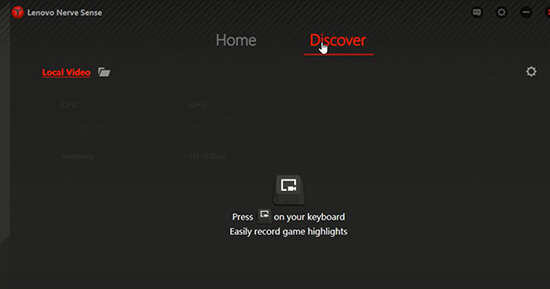
Lenovo Nerve Sense adalah perangkat lunak manajemen khusus yang tersedia di beberapa laptop gaming Lenovo, seperti perangkat tertentu dari seri Legion. Selain optimasi performa, kontrol kipas, dan penyesuaian mode gaming, perangkat lunak ini juga menyediakan fitur perekaman game dan pintasan. Jika laptop Lenovo Anda sudah terinstal Lenovo Nerve Sense, Anda dapat menggunakannya untuk merekam aktivitas layar.
Berikut cara merekam layar di laptop Lenovo tanpa kunci Windows :
Langkah 1. Buka Lenovo Nerve Sense di laptop Anda dan masuk ke bagian "Temukan".
Langkah 2. Klik "ikon roda gigi" untuk menyesuaikan pengaturan perekaman, termasuk kualitas video, kecepatan bingkai, sumber audio, dan preferensi lainnya. Anda juga dapat mengaktifkan opsi untuk merekam gerakan dan klik mouse.
Langkah 3. Pilih folder atau lokasi pilihan tempat rekaman Anda akan disimpan.
Langkah 4. Tekan tombol "Rekam" pada keyboard Anda untuk mulai merekam layar.
Jika laptop Lenovo Anda menjalankan Windows 10 atau Windows 11, salah satu cara termudah untuk merekam layar adalah dengan menggunakan Xbox Game Bar bawaan. Tidak memerlukan instalasi perangkat lunak tambahan dan dapat dengan cepat merekam jendela aplikasi, rekaman permainan, dan aktivitas layar tertentu. Namun, perlu diingat bahwa Xbox Game Bar terutama dirancang untuk merekam jendela aplikasi individual dan tidak dapat langsung merekam seluruh desktop atau File Explorer.
Berikut cara merekam layar di laptop Lenovo dengan Windows 10/11 melalui Xbox Game Bar:
Langkah 1. Untuk merekam permainan atau aplikasi tertentu di laptop Lenovo Anda, tekan " Windows " + "G" untuk meluncurkan overlay Xbox Game Bar.
Langkah 2. Buka widget "Rekaman" dan klik tombol "Rekam" untuk memulai perekaman. Atau, gunakan pintasan " Windows " + "Alt" + "R" untuk memulai perekaman secara instan. Timer perekaman akan muncul di layar Anda.
Langkah 3. Setelah selesai merekam, klik tombol "Stop" pada timer atau tekan " Windows " + "Alt" + "R" lagi. Video yang direkam akan secara otomatis tersimpan sebagai file MP4 di folder "Captures" default.

Fitur Snipping Tool di Windows 11 tidak hanya mendukung tangkapan layar tetapi juga menyertakan fitur perekaman layar. Oleh karena itu, pengguna laptop Lenovo dapat menggunakan alat sistem bawaan ini untuk menyelesaikan perekaman layar sederhana secara langsung.
Berikut cara merekam layar pada laptop Lenovo dengan Windows 11 menggunakan Snipping Tool:
Langkah 1. Buka Snipping Tool dari bilah Pencarian, lalu beralih dari mode Snip ke mode Rekam dengan memilih "ikon kamera".
Langkah 2. Klik "+ Baru" dan seret kursor Anda untuk memilih area layar yang ingin Anda tangkap.
Langkah 3. Klik "Mulai" untuk memulai perekaman dan pilih "Berhenti" setelah selesai. Video yang direkam akan disimpan secara otomatis.

Jika Anda membutuhkan cara yang lebih profesional untuk merekam layar di laptop Lenovo, Coolmuster Screen Recorder adalah solusi yang ampuh. Dibandingkan dengan alat bawaan Lenovo dan fitur default Windows , aplikasi ini menyediakan lebih banyak mode perekaman dan pengaturan yang fleksibel untuk memenuhi berbagai kebutuhan, termasuk membuat video tutorial, menyimpan rapat online, merekam permainan, dan memproduksi konten.
Perangkat lunak ini mendukung perekaman seluruh layar serta area yang disesuaikan, sekaligus menangkap suara sistem dan audio mikrofon. Selain itu, perangkat lunak ini menawarkan antarmuka yang sederhana dan intuitif, memungkinkan pemula untuk mulai merekam dengan cepat.
Fitur unggulan Coolmuster Screen Recorder:
Berikut cara merekam layar di laptop Lenovo dengan suara melalui Coolmuster Screen Recorder:
01. Luncurkan Coolmuster Screen Recorder di laptop Lenovo Anda dan pilih area perekaman. Anda dapat memilih "Layar Penuh" atau area "Kustom" sesuai kebutuhan Anda.

02 Sesuaikan pengaturan audio dengan mengaktifkan "Suara Sistem" atau "Mikrofon". Anda juga dapat menonaktifkan audio jika ingin merekam tanpa suara.

03 Klik tombol oranye "REC" dan pilih "Mulai Merekam". Perekaman layar akan dimulai setelah hitungan mundur singkat.

04 Setelah selesai merekam, klik "Hentikan Perekaman". Video akan disimpan sebagai file MP4 di laptop Lenovo Anda, dan Anda dapat menggunakan opsi "Salin" untuk membagikannya dengan cepat.

Tutorial Video:
Sekarang Anda tahu cara merekam layar di laptop Lenovo menggunakan berbagai metode. Jika Anda perlu merekam layar di laptop Lenovo dengan audio, merekam video berkualitas tinggi, atau merekam tutorial dan presentasi profesional, Coolmuster Screen Recorder adalah pilihan yang direkomendasikan. Aplikasi ini menyediakan opsi perekaman yang fleksibel, perekaman audio yang jernih, dan antarmuka yang mudah digunakan, membantu Anda membuat rekaman layar yang lancar dan berkualitas tinggi di laptop Lenovo Anda.
Artikel Terkait:
Cara Merekam Layar di Windows 10/11 Tanpa Xbox Game Bar: 4 Cara
Cara Merekam Layar di Laptop Acer dengan Cepat: 4 Metode Mudah
Cara Merekam Layar di Laptop MSI dengan Mudah: 3 Metode Sederhana
Panduan Langkah demi Langkah untuk Merekam Layar di Laptop Dell dalam Hitungan Menit






 Unduh untuk PC


