TL;DR: Pelajari cara merekam layar di laptop Acer dengan empat metode sederhana. Panduan ini mencakup alat bawaan Windows dan Coolmuster Screen Recorder untuk membantu Anda merekam layar, audio, dan membuat video berkualitas tinggi dengan mudah. Baik Anda perlu merekam tutorial, rapat, permainan, atau presentasi, Anda dapat menemukan solusi yang tepat untuk laptop Acer Anda.
Laptop Acer banyak digunakan untuk bekerja, belajar, bermain game, dan membuat konten berkat performanya yang andal dan nilai yang sangat baik. Namun, saat membuat video tutorial, merekam rapat online, menyimpan cuplikan permainan, atau berbagi panduan langkah demi langkah, banyak pengguna menghadapi pertanyaan yang sama: bagaimana cara merekam layar di laptop Acer? Di bawah ini, kami akan memperkenalkan beberapa metode sederhana dan efektif untuk membantu Anda mempelajari cara merekam layar di laptop Acer dan menangkap layar Anda dengan mudah tanpa kesulitan.
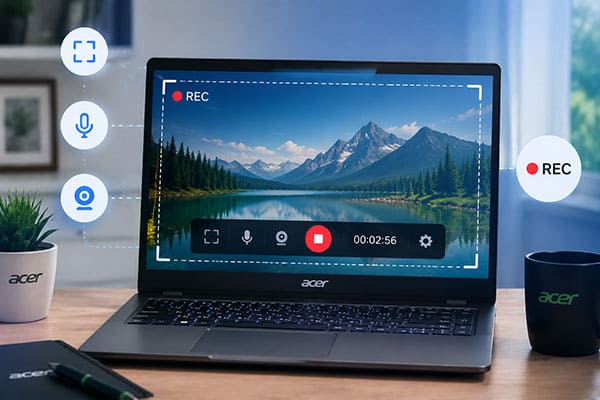
Jika laptop Acer Anda telah diupgrade ke Windows 11, Anda dapat menggunakan Snipping Tool bawaan untuk merekam layar secara langsung. Dibandingkan dengan fitur tangkapan layar tradisional, Snipping Tool di Windows 11 menambahkan fungsi perekaman layar yang memungkinkan Anda untuk dengan cepat menangkap area tertentu dari layar Anda.
Berikut cara merekam layar laptop Acer Anda menggunakan Snipping Tool:
Langkah 1. Cari Snipping Tool di kotak pencarian Windows dan buka aplikasi tersebut di laptop Acer Anda.
Langkah 2. Klik ikon "kamera" di bagian atas untuk beralih ke mode perekaman layar, lalu pilih "Baru" dan pilih area yang ingin Anda rekam.

Langkah 3. Klik tombol "Mulai" untuk memulai perekaman, lalu lakukan tindakan yang ingin Anda rekam di layar Anda.

Langkah 4. Setelah selesai merekam, klik tombol "Berhenti" untuk mengakhiri proses.
Langkah 5. Pratinjau video yang direkam dan simpan file ke laptop Acer Anda.
Xbox Game Bar adalah alat perekaman layar bawaan yang tersedia di Windows 10 dan Windows 11. Meskipun dirancang terutama untuk merekam permainan, alat ini juga dapat digunakan untuk merekam jendela aplikasi tertentu. Bagi pengguna laptop gaming Acer, ini adalah pilihan yang nyaman karena tidak memerlukan instalasi perangkat lunak tambahan—Anda dapat memulai perekaman dengan cepat hanya dengan pintasan keyboard.
Selain merekam permainan , Xbox Game Bar dapat merekam browser, pemutar media, dan jendela program lainnya, serta mendukung perekaman audio sistem dan mikrofon. Namun, ia memiliki beberapa keterbatasan, seperti ketidakmampuan untuk merekam seluruh desktop Windows atau File Explorer. Oleh karena itu, lebih cocok untuk merekam konten dari aplikasi individual daripada seluruh layar.
Berikut cara merekam layar di laptop Acer dengan audio menggunakan Xbox Game Bar:
Langkah 1. Tekan " Windows " + "G" untuk membuka Xbox Game Bar.
Langkah 2. Klik tombol "Tangkap" di bilah alat atas.
Langkah 3. Klik tombol "Mulai Merekam", atau tekan " Windows " + "Alt" + "R" untuk memulai perekaman secara langsung.
Langkah 4. Jika Anda perlu merekam audio, klik ikon "mikrofon" untuk mengaktifkan perekaman mikrofon.
Langkah 5. Setelah selesai merekam, tekan " Windows " + "Alt" + "R" lagi untuk menghentikan perekaman.
Langkah 6. Buka folder "Captures" di dalam folder "Videos" untuk menemukan video yang telah Anda rekam.

Banyak pengguna tidak tahu bahwa Microsoft PowerPoint juga dilengkapi dengan fitur perekaman layar bawaan. Jika laptop Acer Anda memiliki paket Office yang terpasang, Anda dapat menggunakan PowerPoint untuk menyelesaikan perekaman layar sederhana secara langsung.
Berikut cara merekam layar di laptop Acer saya menggunakan Microsoft PowerPoint:
Langkah 1. Buka PowerPoint di laptop Acer Anda dan buat presentasi baru atau buka presentasi yang sudah ada.
Langkah 2. Buka tab "Sisipkan", klik "Perekaman Layar", lalu pilih area yang ingin Anda rekam dan aktifkan "Audio" jika Anda perlu merekam suara.

Langkah 3. Klik tombol "Rekam", tunggu hingga hitungan mundur selesai, dan mulailah melakukan tindakan yang ingin Anda rekam.

Langkah 4. Setelah perekaman selesai, gerakkan mouse Anda ke bagian atas layar untuk menampilkan bilah kontrol dan klik tombol "Berhenti".
Langkah 5. Video yang direkam akan ditambahkan ke slide PowerPoint secara otomatis. Anda dapat mengeditnya jika perlu atau klik kanan video dan pilih "Simpan Sebagai" untuk menyimpannya sebagai file terpisah.
Bagi pengguna Acer yang menginginkan pengalaman perekaman yang lebih profesional, Coolmuster Screen Recorder adalah pilihan yang lebih komprehensif. Dibandingkan dengan alat bawaan Windows , aplikasi ini tidak hanya mendukung perekaman layar tetapi juga memungkinkan pengguna untuk merekam audio sistem dan suara mikrofon, sehingga ideal untuk membuat video YouTube, kursus online, rekaman rapat, dan konten game.
Selain itu, perangkat lunak ini menawarkan berbagai mode perekaman, memungkinkan pengguna untuk merekam seluruh layar atau memilih area perekaman khusus sesuai kebutuhan mereka. Dengan antarmuka yang sederhana dan intuitif, bahkan pengguna tanpa pengalaman pengeditan video profesional pun dapat dengan cepat menyelesaikan perekaman layar.
Fitur utama Coolmuster Screen Recorder:
Berikut cara merekam layar di laptop Acer tanpa tombol Windows menggunakan Coolmuster Screen Recorder:
01. Luncurkan Coolmuster Screen Recorder di laptop Acer Anda dan pilih area perekaman. Anda dapat memilih untuk merekam "Layar Penuh" atau area "Kustom".

02 Pilih pengaturan audio pilihan Anda dengan mengaktifkan "Suara Sistem" atau "Mikrofon". Anda juga dapat mematikan audio untuk perekaman layar tanpa suara.

03 Klik tombol oranye "REC" dan pilih "Mulai Merekam". Perekaman akan dimulai setelah hitungan mundur singkat.

04 Setelah selesai merekam, klik "Hentikan Perekaman". Video yang direkam akan disimpan sebagai file MP4 di laptop Acer Anda, dan Anda dapat menggunakan opsi "Salin" untuk membagikannya dengan cepat.

Tutorial Video:
Sekarang Anda tahu cara merekam layar di laptop Acer menggunakan empat metode berbeda. Anda dapat memilih metode yang paling sesuai dengan kebutuhan Anda. Jika Anda menginginkan alat yang sederhana namun ampuh yang mendukung perekaman dan pengambilan audio berkualitas tinggi, Coolmuster Screen Recorder adalah pilihan yang sangat direkomendasikan.
Aplikasi ini tidak hanya cocok untuk perekaman layar sehari-hari, tetapi juga membantu Anda membuat tutorial dengan mudah, merekam rapat, merekam video permainan, dan banyak lagi.
Artikel Terkait:
Cara Merekam Layar di Laptop MSI dengan Mudah: 3 Metode Sederhana
Cara Merekam Layar di Windows 10 & 11: Panduan Langkah demi Langkah
Cara Merekam Layar di Mac Langkah demi Langkah: Panduan Lengkap
Panduan Langkah demi Langkah untuk Merekam Layar di Laptop Dell dalam Hitungan Menit






 Unduh untuk PC


