Ringkasan: Perlu mengirim video berukuran besar melalui email tetapi selalu menemui batasan ukuran lampiran? Panduan ini menunjukkan cara mengompres video untuk email dengan 5 metode sederhana, termasuk perangkat lunak profesional, alat daring, kompresi ZIP, berbagi cloud, dan aplikasi telepon. Pelajari cara mengurangi ukuran video, mengompres file video besar untuk email, dan menyiapkan lampiran video tanpa kehilangan kualitas yang signifikan.
Untuk keseimbangan terbaik antara ukuran file dan kualitas video, Video Converter Ultimate memungkinkan Anda menyesuaikan pengaturan kompresi, format, resolusi, dan lainnya untuk berbagi video yang lebih cepat dan mudah.
Ingin mengirim video melalui email tetapi mendapati ukuran file terlalu besar untuk diunggah? Sebagian besar layanan email memiliki batasan ukuran lampiran. Misalnya, Gmail biasanya membatasi lampiran hingga 25 MB, sementara layanan email seperti Outlook memiliki batasan serupa. Oleh karena itu, mengompres video sebelum mengirimnya adalah solusi yang sederhana dan efektif. Dalam artikel ini, kami akan menunjukkan kepada Anda cara mengompres video untuk email, membantu Anda mengurangi ukuran file sambil mempertahankan kualitas video yang baik.

Jika Anda ingin mengontrol ukuran, format, resolusi, dan kualitas video secara langsung sebelum mengirimkannya, menggunakan alat kompresi video profesional dapat lebih praktis. Video Converter Ultimate adalah alat pemrosesan video untuk Windows dan Mac yang memungkinkan Anda mengompres video dengan menyesuaikan parameter seperti ukuran file, format, resolusi, dan bitrate.
Aplikasi ini mendukung berbagai format video umum, memungkinkan Anda memilih file output yang sesuai berdasarkan persyaratan layanan email Anda.
Apa yang dapat dilakukan Video Converter Ultimate untuk Anda?
Berikut cara mengompres file video berukuran besar untuk email tanpa kehilangan kualitas:
01 Unduh dan instal Video Converter Ultimate di komputer Anda, lalu jalankan program tersebut. Buka bagian "Video", pilih "Video Compressor", dan klik tombol "+" untuk mengimpor video yang ingin Anda kirim melalui email.

02 Sesuaikan pengaturan kompresi, termasuk ukuran file, resolusi, format output, dan parameter lainnya. Anda dapat menurunkan resolusi, misalnya mengkonversi video 4K ke 1080p, untuk mengurangi ukuran file lebih lanjut. Gunakan fitur "Pratinjau" untuk memeriksa efek kompresi sebelum mengekspor.
03 Pilih lokasi penyimpanan dan klik "Kompres" untuk memulai proses. Setelah kompresi, periksa ukuran file baru dan sesuaikan kembali pengaturannya jika masih melebihi batas lampiran email Anda.

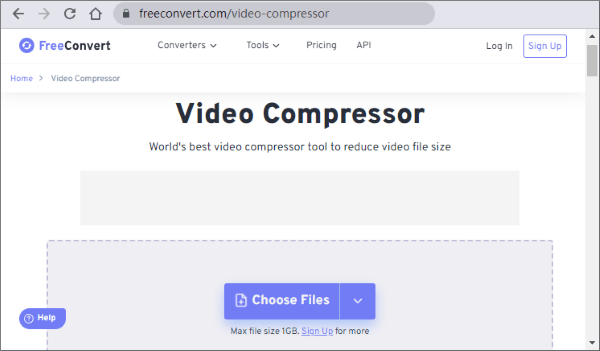
Jika Anda tidak ingin menginstal perangkat lunak, Anda juga dapat menggunakan alat kompresi video online . FreeConvert adalah kompresor video online yang memungkinkan Anda mengurangi ukuran file video langsung dari browser Anda tanpa menginstal perangkat lunak. Anda dapat mengompres video dan mempermudah pengirimannya sebagai lampiran email.
Catatan: Kompresor video online mengharuskan Anda mengunggah video Anda ke layanan pihak ketiga. Video berukuran besar mungkin membutuhkan waktu lebih lama untuk diunggah dan diproses, dan Anda harus mempertimbangkan risiko privasi sebelum mengunggah video pribadi atau rahasia.
Berikut cara mengompres video untuk lampiran email secara online melalui FreeConvert:
Langkah 1. Buka FreeConvert Video Compressor di browser Anda dan klik "Pilih File" untuk mengunggah video yang ingin Anda kompres.
Langkah 2. Setelah video diunggah, sesuaikan pengaturan kompresi jika diperlukan, seperti ukuran file target, codec video, dan format output.
Langkah 3. Klik "Kompres Video" untuk memulai proses. Tunggu hingga FreeConvert selesai mengunggah dan mengompres video Anda.
Langkah 4. Pratinjau video yang telah dikompresi dan unduh file tersebut ke komputer Anda.
Langkah 5. Lampirkan video yang telah dikompresi ke email Anda dan periksa apakah ukuran lampirannya sesuai dengan batas ukuran lampiran layanan email Anda.
Jika video tersebut sudah relatif kecil dan hanya sedikit melebihi batas lampiran email, Anda dapat mencoba memasukkan video tersebut ke dalam file ZIP. ZIP adalah format kompresi file umum yang dapat dibuat dan dibuka langsung di Windows dan Mac tanpa perlu menginstal perangkat lunak tambahan.
Langkah 1. Temukan file video yang ingin Anda kirim melalui email di komputer Windows Anda.
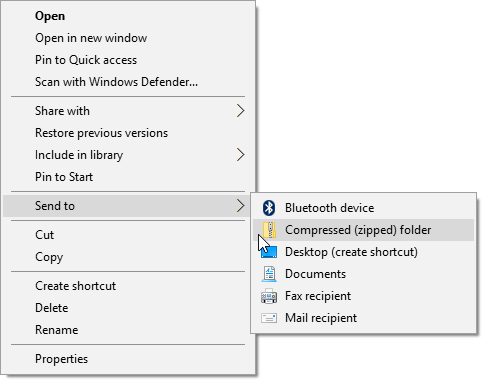
Langkah 2. Klik kanan file video dan pilih "Kirim ke" > "Folder terkompresi (zip)".
Langkah 3. Windows akan membuat file ZIP yang berisi video tersebut. Anda dapat mengganti nama file ZIP jika diperlukan.
Langkah 4. Periksa ukuran file ZIP. Jika ukurannya masih dalam batas lampiran email Anda, lampirkan ke email Anda dan kirim.
Langkah 1. Temukan file video yang ingin Anda kompres di Mac Anda.
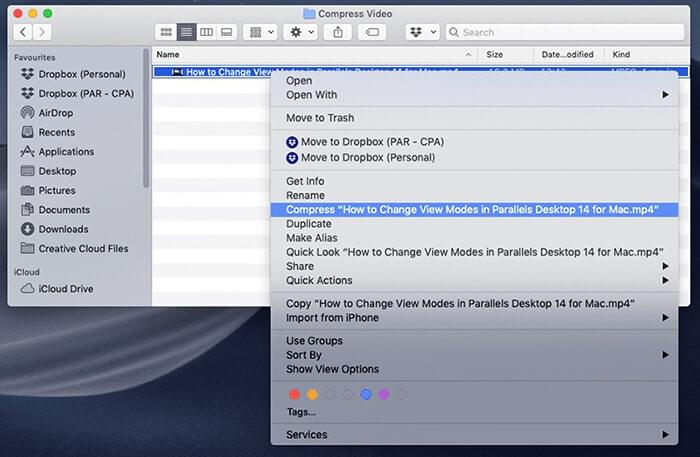
Langkah 2. Klik kanan file video dan pilih "Kompres".
Langkah 3. macOS akan membuat file ZIP di folder yang sama dengan video di dalamnya.
Langkah 4. Periksa ukuran file ZIP dan lampirkan file ZIP ke email Anda jika ukurannya memenuhi persyaratan ukuran lampiran.
Jika video yang sudah dikompresi masih terlalu besar, Anda dapat mengunggahnya ke layanan penyimpanan awan dan membagikannya melalui tautan, alih-alih melampirkan video langsung ke email Anda. Pilihan penyimpanan awan yang umum meliputi Google Drive, OneDrive, dan Dropbox.
Berikut cara mengompres video secara gratis untuk dikirim melalui email menggunakan Google Drive:
Langkah 1. Buka Google Drive di browser Anda dan masuk dengan akun Google Anda.
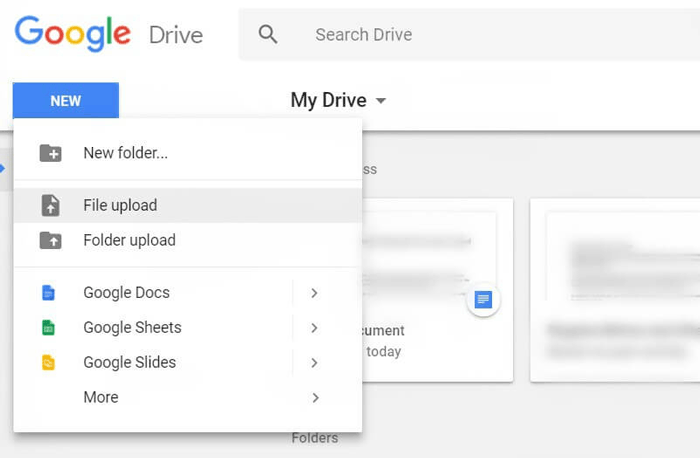
Langkah 2. Klik "Baru" > "Unggah berkas", lalu pilih berkas video yang ingin Anda bagikan.
Langkah 3. Tunggu hingga video selesai diunggah. Waktu pengunggahan bergantung pada ukuran video dan kecepatan internet Anda.
Langkah 4. Klik kanan video yang telah diunggah dan pilih "Bagikan".
Langkah 5. Ubah pengaturan akses menjadi "Siapa pun dengan tautan" jika Anda ingin orang lain membuka video tanpa meminta izin.
Langkah 6. Klik "Salin tautan" dan tempel tautan tersebut ke email Anda, alih-alih melampirkan file video secara langsung.
Banyak video yang perlu dikirim melalui email direkam langsung di ponsel pintar. Mentransfer video ke komputer sebelum mengompresnya dapat membuat prosesnya lebih rumit. Oleh karena itu, untuk video yang direkam di ponsel, Anda dapat menggunakan aplikasi kompresi video langsung di perangkat seluler Anda.
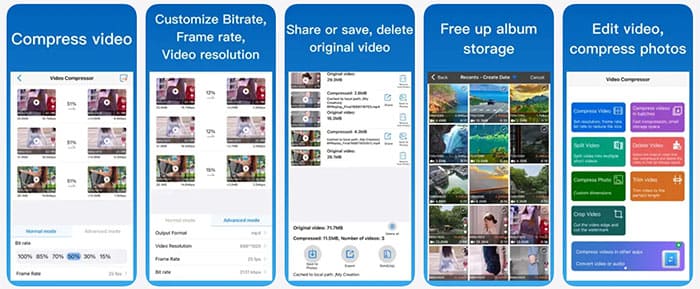
Langkah 1. Unduh dan instal aplikasi Video Compressor - Save Space dari App Store, lalu buka aplikasi dan pilih video yang ingin Anda kompres dari album iPhone Anda.
Langkah 2. Pilih mode kompresi dan sesuaikan pengaturan sesuai kebutuhan Anda. Anda dapat memilih persentase kompresi dalam mode Normal atau menyesuaikan pengaturan lanjutan seperti resolusi video, kecepatan bingkai, dan bitrate dalam mode Lanjutan.
Langkah 3. Ketuk opsi kompres untuk mulai mengurangi ukuran video. Setelah kompresi, bandingkan ukuran file asli dan yang telah dikompresi untuk memeriksa hasilnya.
Langkah 4. Simpan video yang telah dikompresi ke iPhone Anda atau bagikan langsung melalui email. Anda juga dapat menghapus video asli jika perlu mengosongkan ruang penyimpanan.
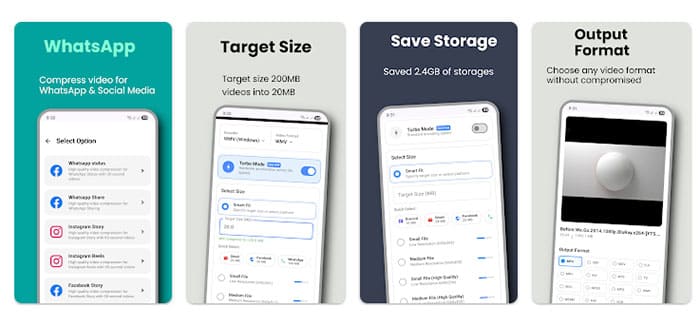
Langkah 1. Unduh dan instal Video Compressor - Save Space dari Google Play, lalu buka aplikasi dan pilih video yang ingin Anda kompres dari perangkat Android Anda.
Langkah 2. Pilih opsi kompresi berdasarkan kebutuhan Anda. Anda dapat memilih ukuran file target, seperti mengurangi ukuran video besar menjadi ukuran yang lebih kecil yang sesuai untuk dibagikan melalui email, atau menggunakan Smart Fit untuk menyesuaikan pengaturan kompresi secara otomatis.
Langkah 3. Sesuaikan pengaturan kompresi jika diperlukan, termasuk resolusi video, bitrate, format output, dan kualitas kompresi. Menurunkan resolusi atau bitrate dapat mengurangi ukuran video lebih lanjut.
Langkah 4. Ketuk tombol kompres untuk memulai pemrosesan video. Tunggu hingga aplikasi selesai mengurangi ukuran file.
Langkah 5. Pratinjau video yang telah dikompresi dan periksa ukuran file yang baru. Simpan video ke perangkat Anda atau bagikan langsung melalui email.
Q1. Berapa batas ukuran lampiran untuk layanan email umum?
Sebagian besar layanan email memiliki batasan ukuran lampiran. Batasan umum meliputi:
Q2. Format video apa yang paling baik untuk lampiran email?
MP4 dengan codec H.264 adalah pilihan terbaik untuk lampiran email karena menawarkan kompatibilitas luas di berbagai perangkat, klien email, dan pemutar media. Untuk kompatibilitas yang lebih baik, gunakan audio AAC dengan pengaturan stereo 128kbps. Hindari codec yang lebih baru seperti HEVC atau AV1, karena beberapa penerima mungkin tidak memiliki pemutar atau perangkat yang kompatibel untuk membuka video tersebut.
Q3. Apakah kompresi video mengurangi kualitas?
Ya, tetapi tingkat kehilangan kualitas bergantung pada pengaturan kompresi. Jika Anda mengurangi resolusi, bitrate, atau kualitas secara signifikan, ukuran file video akan menjadi jauh lebih kecil, tetapi beberapa detail mungkin hilang. Di sisi lain, menggunakan pengaturan kompresi moderat biasanya dapat memberikan keseimbangan yang lebih baik antara ukuran file dan kualitas video.
Jika video tersebut hanya untuk dibagikan melalui email, Anda dapat mencoba menurunkan resolusi dan bitrate terlebih dahulu daripada langsung memilih pengaturan kualitas terendah.
Itulah semua tentang cara mengompres file video untuk email. Bagi pengguna yang menginginkan kontrol lebih atas ukuran dan kualitas video, Video Converter Ultimate adalah pilihan yang praktis. Kompresor Video-nya memungkinkan Anda menyesuaikan ukuran target dan pengaturan output lainnya, sehingga memudahkan persiapan video untuk email sambil mempertahankan tingkat kualitas yang dapat diterima.
Jika Anda sering perlu mengompres file video untuk lampiran email, terutama video berukuran besar atau beresolusi tinggi, menggunakan kompresor video khusus dapat menghemat waktu dan memberi Anda kontrol lebih daripada sekadar mengompres file tersebut.
Artikel Terkait:
3 Metode Efektif untuk Mengompres Video untuk Web dengan Mudah dan Cepat
Cara Mengompres Video dengan VLC dalam 6 Cara Berbeda & Alternatif Terbaik
Cara Mengompres Video untuk Unggahan YouTube [Alat Offline & Online]
Bagaimana Cara Mengompres Video untuk Instagram? [Komputer & Online & Ponsel]




 Unduh untuk PC
 Unduh untuk Mac


