TL;DR: Mencari cara untuk mengompres video di Android tanpa kehilangan kualitas? Temukan 6 metode mudah menggunakan Galeri Android , Google Foto, aplikasi kompresi gratis, dan alat online seperti Clideo dan VEED. Kurangi ukuran file video untuk email, hemat penyimpanan ponsel, dan bagikan video lebih cepat. Untuk file yang lebih besar dan kontrol lebih besar atas pengaturan kompresi, coba Video Converter Ultimate.
File video berukuran besar dapat dengan cepat menghabiskan ruang penyimpanan di ponsel Android Anda dan menyulitkan untuk berbagi klip melalui email, aplikasi perpesanan, atau media sosial. Jika Anda ingin mengunggah video lebih cepat, mengirimkannya sebagai lampiran email, atau membebaskan ruang penyimpanan , mempelajari cara mengompres video di Android dapat membantu.
Dalam panduan ini, kami akan menjelaskan cara mengompres video di ponsel Android menggunakan 7 metode praktis. Baik Anda ingin mengompres video tanpa aplikasi atau mengurangi ukurannya tanpa kehilangan kualitas secara signifikan, Anda dapat memilih metode yang paling sesuai dengan kebutuhan Anda.
Jika Anda ingin mengompres video di Android tanpa aplikasi, mulailah dengan pengaturan kamera bawaan ponsel Anda atau alat pengeditan. Opsi ini praktis karena tidak memerlukan unduhan tambahan. Namun, fitur yang tersedia bervariasi tergantung produsen dan versi Android .
Berikut cara mengompres video di ponsel Android Samsung:
Langkah 1. Buka aplikasi Galeri atau Foto di ponsel Android Samsung Anda.
Langkah 2. Pilih video yang ingin Anda kompres dan ketuk "Edit", yang biasanya dilambangkan dengan ikon pensil.
Langkah 3. Pilih salah satu opsi berikut untuk mengurangi ukuran file video:
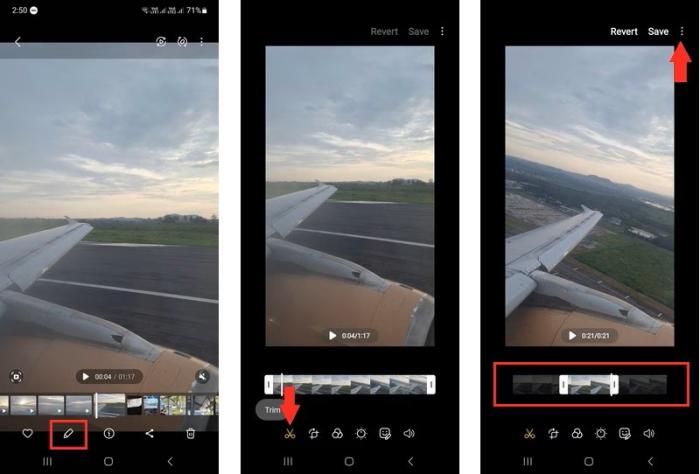
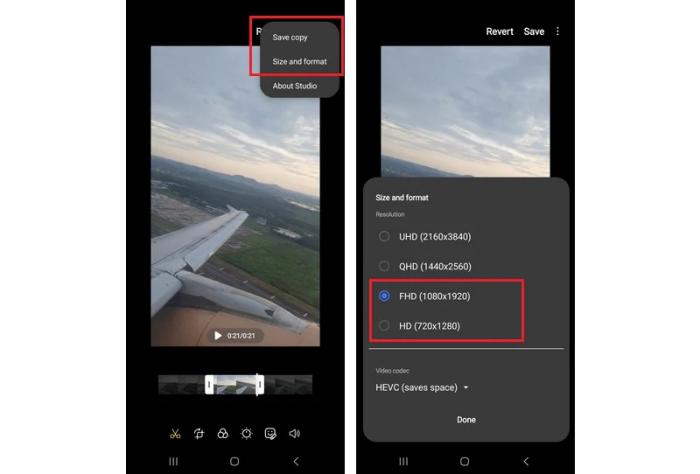
Langkah 4. Ketuk "Simpan" untuk menerapkan perubahan Anda, atau pilih "Simpan Salinan" untuk menyimpan video asli dan membuat versi editan baru.
Perlu diingat bahwa tidak semua ponsel Android mendukung ekspor video dengan resolusi lebih rendah langsung dari editor bawaan. Beberapa perangkat menawarkan opsi lanjutan untuk menyesuaikan resolusi, sementara yang lain hanya mendukung pemangkasan dasar. Jika ponsel Anda tidak menyediakan fitur-fitur ini, coba salah satu metode alternatif di bawah ini.
Jika alat bawaan tidak dapat mengecilkan ukuran video Anda sesuai kebutuhan, perangkat lunak desktop memberi Anda kontrol lebih besar atas pengaturan kompresi. Video Converter Ultimate adalah pilihan praktis untuk mengecilkan ukuran video Android yang besar sebelum mengirimkannya melalui email atau mengunggahnya ke situs web.
Berbeda dengan alat pemangkasan dasar, alat ini memungkinkan Anda menyesuaikan ukuran file target, resolusi, dan format output. Ini sangat berguna untuk rekaman panjang, video 4K, dan file yang perlu memenuhi batas unggahan tertentu.
Fitur utama Video Converter Ultimate:
Berikut cara mengompres video di Android tanpa kehilangan kualitas:
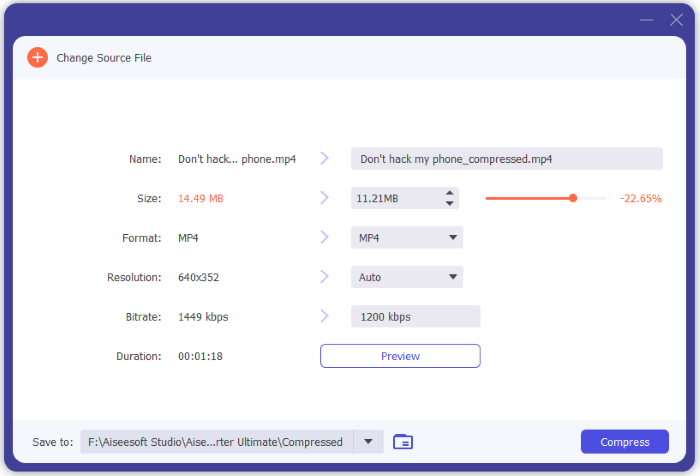
01 Unduh dan instal Video Converter Ultimate di PC Windows atau Mac Anda. Kemudian, transfer video dari ponsel Android Anda ke komputer menggunakan kabel USB, penyimpanan cloud, atau metode berbagi file lainnya.
02. Jalankan program, buka tab "Video", lalu pilih "Kompresor Video". Klik tombol "+" untuk mengimpor video Android yang ingin Anda kompres.
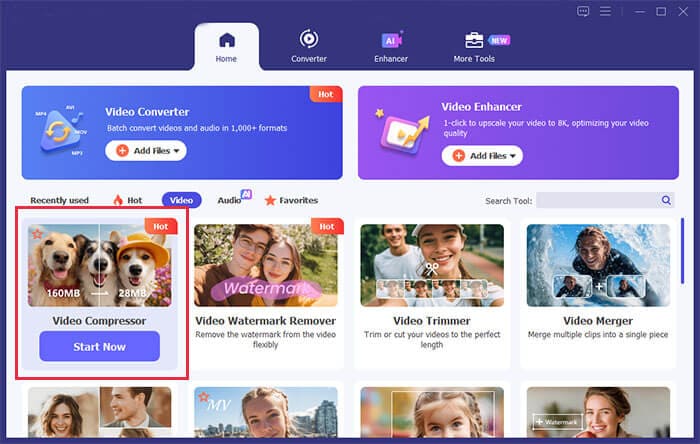
03 Sesuaikan ukuran file target. Anda juga dapat mengubah format dan resolusi output untuk mendapatkan file yang lebih kecil. Pratinjau hasilnya, pilih folder output, dan klik "Kompres" untuk mengekspor video yang telah dikompresi.
Saat Anda memilih Penghemat Penyimpanan atau Ekspres di Google Foto, video yang memenuhi syarat akan dikompresi ke resolusi yang lebih rendah selama pencadangan. Setelah video diunggah dari ponsel Android Anda, Anda dapat mengunjungi Google Foto di web dan mengunduh versi cadangannya.
Berikut cara mengompres video di Android menggunakan Google Photos:
Langkah 1. Buka Google Foto di ponsel Android Anda dan ketuk ikon "profil" Anda di pojok kanan atas.
Langkah 2. Pilih "Pengaturan Foto", lalu ketuk "Cadangan" atau "Cadangkan & sinkronkan", tergantung pada versi aplikasi Anda.
Langkah 3. Aktifkan "Pencadangan" jika belum diaktifkan. Temukan opsi "Kualitas pencadangan" atau "Ukuran unggahan", lalu pilih "Penghemat Penyimpanan" atau "Ekspres" jika tersedia.
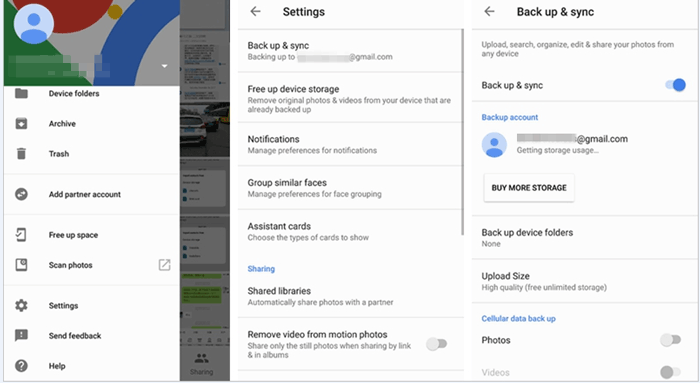
Langkah 4. Penghemat Penyimpanan mengurangi resolusi video yang memenuhi syarat untuk menghemat ruang penyimpanan, umumnya mempertahankan kualitas definisi tinggi untuk video di atas 1080p. Express memprioritaskan unggahan yang lebih cepat dengan menggunakan resolusi yang lebih rendah dan kualitas definisi standar.
Langkah 5. Setelah Google Photos selesai mencadangkan video Anda, buka Google Photos di web, temukan video tersebut, dan unduh.
Aplikasi kompresi video khusus Android seringkali menjadi pilihan paling praktis ketika Anda perlu mengecilkan ukuran video yang sudah ada langsung di ponsel Anda. Aplikasi ini dapat menawarkan preset kompresi, kontrol resolusi, atau pengaturan kualitas tanpa memerlukan komputer.
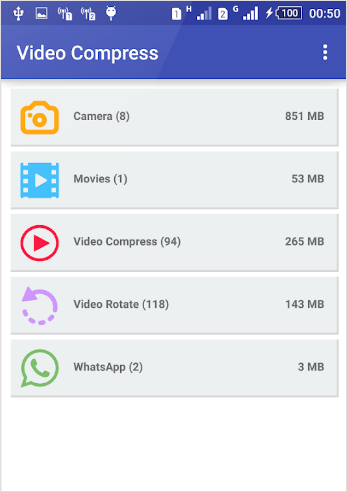
Video Compress adalah aplikasi kompresi video Android yang dikembangkan oleh Mel Studio Apps. Aplikasi ini membantu pengguna mengurangi ukuran file video untuk menghemat ruang penyimpanan ponsel dan mempermudah berbagi video melalui WhatsApp, email, dan platform media sosial lainnya. Aplikasi ini mendukung berbagai format video umum dan menawarkan pilihan kualitas tinggi, normal, dan rendah, memungkinkan pengguna untuk memilih tingkat kompresi yang sesuai berdasarkan ukuran file dan kebutuhan kualitas video mereka. Setelah kompresi, aplikasi ini mempertahankan video asli dan menyimpan salinan terkompresi secara terpisah. Aplikasi ini juga mendukung penghapusan audio dari video, memutar video, mengekstrak subtitle, dan mengkonversi video ke audio MP3 .
Berikut cara mengompres video di Android untuk dikirim melalui email:
Langkah 1. Buka aplikasi Video Compress di ponsel Android Anda. Layar utama aplikasi menampilkan album atau kategori yang berisi video Anda, seperti Kamera, Media, dan WhatsApp. Pilih album tempat video yang ingin Anda kompres tersimpan.
Langkah 2. Jelajahi thumbnail video, temukan video yang ingin Anda kompres, dan ketuk video tersebut. Aplikasi akan menampilkan tindakan yang tersedia untuk video tersebut.
Langkah 3. Pilih "Kompres Video" dari menu tindakan untuk membuka pengaturan kompresi video.
Langkah 4. Pilih "Kualitas Tinggi", "Kualitas Rendah", atau "Kustom", sesuai kebutuhan Anda. Jika Anda memilih mode kustom, Anda dapat menyesuaikan resolusi video dan bitrate menggunakan pengaturan yang tersedia untuk menyeimbangkan ukuran file dan kualitas video.
Langkah 5. Konfirmasikan pengaturan kompresi Anda dan ketuk "Kompres Video" untuk memulai pemrosesan. Tunggu hingga aplikasi selesai, lalu cari versi terkompresi di galeri video Anda.
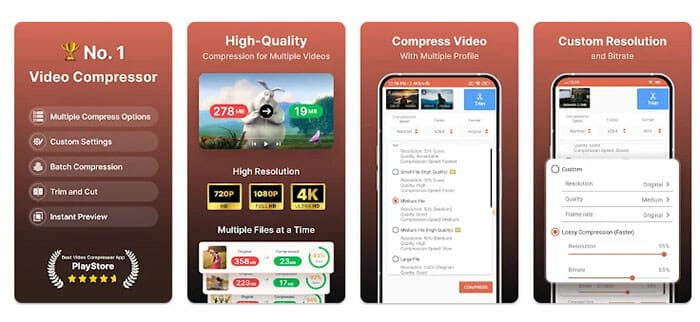
Compress Video Size Compressor adalah alat kompresi video Android yang dikembangkan oleh Inverse AI. Aplikasi ini mendukung berbagai format video umum, termasuk MP4, MKV, AVI, MOV, dan WMV. Aplikasi ini menawarkan profil kompresi preset dan pengaturan khusus, memungkinkan pengguna untuk menyesuaikan resolusi video, bitrate, dan kecepatan kompresi atau menentukan ukuran file target. Aplikasi ini juga mendukung kompresi batch, encoding H.264 (x264) dan H.265 (x265/HEVC), dan pratinjau yang memungkinkan pengguna membandingkan video asli dan video terkompresi untuk menemukan keseimbangan yang sesuai antara ukuran file dan kualitas video. Beberapa fitur konversi format video memerlukan peningkatan berbayar.
Berikut cara mengompres video di Android untuk dikirim melalui email:
Langkah 1. Buka Compress Video Size Compressor dan pilih video yang ingin Anda kompres.
Langkah 2. Pilih preset kompresi berdasarkan kualitas video dan ukuran file yang Anda inginkan.
Langkah 3. Sesuaikan resolusi, bitrate, frame rate, atau format encoding (x264 atau x265) jika diperlukan.
Langkah 4. Masukkan ukuran file target dalam MB jika Anda perlu memenuhi batas unggahan tertentu.
Langkah 5. Pratinjau pengaturan, mulai kompresi, dan simpan atau bagikan video yang telah dikompresi.
Jika Anda tidak ingin menginstal aplikasi lain, kompresor video online adalah alternatif yang praktis. Anda dapat membuka situs web di Chrome pada ponsel Android Anda, mengunggah video, menyesuaikan pengaturan kompresi, dan mengunduh file yang lebih kecil.
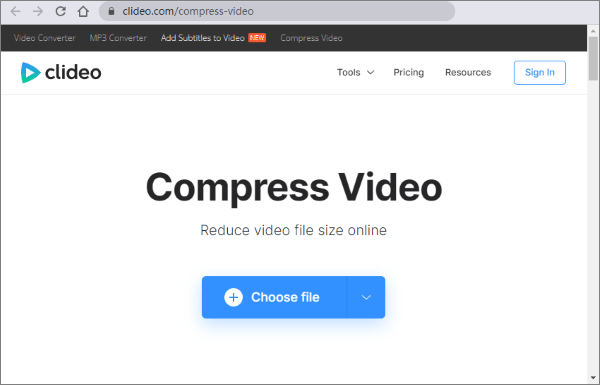
Clideo adalah layanan pengeditan video berbasis browser dengan alat kompresi. Anda dapat menggunakannya di Android tanpa perlu menginstal aplikasi kompresi terpisah. Clideo cocok untuk pengguna yang menginginkan cara mudah untuk mengurangi ukuran video sebelum dibagikan. Akses gratisnya mendukung file hingga 500MB, tetapi video yang diekspor akan menyertakan watermark. Opsi ekspor gratis juga lebih terbatas dibandingkan dengan yang tersedia pada paket berbayar.
Berikut cara mengompres video di Android tanpa aplikasi melalui Clideo:
Langkah 1. Buka Clideo Video Compressor di browser Android Anda dan ketuk "Pilih file" untuk memulai.
Langkah 2. Pilih video yang ingin Anda kompres dari ponsel Anda atau impor dari layanan penyimpanan cloud yang didukung.
Langkah 3. Pilih opsi kompresi yang tersedia, seperti "Dasar" atau "Kuat", tergantung pada ukuran file dan kebutuhan kualitas Anda.
Langkah 4. Ketuk "Kompres" dan tunggu Clideo memproses video Anda.
Langkah 5. Pratinjau video yang telah dikompresi, periksa perkiraan ukuran file, dan ketuk "Unduh" untuk menyimpannya ke perangkat Android Anda.
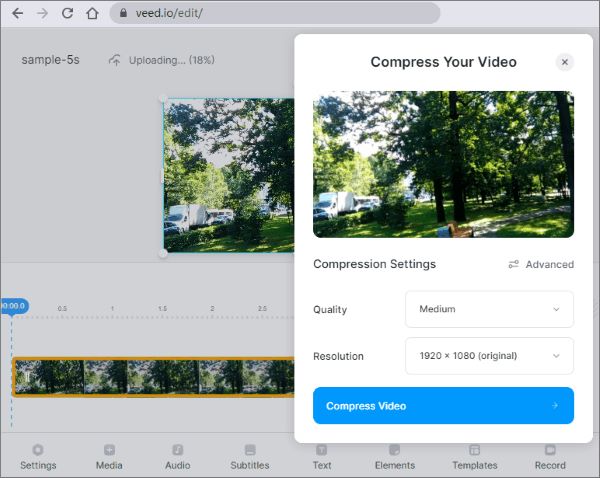
VEED menyediakan kompresor video online dengan perkiraan ukuran file dan opsi untuk menyesuaikan kualitas dan resolusi video. Ini dapat membantu Anda mempersiapkan video untuk email , aplikasi perpesanan, dan unggahan online.
VEED mendukung format video umum, termasuk MP4, MOV, AVI, dan MKV. Situs web resminya menyatakan bahwa pengguna dapat mengompres file hingga 1GB secara gratis, meskipun paket berbayar membuka fitur tambahan dan ekspor tanpa watermark.
Berikut cara mengompres video di Android secara gratis secara online melalui VEED:
Langkah 1. Buka VEED Video Compressor di browser Android Anda dan ketuk "Kompres video".
Langkah 2. Unggah video yang ingin Anda kompres dari perangkat Android Anda dan tunggu hingga proses pengunggahan selesai.
Langkah 3. Sesuaikan kualitas dan resolusi video untuk mengurangi ukuran file sesuai kebutuhan.
Langkah 4. Ketuk "Kompres Video" dan tunggu VEED memproses file tersebut.
Langkah 5. Pratinjau video yang telah dikompresi dan unduh ke perangkat Android Anda.
Mempelajari cara mengompres video di Android tidak harus rumit. Pengaturan kamera bawaan dan alat pemangkasan sangat praktis untuk tugas-tugas sederhana, Google Photos dapat membantu mengurangi ukuran cadangan cloud yang memenuhi syarat, dan aplikasi kompresi Android berguna ketika Anda ingin memproses video langsung di ponsel Anda. Clideo dan VEED adalah alternatif jika Anda lebih suka bekerja di browser.
Jika Anda sering mengompres video berukuran besar, perlu menyesuaikan ukuran file target, atau menginginkan kontrol lebih atas resolusi dan format output, Video Converter Ultimate layak dipertimbangkan. Alat Kompresor Video-nya memungkinkan Anda menyesuaikan pengaturan kompresi, melihat pratinjau hasilnya, dan memproses beberapa file, menjadikannya pilihan praktis untuk mempersiapkan video Android untuk email, pesan, dan berbagi online.
Artikel Terkait:
Kompresor Video Terbaik: 11 Alat Unggulan untuk PC, Mac , Online & Seluler
[Panduan Lengkap] Cara Mengompres File di Windows / Mac / Android / iPhone?
Bagaimana Cara Mengompres Video untuk Instagram? [Komputer & Online & Ponsel]
5 Aplikasi Terbaik untuk Memotong Video di Android - Alat Terbaik untuk Mengedit Video

 Video & Audio Tips
Bagaimana Cara Mengompres Video di Android ? 7 Cara Cepat yang Tidak Boleh Anda Lewatkan




 Unduh untuk PC
 Unduh untuk Mac

