Saat Anda menghubungkan iPhone ke komputer, biasanya Anda akan diminta untuk mengetuk "Percayai Komputer Ini" di layar iPhone. Langkah ini penting karena memungkinkan komputer untuk mengakses perangkat Anda untuk transfer data, pencadangan, pembaruan, atau perbaikan sistem. Namun, keadaan menjadi rumit ketika iPhone Anda dinonaktifkan. Jika perangkat menampilkan pesan seperti " iPhone dinonaktifkan . Coba lagi nanti" atau "iPhone dinonaktifkan. Hubungkan ke iTunes", Anda tidak akan dapat membuka kunci layar atau mengetuk perintah percayai sama sekali. Akibatnya, banyak pengguna bingung bagaimana cara mempercayai komputer saat iPhone dinonaktifkan.
Dalam panduan ini, kami akan menjelaskan apakah mungkin untuk melewati permintaan kepercayaan dan memandu Anda melalui beberapa solusi praktis langkah demi langkah.
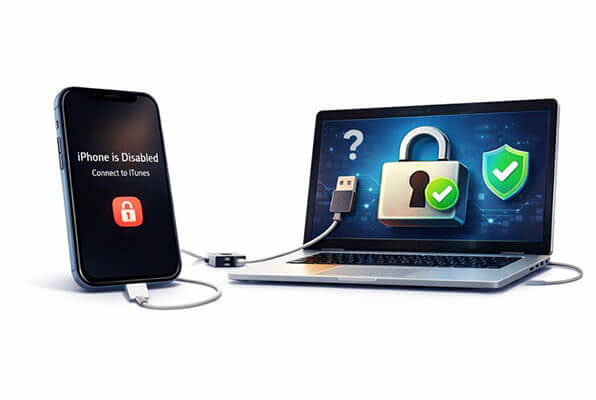
Ya, melewati perintah "Percayai Komputer Ini" pada iPhone yang dinonaktifkan dimungkinkan. Pada bab-bab selanjutnya, kita akan membahas berbagai metode untuk mempercayai komputer saat iPhone dinonaktifkan. Namun, perlu diingat bahwa jika Anda belum mencadangkan perangkat Anda, semua tindakan ini akan mengakibatkan kehilangan data. ( Bagaimana cara mencadangkan iPhone Anda ke komputer ?)
Jika iPhone Anda dinonaktifkan dan tidak dapat terhubung ke komputer, berikut adalah tiga solusi umum dan praktis. Anda dapat memilih metode yang paling sesuai berdasarkan situasi Anda.
Jika Anda tidak dapat mengakses iPhone Anda dan tidak dapat memilih "Percayai Komputer Ini", menggunakan Mode Pemulihan adalah metode yang dapat diandalkan untuk mengatur ulang perangkat dan memulihkan koneksi dengan komputer Anda. Pendekatan ini secara resmi direkomendasikan oleh Apple, tetapi perlu diingat bahwa ini akan menghapus semua data di perangkat Anda.
Berikut cara mempercayai komputer saat iPhone dinonaktifkan menggunakan Mode Pemulihan:
Langkah 1. Hubungkan iPhone Anda ke komputer menggunakan kabel data.
Langkah 2. Ikuti langkah-langkah berikut untuk masuk ke Mode Pemulihan sesuai dengan model Anda:
Langkah 3. Sebuah perintah akan muncul di komputer Anda di iTunes/Finder. Pilih "Pulihkan", yang akan menghapus data di perangkat dan menginstal versi iOS terbaru.

Langkah 4. Tunggu hingga proses selesai. Setelah pemulihan selesai, iPhone Anda akan memulai ulang. Anda kemudian dapat mengaturnya sebagai perangkat baru.
Langkah 5. Selama pengaturan, saat Anda menyambungkan kembali iPhone Anda ke komputer, perintah "Percayai Komputer Ini" akan muncul. Pada titik ini, Anda dapat mengetuk "Percayai" dan melanjutkan seperti biasa.
Jika "Cari iPhone Saya" diaktifkan di iPhone Anda sebelum dinonaktifkan, iCloud menawarkan solusi jarak jauh. Dengan menghapus data perangkat dari jarak jauh , Anda dapat menghapus status "dinonaktifkan" dan mengatur ulang perangkat, sehingga Anda dapat mempercayai komputer lagi.
Catatan: Agar solusi ini berfungsi, Anda harus memastikan hal-hal berikut:
Berikut cara untuk mempercayai komputer saat iPhone dinonaktifkan dengan fitur Cari iPhone Saya:
Langkah 1. Buka iCloud.com di peramban web dan masuk menggunakan Apple ID yang terkait dengan iPhone yang dinonaktifkan.
Langkah 2. Setelah masuk, klik "Temukan iPhone" dari dasbor iCloud utama. Fitur ini memungkinkan Anda untuk menemukan perangkat apa pun yang terhubung ke ID Apple Anda, bahkan jika perangkat tersebut dinonaktifkan.
Langkah 3. Di bagian atas layar, klik "Semua Perangkat", lalu pilih iPhone Anda yang dinonaktifkan dari daftar tarik-turun. Pastikan untuk memilih perangkat yang benar jika Anda memiliki beberapa perangkat yang terdaftar.
Langkah 4. Di jendela informasi perangkat, klik "Hapus iPhone". Ini akan memulai proses penghapusan jarak jauh, dan permintaan konfirmasi akan muncul.

Langkah 5. Klik "Hapus" lagi dan masukkan kata sandi Apple ID Anda. Anda mungkin juga diminta untuk menjawab pertanyaan keamanan untuk memverifikasi identitas Anda. Setelah dikonfirmasi, proses penghapusan akan dimulai.
Langkah 6. Setelah perangkat sepenuhnya terhapus, perangkat akan memulai ulang dan menampilkan layar pengaturan awal. Ikuti petunjuk pengaturan untuk membuat kode sandi baru dan masuk kembali dengan ID Apple Anda. Saat diminta, ketuk "Percayai Komputer Ini" untuk menyambungkan kembali dengan komputer Anda.
Bagi banyak pengguna biasa, metode resmi bisa jadi rumit, dengan banyak keterbatasan, dan jika kondisi tertentu tidak terpenuhi, Anda tidak dapat melanjutkan. Dalam kasus seperti itu, menggunakan alat pembuka kunci iOS profesional seringkali merupakan pilihan yang lebih efisien.
iPhone Unlocker adalah salah satu alat tersebut. Alat ini dapat membantu Anda melewati dan menghapus kata sandi iPhone yang dinonaktifkan, memungkinkan Anda mengakses perangkat sehingga Anda dapat mempercayai komputer baru setelah masuk. Selain itu, iPhone yang dinonaktifkan dan tidak dapat digunakan dapat dibuka kuncinya dan diakses tanpa perlu menekan tombol "Percayai".
Apa yang dapat dilakukan iPhone Unlocker untuk Anda?
Berikut cara menggunakan iPhone Unlocker untuk membantu Anda mengakses iPhone Anda yang dinonaktifkan dan mempercayai komputer Anda:
01 Unduh dan jalankan iPhone Unlocker di komputer Anda. Pilih "Buka Kunci Kode Sandi Layar" dan klik "Mulai Membuka Kunci". Kemudian, sambungkan iPhone Anda ke komputer melalui USB.

02 Ikuti petunjuk di layar untuk memasukkan iPhone atau iPad Anda ke Mode Pemulihan atau Mode DFU. Setelah terdeteksi, pilih lokasi untuk menyimpan paket firmware dan klik "Unduh".

03 Setelah firmware diunduh, klik "Buka Kunci". Bacalah peringatan dengan saksama, ketik "000000" untuk konfirmasi, dan klik "Buka Kunci" lagi untuk melanjutkan.

04 Hanya dalam beberapa menit, kode sandi layar iPhone Anda akan sepenuhnya dihapus. Anda sekarang dapat mengatur kode sandi baru, Face ID, atau Touch ID sesuai keinginan. Setelah itu, Anda dapat menghubungkan perangkat ke iTunes dan mempercayai komputer.

Q1. Bagaimana cara memperbaiki masalah "Percayai Komputer Ini" yang tidak muncul di iPhone?
Jika perintah "Percayai Komputer Ini" tidak muncul di iPhone Anda, mungkin karena pengaturan Kepercayaan telah ditetapkan, atau mungkin ada masalah dengan kabel atau port. Pastikan koneksi USB aman, dan coba mulai ulang kedua perangkat sebelum menyambungkan kembali. Jika memungkinkan, coba sambungkan iPhone Anda ke komputer lain.
Q2. Apa yang harus dilakukan jika saya tidak sengaja memilih "Jangan Percaya" setelah menghubungkan iPhone saya ke komputer?
Jika Anda tidak sengaja mengetuk "Jangan Percaya" setelah menghubungkan iPhone Anda ke komputer, cukup lepaskan iPhone Anda dan tunggu beberapa saat sebelum menghubungkannya kembali. Saat perintah "Percayai Komputer Ini" muncul lagi, pilih "Percayai".
Q3. Mengapa iPhone saya terus meminta untuk mempercayai komputer ini, padahal saya sudah mempercayainya?
Jika iPhone Anda terus meminta untuk mempercayai komputer setiap kali Anda menghubungkannya, kabel atau koneksi antara iPhone dan komputer mungkin longgar atau tidak terhubung dengan benar. Cobalah menggunakan kabel atau port yang berbeda, atau jika perlu, atur ulang pengaturan Kepercayaan dengan membuka "Pengaturan" > "Umum" > "Atur Ulang" > "Atur Ulang Lokasi & Privasi".
Sangat menjengkelkan ketika iPhone Anda dinonaktifkan dan tidak dapat terhubung ke komputer. Tapi jangan khawatir, kami telah mencantumkan solusi untuk membantu memperbaiki masalah ini. Meskipun metode resmi Apple berhasil dalam banyak kasus, metode tersebut seringkali memiliki keterbatasan.
Jika Anda mencari solusi yang lebih sederhana dan andal, iPhone Unlocker layak dipertimbangkan. Aplikasi ini menyederhanakan proses, membantu Anda melewati kata sandi pada iPhone yang terkunci, dengan cepat dan mudah mendapatkan kembali akses ke perangkat Anda, dan menghubungkannya kembali ke komputer Anda dengan mudah.
Artikel Terkait:
Cara Mengaktifkan Komputer di iPhone dengan Layar Rusak [Diperbarui 2026]
[3 Cara] Bagaimana Cara Mencadangkan iPhone yang Terkunci/Dinonaktifkan Tanpa Kode Sandi?
Kesalahan "Perangkat Tidak Terjangkau" di iPhone: Memperbaikinya dalam 7 Cara
Bagaimana Cara Memperbaiki Masalah iTunes Tidak Dapat Terhubung ke iPhone Ini? (8 Solusi Efektif)




 Unduh untuk PC
 Unduh untuk Mac


