Ringkasan: Lupa kode sandi iPhone Anda dan tidak punya komputer? Panduan ini menunjukkan cara mereset iPhone Anda tanpa kode sandi dan komputer menggunakan 2 metode resmi gratis, termasuk opsi reset layar kunci dan Cari iPhone Saya. Baik perangkat Anda terkunci, dinonaktifkan, atau macet pada "iPhone Tidak Tersedia", Anda dapat mengikuti solusi langkah demi langkah untuk menghapus dan memulihkan iPhone Anda tanpa iTunes .
Jika Anda tidak dapat mengakses Apple ID Anda atau metode bawaan gagal, alat pembuka kunci iPhone profesional menyediakan cara yang lebih mudah untuk menghapus kode sandi dan mendapatkan kembali akses ke perangkat Anda.
Lupa kode sandi iPhone Anda bisa menjadi pengalaman yang sangat menjengkelkan. Setelah memasukkan kode sandi yang salah terlalu banyak kali, iPhone Anda mungkin menjadi "iPhone Tidak Tersedia " atau memasuki mode "Penguncian Keamanan". Metode tradisional biasanya memerlukan menghubungkan perangkat Anda ke komputer dan menggunakan iTunes atau Finder untuk memulihkannya. Jadi, bagaimana cara mereset iPhone tanpa kode sandi dan komputer?
Untungnya, Apple menyediakan beberapa metode yang memungkinkan Anda untuk mereset iPhone tanpa menggunakan komputer . Dalam artikel ini, kami akan memperkenalkan beberapa cara untuk mereset iPhone tanpa kode sandi dan komputer serta membantu Anda memilih solusi yang paling sesuai untuk situasi Anda.
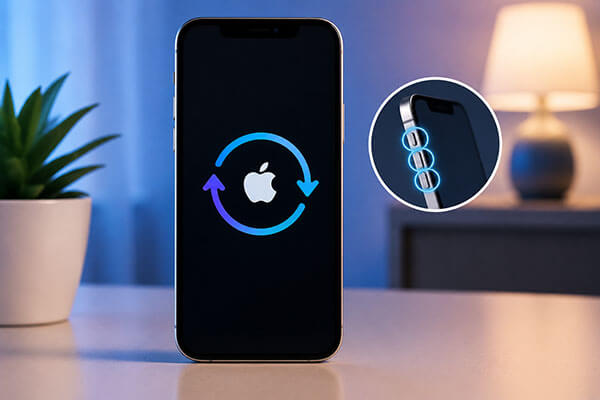
Jika iPhone Anda menjalankan iOS 15.2 atau versi lebih baru dan telah memasuki mode "Penguncian Keamanan" atau "iPhone Tidak Tersedia", Anda dapat meresetnya langsung dari layar kunci. Ini adalah metode resmi yang disediakan oleh Apple yang tidak memerlukan komputer. Anda hanya perlu mengingat ID Apple dan kata sandi Anda untuk menyelesaikan proses reset.
Untuk iPhone yang menjalankan iOS 15.2 hingga iOS 16, Apple menyediakan opsi "Hapus iPhone" di layar kunci. Opsi ini muncul setelah beberapa kali percobaan memasukkan kode sandi yang gagal dan memungkinkan Anda untuk menghapus kode sandi yang ada dengan menghapus data perangkat.
Berikut cara mereset iPhone tanpa kode sandi dan komputer secara gratis:
Langkah 1. Masukkan kode sandi yang salah berulang kali pada layar kunci iPhone hingga perangkat memasuki mode "iPhone Tidak Tersedia" atau "Penguncian Keamanan".
Langkah 2. Saat opsi "Hapus iPhone" muncul di bagian bawah layar, ketuk opsi tersebut. iPhone Anda akan menampilkan peringatan bahwa semua konten dan pengaturan di perangkat akan dihapus.
Langkah 3. Ketuk "Hapus iPhone" lagi untuk mengkonfirmasi operasi. Perlu diingat bahwa proses ini akan menghapus secara permanen semua data di iPhone Anda, termasuk foto, aplikasi, file, dan pengaturan pribadi.
Langkah 4. Masukkan kata sandi untuk Apple ID yang terkait dengan iPhone untuk memverifikasi identitas Anda dan menonaktifkan Kunci Aktivasi.
Langkah 5. Setelah verifikasi, iPhone Anda akan menghapus semua data dan menghapus kode sandi yang ada secara otomatis. Setelah proses selesai, Anda dapat mengatur ulang iPhone Anda dan memilih untuk memulihkan data dari cadangan iCloud atau mengaturnya sebagai perangkat baru.

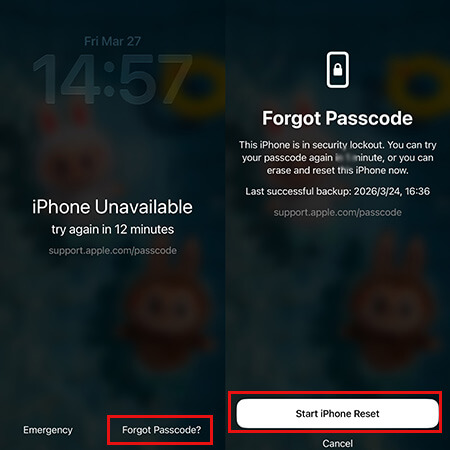
Pada iPhone yang menjalankan iOS 17 atau versi lebih baru, jika Anda lupa kode sandi perangkat Anda, Anda dapat menggunakan fitur "Lupa Kode Sandi?" bawaan untuk mengatur ulang iPhone Anda dan mendapatkan kembali akses tanpa menggunakan komputer.
Berikut cara mereset iPhone tanpa kode sandi dan tanpa komputer atau iTunes:
Langkah 1. Masukkan kode sandi yang salah pada layar kunci hingga muncul pesan "iPhone Tidak Tersedia".
Langkah 2. Ketuk opsi "Lupa Kode Sandi?" di bagian bawah layar.
Langkah 3. Pilih "Mulai Reset iPhone".
Langkah 4. Masukkan kata sandi Apple ID Anda untuk memverifikasi identitas Anda.
Langkah 5. Tunggu hingga sistem menghapus data dan menghapus kode sandi dari iPhone Anda.
Langkah 6. Setelah iPhone Anda memulai ulang, ikuti petunjuk di layar untuk menyelesaikan proses pengaturan.
Metode resmi lain untuk mereset iPhone tanpa kode sandi atau komputer adalah dengan menggunakan fitur Cari iPhone Saya milik Apple. Metode ini memungkinkan Anda untuk menghapus data iPhone Anda dari jarak jauh melalui perangkat lain, seperti ponsel lain, tablet, atau peramban web. Namun, metode ini memerlukan kondisi berikut:
Berikut cara mereset iPhone tanpa kode sandi dan komputer saat dinonaktifkan:
Langkah 1. Buka icloud.com di peramban web pada perangkat apa pun yang tersedia, seperti ponsel pintar atau tablet.
Langkah 2. Masuk ke iCloud menggunakan ID Apple dan kata sandi yang terhubung ke iPhone yang ingin Anda reset.
Langkah 3. Setelah masuk, pilih opsi "Temukan iPhone" untuk mengakses halaman "iCloud Temukan iPhone Saya".
Langkah 4. Klik "Semua Perangkat" di bagian atas halaman, lalu pilih iPhone target dari daftar perangkat.
Langkah 5. Setelah memilih iPhone, klik "Hapus iPhone" dan ikuti petunjuk di layar. iCloud kemudian akan menghapus semua data dari jarak jauh dan mengatur ulang iPhone.

Meskipun Apple menyediakan beberapa metode gratis, metode tersebut tidak selalu berhasil dalam setiap situasi. Misalnya, Anda mungkin lupa kata sandi Apple ID Anda, opsi Hapus iPhone mungkin tidak muncul, atau Cari iPhone Saya mungkin belum diaktifkan sebelum perangkat terkunci. Dalam kasus ini, alat pembuka kunci iPhone profesional dapat memberikan solusi alternatif.
iPhone Unlocker dirancang untuk menghapus kode sandi layar iPhone dan membantu pengguna mendapatkan kembali akses ke perangkat yang terkunci atau dinonaktifkan. Tidak seperti metode resmi Apple, iPhone Unlocker tidak memerlukan kode sandi layar asli. Aplikasi ini dapat membantu menyelesaikan masalah seperti iPhone yang dinonaktifkan , lupa kode sandi, atau perangkat yang tidak dapat diakses karena layar terkunci.
Fitur utama iPhone Unlocker:
Berikut cara mereset iPhone tanpa kode sandi dan Apple ID melalui iPhone Unlocker:
01. Luncurkan iPhone Unlocker dan pilih "Unlock Screen Passcode" dari antarmuka utama. Klik "Start to Unlock", lalu sambungkan iPhone Anda ke komputer menggunakan kabel USB.

02 Ikuti petunjuk di layar untuk masuk ke Mode Pemulihan atau Mode DFU. Setelah iPhone Anda terdeteksi, pilih lokasi untuk menyimpan paket firmware dan klik "Unduh".

03 Setelah paket firmware selesai diunduh, klik "Buka Kunci". Perhatikan baik-baik pesan peringatan, masukkan "000000" untuk konfirmasi, dan klik "Buka Kunci" lagi untuk melanjutkan.

04 Tunggu hingga proses pembukaan kunci selesai. Setelah selesai, iPhone Anda akan dihapus, kode sandi akan dihapus, dan perangkat akan dikembalikan ke pengaturan pabrik.

Saat Anda perlu mereset iPhone tanpa kode sandi dan komputer, metode termudah adalah menggunakan opsi reset "Lupa Kode Sandi?" bawaan iPhone atau menghapus data perangkat dari jarak jauh melalui iCloud. Metode resmi ini tidak memerlukan komputer, tetapi memerlukan informasi Apple ID Anda dan akan menghapus semua data yang tersimpan di perangkat.
Jika iPhone Anda tidak dapat direset menggunakan metode resmi, iPhone Unlocker dapat memberikan solusi yang lebih komprehensif untuk membantu Anda mereset iPhone tanpa kode sandi. Terlepas dari metode mana yang Anda pilih, disarankan untuk memverifikasi informasi Apple ID Anda dan membuat cadangan terlebih dahulu untuk mencegah hilangnya file penting.
Artikel Terkait:
4 Metode Terbaik untuk Melakukan Reset Pabrik iPhone Tanpa Kata Sandi/Kode Sandi
Cara Mereset iPhone tanpa Apple ID atau Kata Sandi: 3 Cara Mudah
[Panduan Lengkap] Bagaimana Cara Mengembalikan iPhone yang Terkunci ke Pengaturan Pabrik?
[Terpecahkan] Bagaimana Cara Menghapus Data iPhone Tanpa Kata Sandi iCloud dengan Aman dan Cepat?







 Unduh untuk PC
 Unduh untuk Mac


