Mengatur ulang iPhone biasanya merupakan proses yang mudah, tetapi menjadi lebih rumit ketika Anda lupa ID Apple atau kata sandi Anda . Karena Apple menggunakan ID Apple sebagai lapisan keamanan, banyak opsi pengaturan ulang dibatasi ketika Cari iPhone Saya diaktifkan. Dalam kasus seperti itu, pengguna mungkin merasa buntu tanpa solusi yang jelas. Untungnya, masih ada beberapa cara untuk mengatur ulang iPhone tanpa kredensial ID Apple, termasuk menggunakan Mode Pemulihan, alat pembuka kunci pihak ketiga, atau pengaturan resmi ketika akun tersebut dapat diakses.
Panduan ini akan memandu Anda melalui metode-metode paling efektif langkah demi langkah, membantu Anda mendapatkan kembali akses ke perangkat Anda dengan aman dan efisien.

Ya, dimungkinkan untuk mereset iPhone tanpa kata sandi Apple ID dalam situasi tertentu. Misalnya, Anda dapat menghapus data perangkat menggunakan Mode Pemulihan dengan iTunes atau meresetnya langsung dari aplikasi Pengaturan jika Anda masih memiliki akses ke perangkat tersebut.
Namun, metode ini biasanya hanya berfungsi jika fitur Cari iPhone Saya dimatikan. Jika Cari iPhone Saya diaktifkan, perangkat dilindungi oleh Kunci Aktivasi , yang memerlukan ID Apple dan kata sandi asli untuk menyelesaikan pengaturan ulang dan mengaktifkan perangkat setelahnya.
Dalam hal ini, Anda mungkin perlu membuka kunci perangkat terlebih dahulu menggunakan alat pembuka kunci iOS khusus sebelum melakukan pengaturan ulang penuh, seperti yang dijelaskan di Bagian 2.
Jika Anda mencari solusi cepat sekali klik untuk menghapus iPhone tanpa kata sandi Apple ID—terutama saat Find My iPhone diaktifkan—alat pembuka kunci iOS profesional dapat menjadi pilihan praktis. Salah satu solusi yang umum digunakan adalah iOS Unlock , yang dirancang untuk menghapus berbagai kunci iPhone dan membantu mendapatkan kembali akses ke perangkat.
Alat semacam ini dapat membuka kunci iPhone Anda tanpa memerlukan kredensial Apple ID. Setelah perangkat tidak terkunci, Anda dapat melanjutkan dengan pengaturan ulang pabrik tanpa batasan kata sandi apa pun.
Fitur Utama dari Alat Pembuka Kunci iOS :
Cara Membuka Kunci iPhone tanpa Apple ID sebelum Melakukan Reset:
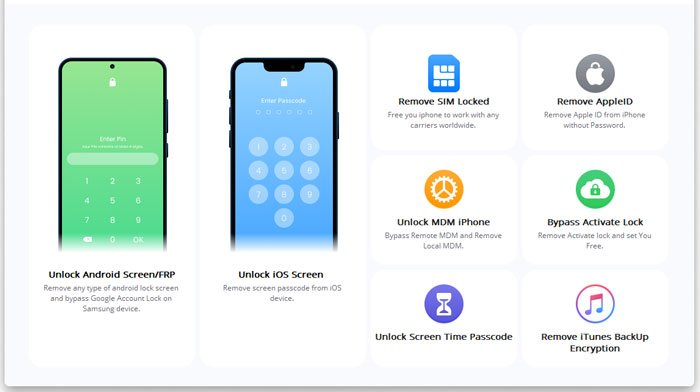
01 Instal dan jalankan perangkat lunak, lalu sambungkan iPhone Anda ke komputer menggunakan kabel USB. Pilih Buka Kunci Layar dan pilih Buka Kunci Layar iOS .
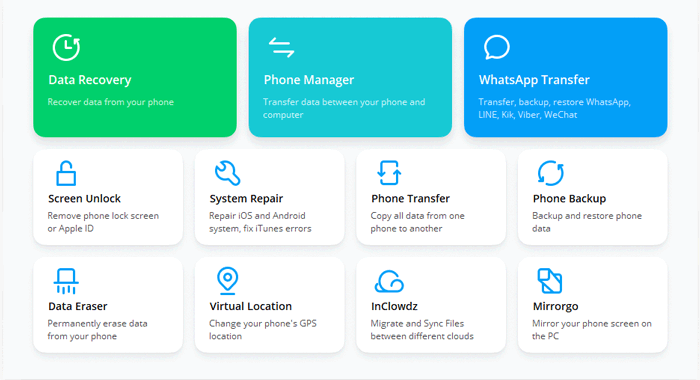
02 Program akan secara otomatis mendeteksi perangkat Anda. Jika diminta di iPhone Anda, ketuk "Percayai Komputer Ini" untuk membuat koneksi. Setelah terhubung, antarmuka utama akan muncul.
03 Klik "Buka Kunci Sekarang", lalu masukkan kode konfirmasi 000000 dan klik Buka Kunci untuk memulai proses pembukaan kunci.
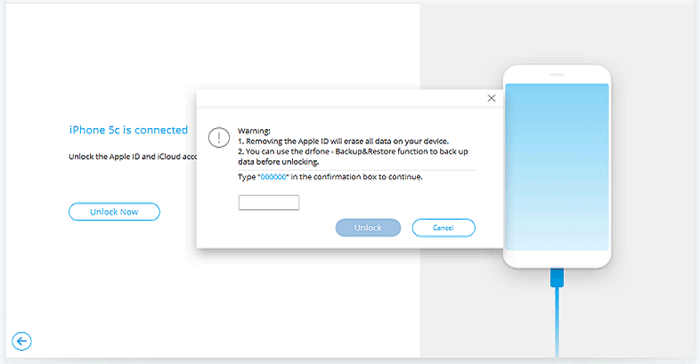
04 Setelah proses selesai, iPhone Anda akan terbuka kuncinya dan dapat diakses. Anda kemudian dapat melanjutkan untuk mengatur ulang perangkat tanpa memasukkan kata sandi Apple ID.
Jika Anda menonaktifkan Cari iPhone Saya di iPhone Anda, Anda dapat mengatur ulang iPhone Anda tanpa kode sandi dan ID Apple dengan memboot perangkat Anda ke mode Pemulihan. Sebelum memulai proses, pastikan Anda telah menginstal versi iTunes terbaru di komputer Anda.
Bagaimana cara mereset iPhone sepenuhnya tanpa Apple ID?
Langkah 1. Buka iTunes di komputer Anda dan hubungkan iPhone Anda ke komputer melalui kabel USB.
Langkah 2. Masukkan iPhone Anda ke mode Pemulihan (Recovery mode).
iPhone 8 atau lebih tinggi:

iPhone 7/7 Plus:
iPhone 6 atau versi lebih rendah:

Langkah 3. Temukan iPhone Anda di jendela iTunes. Saat diminta untuk Memperbarui atau Memulihkan iPhone, pilih "Pulihkan". Kemudian ikuti petunjuk di layar untuk menghapus semua konten dan pengaturan tanpa ID Apple.

Cara ini berhasil jika Anda dapat mengakses iPhone Anda secara normal dan fitur Cari iPhone Saya dinonaktifkan . Sekarang, periksa langkah-langkah berikut untuk mengatur ulang iPhone Anda dengan kata sandi Apple ID.
Langkah 1. Di iPhone Anda, buka "Pengaturan" > "Umum" > "Transfer atau Reset" > "Hapus Semua Konten dan Pengaturan".
Langkah 2. Klik "Hapus iPhone" > ketuk "Hapus iPhone" untuk mengkonfirmasi dan masukkan kode sandi iPhone Anda.
Langkah 3. Jika diperlukan, masukkan Apple ID dan kata sandi Anda untuk menonaktifkan Kunci Aktivasi dan menghapus perangkat dari Cari iPhone Saya.

T1. Apakah pengaturan ulang pabrik akan menghapus Apple ID dari iPhone?
Tidak. Reset pabrik akan menghapus semua data dan pengaturan, tetapi tidak menghapus Apple ID yang terhubung ke perangkat jika fitur Cari iPhone Saya diaktifkan. Perangkat akan tetap terikat pada Apple ID asli karena Kunci Aktivasi.
Q2. Bisakah saya menggunakan iPhone setelah direset tanpa Apple ID?
Tergantung. Jika Activation Lock tidak diaktifkan (Find My iPhone dimatikan), Anda dapat mengatur dan menggunakan perangkat secara normal. Jika diaktifkan, Anda harus memasukkan kredensial Apple ID asli untuk menyelesaikan proses pengaturan.
Q3. Apa itu Kunci Aktivasi dan mengapa itu penting?
Activation Lock adalah fitur keamanan yang dirancang oleh Apple untuk mencegah penggunaan iPhone yang hilang atau dicuri tanpa izin. Setelah diaktifkan, perangkat akan terhubung ke Apple ID pemilik, dan kredensial tersebut tetap diperlukan bahkan setelah pengaturan ulang pabrik.
Q4. Bagaimana cara menghapus Activation Lock tanpa Apple ID?
Cara resminya adalah dengan memasukkan Apple ID dan kata sandi asli. Jika itu tidak memungkinkan, Anda mungkin perlu menghubungi pemilik sebelumnya atau Dukungan Apple dengan bukti pembelian. Beberapa alat pihak ketiga mengklaim dapat melewati Kunci Aktivasi. Klik saja untuk mempelajari Cara Melewati Kunci Aktivasi iCloud .
Q5. Apakah pengaturan ulang Mode Pemulihan akan melewati Apple ID?
Mode Pemulihan memungkinkan Anda untuk menghapus dan memulihkan perangkat, tetapi tidak melewati Kunci Aktivasi. Setelah pemulihan, Anda mungkin masih memerlukan ID Apple asli untuk mengaktifkan iPhone jika Cari iPhone Saya diaktifkan.
Singkatnya, mereset iPhone tanpa ID Apple atau kata sandi dimungkinkan, tetapi metode yang tersedia bergantung pada pengaturan perangkat Anda, terutama apakah fitur Cari iPhone Saya diaktifkan. Mode Pemulihan dan buka kunci iOS dapat membantu ketika akses dibatasi, sementara aplikasi Pengaturan tetap menjadi pilihan paling sederhana jika ID Apple Anda tersedia. Namun, Kunci Aktivasi mungkin masih memerlukan kredensial asli. Memilih metode yang tepat memastikan proses reset yang lebih lancar dan menghindari komplikasi yang tidak perlu.
Artikel Terkait:
Tidak Bisa Masuk ke Apple ID di iPhone/iPad? 10 Solusi Terbukti
Apple ID Tidak Valid atau Tidak Didukung? Panduan Penyebab dan Solusi
10 Tips Terbukti untuk Memperbaiki Masalah Macetnya Pembaruan Pengaturan Apple ID
[Terpecahkan] Bagaimana Cara Memperbaiki Masalah Tidak Dapat Membuat Apple ID Saat Ini?




 Unduh untuk PC
 Unduh untuk Mac


