"Saat saya membuat Apple ID baru, semuanya berjalan lancar, lalu saya klik lanjutkan, memasukkan verifikasi email saya, tetapi kemudian muncul pesan 'Tidak dapat membuat Apple ID saat ini'. Saya tidak tahu mengapa, tetapi email yang saya gunakan tidak terhubung ke Apple ID. Saya telah mencoba ini beberapa kali dan telah memasukkan kode verifikasi, tetapi tetap muncul kesalahan. Saya juga mencoba ini sekitar sebulan yang lalu, dan tidak berhasil."
- dari Komunitas Apple
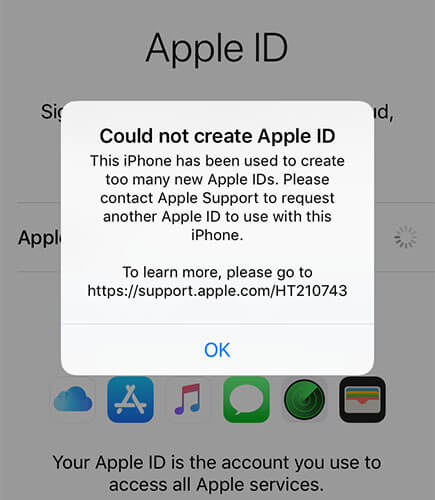
Saat mendaftar Apple ID, banyak pengguna menemui pesan kesalahan "tidak dapat membuat Apple ID saat ini". Baik Anda sedang menyiapkan iPhone baru untuk pertama kalinya atau membuat akun di App Store, kesalahan ini dapat langsung mencegah Anda melanjutkan. Jangan khawatir, artikel ini akan menganalisis secara sistematis penyebab masalah ini dan memberikan beberapa solusi yang telah terbukti untuk membantu Anda berhasil membuat Apple ID.
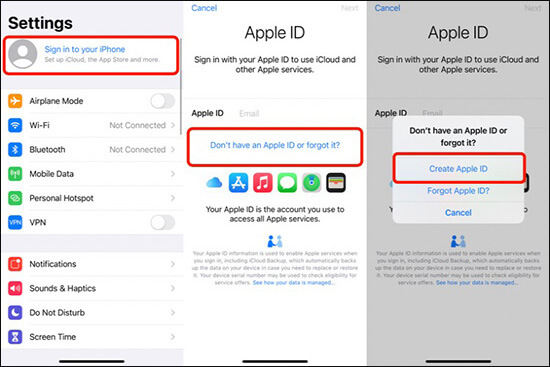
Apple menawarkan berbagai metode fleksibel untuk mendaftarkan Apple ID.
Buat Apple ID di iPhone/iPad:
Langkah 1. Buka aplikasi "Pengaturan" dan ketuk "Masuk ke iPhone Anda" di bagian atas.
Langkah 2. Ketuk "Tidak punya Apple ID atau lupa?".
Langkah 3. Pilih "Buat Apple ID" dan masukkan nama, tanggal lahir, dan email Anda (atau pilih untuk membuat email iCloud gratis).
Langkah 4. Buat kata sandi dan pilih pertanyaan keamanan Anda.
Langkah 5. Masukkan nomor telepon Anda untuk verifikasi.
Langkah 6. Ikuti petunjuk di layar untuk memverifikasi email dan nomor telepon Anda.
Langkah 7. Setujui Syarat & Ketentuan Apple, dan Apple ID Anda akan dibuat.
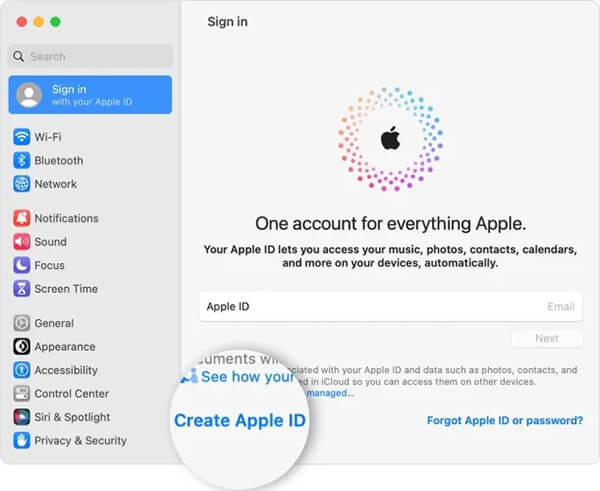
Buat Apple ID di Mac :
Langkah 1. Klik "Menu Apple" di bagian atas dan pilih "Pengaturan Sistem".
Langkah 2. Di bilah sisi, klik "Masuk", lalu pilih "Buat Apple ID" dan masukkan informasi yang diperlukan.
Langkah 3. Berikan metode pembayaran dan detail tagihan Anda, lalu klik "Lanjutkan".
Langkah 4. Periksa email Anda untuk pesan verifikasi dari Apple dan konfirmasikan alamat email Anda.
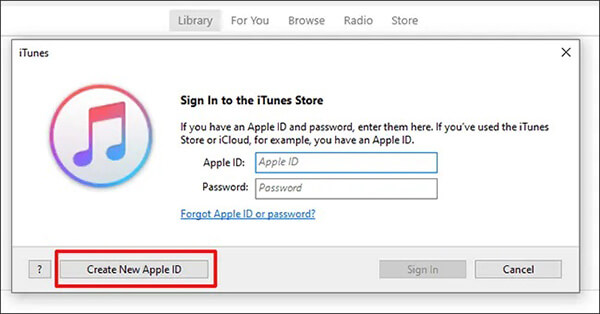
Buat Apple ID di Windows :
Langkah 1. Buka iTunes dan klik "Akun" > "Masuk" di bagian atas jendela.
Langkah 2. Pilih "Buat Apple ID Baru" dan masukkan informasi yang diperlukan.
Langkah 3. Masukkan metode pembayaran dan detail tagihan Anda, lalu klik "Lanjutkan".
Langkah 4. Periksa email Anda untuk pesan verifikasi dari Apple dan konfirmasikan alamat email Anda.
Buat Apple ID di Browser:
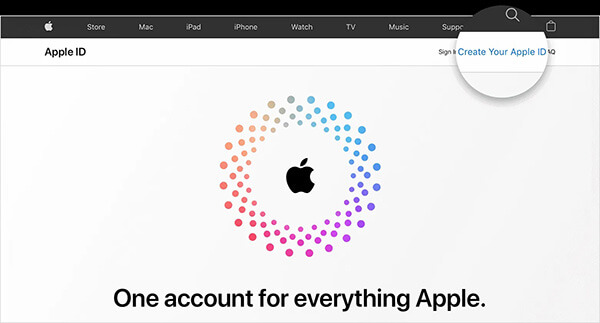
Langkah 1. Kunjungi appleid.apple.com dan klik "Buat Apple ID Anda".
Langkah 2. Masukkan alamat email yang valid, buat kata sandi yang kuat, dan pilih wilayah perangkat Anda.
Langkah 3. Masukkan nomor telepon dan klik "Lanjutkan".
Memahami akar penyebabnya dapat membantu Anda memilih solusi yang paling efektif. Kesalahan "tidak dapat membuat Apple ID saat ini" biasanya terjadi karena satu atau lebih alasan berikut:
* Koneksi jaringan tidak stabil atau terbatas.
* Server Apple sementara tidak tersedia.
* Perangkat atau alamat IP dibatasi untuk membuat Apple ID.
* Informasi pendaftaran Apple ID tidak memenuhi persyaratan.
* Versi iOS yang sudah usang atau mengalami kerusakan.
* Alamat email Anda sudah terhubung dengan Apple ID.
Ada beberapa solusi efektif untuk mengatasi masalah tidak dapat membuat Apple ID saat ini. Anda dapat mencoba solusi-solusi ini secara berurutan untuk mendapatkan hasil terbaik.
Apple menerapkan aturan validasi yang ketat saat membuat Apple ID. Bahkan kesalahan kecil pun dapat mengakibatkan kesalahan "tidak dapat membuat Apple ID saat ini". Pastikan hal-hal berikut:
Jika alamat email Anda sudah terhubung ke Apple ID yang sudah ada, Anda tidak dapat menggunakannya untuk membuat yang baru. Anda perlu menggunakan alamat email yang berbeda untuk dikaitkan dengan Apple ID yang baru.
Terkadang masalahnya bukan pada perangkat Anda, melainkan masalah sementara pada server Apple. Buka browser Anda dan kunjungi halaman Status Sistem Apple untuk memeriksa apakah Apple ID dan Akun & Masuk iCloud ditandai hijau. Jika ada masalah, Anda perlu menunggu hingga Apple menyelesaikannya sebelum mencoba lagi.

Terkadang, masalah ini mungkin terkait dengan wilayah yang diatur di iPhone Anda. Coba ubah negara atau wilayah Anda ke lokasi Anda saat ini dan lihat apakah itu menyelesaikan masalah. Berikut cara memperbarui wilayah Anda:
Langkah 1. Di iPhone Anda, buka "Pengaturan" > "Umum".
Langkah 2. Ketuk "Bahasa & Wilayah" di bawah "Umum".
Langkah 3. Pilih "Wilayah" dan pilih negara tempat Anda tinggal saat ini.

Jika Anda menggunakan VPN atau proxy, coba nonaktifkan terlebih dahulu, lalu coba buat Apple ID Anda lagi, karena alat-alat ini terkadang dapat mengganggu koneksi ke server Apple.
Berikut langkah-langkahnya:
Langkah 1. Buka aplikasi "Pengaturan".
Langkah 2. Gulir ke bawah dan ketuk "VPN".
Langkah 3. Jika VPN terhubung, Anda akan melihat tombol pengalih di sebelah "Status".
Langkah 4. Cukup matikan sakelar untuk memutuskan koneksi VPN.

Jika Anda sudah masuk ke Apple ID, iPhone Anda mungkin tidak mengizinkan Anda membuat yang baru. Beberapa pengguna menemukan bahwa keluar terlebih dahulu dapat menyelesaikan masalah ini.
Langkah 1. Buka "Pengaturan" dan ketuk nama Anda di bagian atas.
Langkah 2. Gulir ke bawah dan ketuk "Keluar".
Langkah 3. Masukkan kata sandi Apple ID Anda (jika diminta) dan ketuk "Nonaktifkan Cari iPhone Saya".
Langkah 4. Pilih apakah akan menyimpan salinan data Anda atau menghapusnya.
Langkah 5. Ketuk "Keluar" lagi dan konfirmasi. ( Tidak dapat keluar dari Apple ID Anda ?)
Langkah 6. Setelah keluar, mulai ulang iPhone Anda dan coba buat ID Apple baru.

Koneksi jaringan yang tidak stabil atau pengaturan yang salah terkadang dapat mencegah perangkat Anda berkomunikasi dengan benar dengan server Apple, menyebabkan kesalahan "tidak dapat membuat Apple ID saat ini". Mengatur ulang pengaturan jaringan dapat mengembalikan konfigurasi default dan memperbaiki masalah koneksi apa pun.
Berikut cara melakukannya:
Langkah 1. Buka aplikasi "Pengaturan", lalu masuk ke "Umum" > "Transfer atau Reset iPhone" > "Reset".
Langkah 2. Ketuk "Reset Pengaturan Jaringan". Jika diminta, masukkan kata sandi Anda dan konfirmasi pengaturan ulang.
Langkah 3. Tunggu hingga perangkat Anda melakukan booting ulang, dan Anda seharusnya dapat membuat Apple ID baru tanpa masalah.

Masalah tidak dapat membuat Apple ID seringkali terkait dengan versi iOS pada perangkat Anda. Memperbarui ke versi iOS terbaru dapat menyelesaikan masalah ini. Ikuti langkah-langkah di bawah ini untuk memperbarui iPhone Anda:
Langkah 1. Buka aplikasi "Pengaturan" dan gulir ke bawah untuk memilih "Pembaruan Perangkat Lunak". ( iPhone tidak mau diperbarui ?)
Langkah 2. Jika versi baru tersedia, ketuk "Unduh dan Instal", lalu pilih "Instal Sekarang".
Langkah 3. Setelah pembaruan selesai, periksa apakah Anda sekarang dapat membuat Apple ID baru.

Memulai ulang iPhone Anda juga dapat membantu menyelesaikan masalah ketika Anda tidak dapat membuat Apple ID.
Untuk iPhone X, 11, 12, 13, atau model yang lebih baru:
Untuk iPhone 6, 7, 8, atau SE (generasi ke-2 dan ke-3):
Untuk iPhone SE (generasi pertama), iPhone 5, atau versi sebelumnya:

Terkadang, pengaturan yang salah pada iPhone Anda dapat menyebabkan kesalahan ini. Mengatur ulang semua pengaturan dapat membantu memperbaiki masalah ini. Untuk melakukannya, ikuti langkah-langkah berikut:
Langkah 1. Buka "Pengaturan", ketuk "Umum", lalu pilih "Transfer atau Reset iPhone".
Langkah 2. Selanjutnya, ketuk "Reset" dan pilih "Reset All Settings".

Setelah menyelesaikan langkah-langkah di atas, masalah pada iPhone Anda seharusnya sudah teratasi. Namun, banyak pengguna masih tidak dapat memperbaiki kesalahan tersebut meskipun telah mengikuti langkah-langkah ini. Dalam kasus seperti itu, solusi efektif lainnya adalah menggunakan alat pemulihan sistem iPhone , seperti iOS System Recovery . Alat ini dapat memperbaiki berbagai masalah sistem pada iPhone, iPad, dan iPod touch, termasuk kesalahan "Apple ID tidak dapat dibuat", iPhone macet di layar pengaturan Apple ID , perangkat macet dalam mode pemulihan, dan banyak lagi, semuanya tanpa menyebabkan kehilangan data selama proses tersebut.
Fitur utama Pemulihan Sistem iOS :
Bagaimana cara memperbaiki masalah "Anda tidak dapat membuat Apple ID saat ini" tanpa kehilangan data?
01. Jalankan perangkat lunak di komputer Anda dan sambungkan iPhone Anda menggunakan kabel USB. Klik "More Tools" di pojok kiri bawah, lalu pilih " iOS System Recovery".

02 Program akan secara otomatis mendeteksi masalah pada iPhone Anda. Klik "Mulai" untuk melanjutkan.

03 Verifikasi detail iPhone Anda seperti yang diminta. Setelah dikonfirmasi, klik "Perbaiki" untuk memulai proses. Perangkat lunak akan mengunduh firmware terbaru untuk perangkat Anda. Dalam waktu sekitar 5 hingga 10 menit, iPhone Anda akan kembali normal.

Sekarang, Anda dapat membuka aplikasi Pengaturan dan mencoba mengatur Apple ID Anda lagi.
Jika metode sebelumnya tidak menyelesaikan masalah "Apple ID tidak dapat dibuat saat ini", melakukan reset pabrik pada perangkat Anda adalah solusi yang komprehensif dan efektif. Perlu diingat bahwa ini akan menghapus semua data dan pengaturan, jadi pastikan untuk mencadangkan informasi penting apa pun sebelum melanjutkan untuk menghindari kehilangan data Anda.
Berikut cara menghapus semua konten dan pengaturan di iPhone :
Langkah 1. Buka "Pengaturan" > "Umum", lalu pilih "Transfer atau Reset iPhone".
Langkah 2. Gulir ke bawah dan ketuk "Hapus Semua Konten dan Pengaturan".
Langkah 3. Ketuk "Lanjutkan" dan masukkan kode sandi iPhone Anda. Anda akan diminta untuk mencadangkan perangkat Anda ke iCloud.
Langkah 4. Ketuk "Hapus" untuk mengembalikan iPhone Anda ke pengaturan pabrik.

Jika tidak ada solusi yang berhasil mengatasi masalah, mungkin itu adalah masalah yang hanya dapat ditangani oleh Apple. Hubungi Dukungan Apple melalui situs web resmi mereka dan atur janji temu di Apple Store atau Penyedia Layanan Resmi Apple.
Metode-metode di atas adalah cara untuk memperbaiki masalah ketidakmampuan membuat Apple ID. Jika Anda masih belum menyelesaikan masalah penghapusan dan pemulihan kata sandi untuk Apple ID lama Anda, kami sarankan untuk menggunakan alat yang dapat menghapus Apple ID dengan cepat tanpa memerlukan kredensial. iPhone Unlocker adalah salah satu alat tersebut—ini adalah pembuka kunci iOS komprehensif yang ramah pengguna untuk pemula. Alat ini memungkinkan Anda untuk menghapus Apple ID hanya dengan satu klik, tanpa memerlukan kata sandi. Selain itu, alat ini dapat membantu Anda membuka kunci iOS lainnya, seperti kunci layar iPhone/iPad, kunci MDM, dan banyak lagi.
Berikut cara menghapus Apple ID dari iPhone/iPad Anda tanpa kata sandi :
01 Unduh dan instal iPhone Unlocker di komputer Anda. Jalankan program dan pilih "Buka Kunci Apple ID" dari layar utama.

02 Hubungkan iPad/iPhone Anda ke komputer, dan program akan secara otomatis mendeteksi perangkat Anda. Setelah terdeteksi, klik "Mulai" untuk melanjutkan.

03 Jika Cari Perangkat Saya dinonaktifkan, program akan segera memulai proses membuka kunci Apple ID Anda. Jika Cari iPad/iPhone Saya diaktifkan, buka Pengaturan > Umum > Atur Ulang Semua Pengaturan untuk menonaktifkannya sebelum melanjutkan. Jika otentikasi dua faktor aktif, periksa status perangkat dan klik "Berikutnya". Jendela pop-up akan muncul meminta konfirmasi—masukkan "000000" dan klik "Buka Kunci" untuk melanjutkan.

04 Tunggu sebentar, dan program akan segera membuka kunci Apple ID Anda tanpa masalah.

Itulah semua tentang cara memperbaiki masalah "tidak dapat membuat Apple ID saat ini" di iPhone/iPad. Dalam kebanyakan kasus, langkah-langkah pemecahan masalah dasar dapat menyelesaikan masalah tersebut. Kami telah menyiapkan 13 solusi umum dan efektif untuk memperbaiki masalah ini. Di antaranya, iOS System Recovery adalah pilihan terbaik Anda. Hanya dengan beberapa klik, program ini dapat dengan mudah memperbaiki masalah sistem yang Anda hadapi tanpa perlu khawatir kehilangan data.
Selain itu, jika Anda lupa kata sandi Apple ID Anda dan ingin menghapus Apple ID lama Anda, menggunakan iPhone Unlocker adalah metode yang paling mudah dan hemat waktu.
Artikel Terkait:
Bagaimana Cara Membuka Kunci Apple ID Tanpa Nomor Telepon atau Kata Sandi dalam 5 Cara Terbukti?
Bagaimana Cara Membuka Kunci Apple ID Tanpa Pertanyaan Keamanan/Email? [Panduan Lengkap]
[100% Berhasil] Bagaimana Cara Melewati Verifikasi yang Diperlukan di App Store?
Cara Mengganti Apple ID Tanpa Kehilangan Data [Tutorial Terbukti]




 Unduh untuk PC
 Unduh untuk Mac


