"Hai, saya membuat Apple ID baru pada tahun 2021, tetapi alih-alih menggunakan @icloud.com, saya menggunakan @gmail.com dan Apple memvalidasinya….Saya terkunci dari akun tersebut karena tidak memiliki email untuk memulihkannya, jadi saya berpikir, 'Oh, baiklah, sekarang saya memiliki kata sandi email tersebut dan karena saya lupa kata sandi Apple ID saya, saya mencoba untuk meresetnya dengan mengetikkan email yang saya gunakan saat mendaftar dan muncul pesan 'pengguna tidak valid', tetapi mengapa? Padahal saya masih menerima tagihan langganan. Saya bahkan telah mengkonfirmasi bahwa itu adalah saya dengan mengetikkan informasi kartu saya dan sejak saat itu muncul pesan 'pengguna saya tidak valid' untuk mereset kata sandi saya. TOLONG APPLE, SEMUA DATA SAYA TERSIMPAN DI DALAM AKUN LOGIN APPLE SAYA!"
- dari Komunitas Apple
Melihat pesan kesalahan "Apple ID tidak valid atau tidak didukung" bisa membuat frustrasi, terutama saat Anda mencoba masuk, mengunduh aplikasi, memperbarui perangkat lunak, atau menggunakan layanan iCloud. Mengapa Apple ID Anda tidak valid atau tidak didukung? Bagaimana cara memperbaiki "Apple ID ini tidak valid atau tidak didukung"? Anda dapat menemukan jawabannya di artikel ini. Mari kita simak bersama.
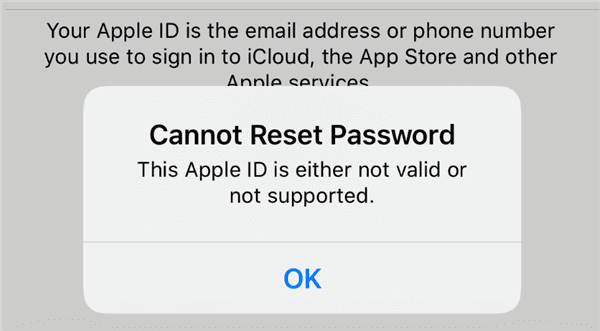
Jika Anda mengalami kesalahan "Apple ID tidak valid atau tidak didukung", kemungkinan penyebabnya adalah sebagai berikut:
Setelah mengetahui alasan mengapa "tidak dapat mengatur ulang kata sandi, ID Apple ini tidak valid atau tidak didukung", berikut 8 solusi efektif yang dapat Anda coba untuk memperbaikinya sendiri.
Salah satu penyebab paling umum munculnya kesalahan "Apple ID tidak valid atau tidak didukung" adalah memasukkan alamat email Apple ID yang salah. Ini adalah langkah paling mendasar, namun seringkali diabaikan.
Buka "Pengaturan" > Layar masuk Apple ID, dan periksa dengan saksama apakah alamat email sudah lengkap dan dieja dengan benar. Pastikan Anda menggunakan alamat email yang awalnya terdaftar sebagai Apple ID Anda.
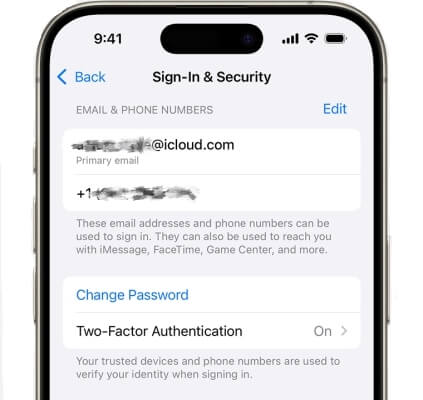
Cara efektif lainnya untuk memperbaiki masalah Apple ID Anda yang tidak valid atau tidak didukung adalah dengan keluar dari Apple ID Anda lalu masuk kembali. Proses ini dapat membantu mengatasi gangguan sementara atau kesalahan yang tidak diketahui terkait dengan Apple ID Anda.
Ikuti langkah-langkah di bawah ini untuk melakukannya:
Langkah 1. Buka "Pengaturan" di iPhone Anda.
Langkah 2. Ketuk nama Anda di bagian atas, gulir ke bawah, lalu ketuk "Keluar". ( Tidak dapat keluar dari Apple ID Anda ?)

Langkah 3. Kembali ke layar yang sama dan ketuk "Masuk" untuk masuk kembali ke Apple ID Anda.
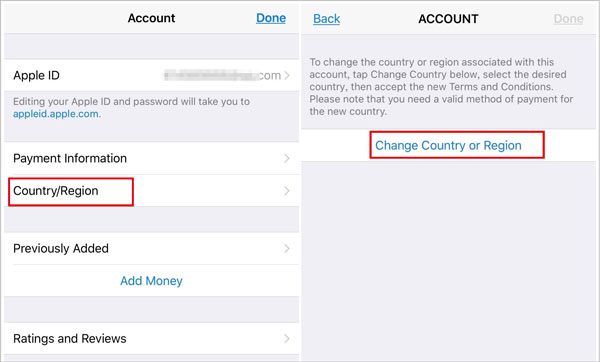
Apple ID mungkin dibatasi berdasarkan wilayah, tergantung di mana akun tersebut dibuat atau di mana perangkat digunakan. Jika Apple ID Anda diatur ke wilayah di mana layanan tertentu tidak tersedia, Anda mungkin mengalami masalah Apple ID tidak valid—terutama saat bepergian ke luar negeri. Memperbarui Apple ID Anda ke wilayah yang benar dapat membantu menyelesaikan masalah ini.
Ikuti langkah-langkah di bawah ini:
Langkah 1. Buka "Pengaturan" di iPhone/iPad Anda.
Langkah 2. Ketuk "nama Anda" > "Media & Pembelian", lalu pilih "Lihat Akun".
Langkah 3. Ketuk "Negara/Wilayah" dan pilih wilayah tempat Apple ID Anda didukung.
Langkah 4. Ikuti petunjuk di layar untuk menyelesaikan pembaruan wilayah.
Status sistem Apple terkadang dapat mengalami gangguan sementara, yang dapat memengaruhi layanan Apple ID. Ketika ini terjadi, pengguna mungkin mengalami kesalahan seperti Apple ID yang tidak valid. Sebaiknya kunjungi halaman status sistem Apple untuk memeriksa gangguan atau pemeliharaan yang sedang berlangsung. Jika server sedang diperbaiki, Anda perlu menunggu hingga layanan dipulihkan.

Jika Anda masih menerima pesan "Apple ID tidak valid atau tidak didukung", terkadang cukup dengan memulai ulang iPhone Anda dapat mengembalikan Apple ID Anda ke kondisi normal. Untuk memulai ulang iPhone Anda, ikuti langkah-langkah di bawah ini:
Langkah 1. Tekan dan tahan salah satu tombol "Volume" bersamaan dengan tombol "Samping" hingga muncul penggeser untuk mematikan daya.
Langkah 2. Geser penggeser untuk mematikan iPhone Anda, lalu tunggu sekitar 30 detik.
Langkah 3. Untuk menghidupkannya kembali, tekan dan tahan tombol "Samping" hingga logo Apple muncul.

Apple secara berkala merilis pembaruan iOS dan iPadOS untuk memperbaiki bug dan meningkatkan kinerja. Perangkat lunak yang usang terkadang dapat mencegah perangkat Anda mengenali Apple ID Anda. Untuk mengesampingkan hal ini, pastikan iPhone atau iPad Anda menjalankan perangkat lunak terbaru.
Langkah-langkah untuk memperbarui perangkat Anda:
Langkah 1. Buka "Pengaturan" > "Umum" > "Pembaruan Perangkat Lunak". ( Pembaruan perangkat lunak iPhone gagal ?)
Langkah 2. Jika "Pembaruan Otomatis" diaktifkan, Anda akan melihat apakah perangkat Anda sudah mutakhir.
Langkah 3. Jika pembaruan baru tersedia, ketuk "Perbarui Sekarang" untuk menginstal versi terbaru.
Langkah 4. Setelah memperbarui, periksa Apple ID Anda untuk melihat apakah masalah Apple ID tidak valid telah teratasi.

Jika Anda masih mengalami kesulitan masuk, coba setel ulang kata sandi Apple ID Anda. Ini dapat mengatasi kesalahan "Apple ID ini tidak valid atau tidak didukung" jika disebabkan oleh masalah kata sandi.
Untuk mengatur ulang kata sandi Apple ID melalui Pengaturan:
Langkah 1. Di iPhone Anda atau perangkat Apple tepercaya lainnya, buka "Pengaturan".
Langkah 2. Ketuk nama Anda > "Masuk & Keamanan" > "Ubah Kata Sandi", lalu ikuti petunjuk di layar untuk mengatur ulang kata sandi Apple ID Anda.

Untuk mengatur ulang kata sandi Apple ID di web:
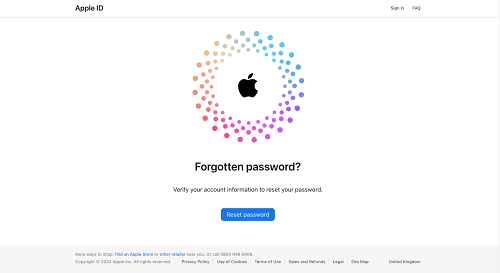
Langkah 1. Buka browser di ponsel atau komputer Anda dan kunjungi situs web iForgot .
Langkah 2. Klik tombol "Reset Password" di halaman utama.
Langkah 3. Masukkan alamat email Apple ID atau nomor telepon Anda, lalu ketuk "Reset Kata Sandi Saya".
Langkah 4. Ikuti petunjuk di layar untuk menyelesaikan pengaturan ulang kata sandi.
Jika tidak ada metode di atas yang berhasil, saatnya mencari bantuan. Kunjungi support.apple.com, di mana Anda dapat mengobrol, menelepon, atau menjadwalkan janji temu. Tim dukungan Apple dapat memeriksa akun Anda dan mengidentifikasi masalahnya. Mereka mungkin akan menanyakan beberapa pertanyaan keamanan untuk memverifikasi identitas Anda—ini normal. Jawablah dengan jujur, dan mereka akan membimbing Anda langkah demi langkah untuk menyelesaikan masalah.
Meskipun langkah-langkah di atas biasanya efektif, bagi sebagian pengguna, proses tersebut bisa panjang dan membuat frustrasi. Jika Anda lebih menyukai solusi yang cepat dan efisien, pilihan terbaik adalah menggunakan perangkat lunak pembuka kunci iOS pihak ketiga, yang dapat dengan mudah memperbaiki kesalahan "Apple ID tidak valid atau tidak didukung" hanya dalam beberapa menit. iPhone Unlocker adalah salah satu alat tersebut. Alat ini memungkinkan Anda untuk membuka kunci Apple ID Anda tanpa kata sandi, mengembalikan akses ke semua layanan Anda.
Fitur utama iPhone Unlocker:
* Perbaiki masalah Apple ID yang tidak valid atau tidak didukung hanya dalam beberapa langkah.
* Hapus Apple ID, Touch ID, dan Face ID Anda dari iPhone dengan cepat hanya dalam beberapa menit.
* Buka kunci iPhone, iPad, atau iPod Anda tanpa kode sandi .
* Melewati semua jenis kunci layar pada iPhone, iPad, dan iPod touch dengan mudah.
* Hapus pembatasan dan profil MDM secara instan.
* Sepenuhnya kompatibel dengan semua model iPhone dan versi iOS , termasuk iPhone 17 dan iOS 26.
Berikutcara menghapus Apple ID dari iPhone Anda tanpa kode sandi :
01 Unduh dan instal iPhone Unlocker di komputer Anda. Jalankan program dan pilih "Buka Kunci Apple ID" di layar utama.

02 Hubungkan iPhone Anda ke komputer. Program akan mendeteksi perangkat Anda secara otomatis. Setelah terdeteksi, klik "Mulai" untuk melanjutkan.

03 Jika Cari iPhone Saya dinonaktifkan, program akan langsung memulai proses membuka kunci. Jika Cari iPhone Saya diaktifkan, buka Pengaturan > Umum > Atur Ulang Semua Pengaturan untuk menonaktifkannya sebelum melanjutkan. Jika Otentikasi Dua Faktor aktif, periksa status perangkat Anda dan klik "Berikutnya". Jendela pop-up konfirmasi akan muncul—masukkan "000000" dan klik Buka Kunci untuk melanjutkan.

04 Tunggu sebentar sementara program dengan cepat membuka kunci Apple ID Anda tanpa masalah.

Singkatnya, artikel ini menjelaskan mengapa kesalahan "Apple ID ini tidak valid atau tidak didukung" terjadi dan membagikan 8 solusi sederhana. Bagi sebagian besar pengguna, metode ini bekerja dengan cepat, tetapi jika tidak, iPhone Unlocker menyediakan cara yang andal untuk membuka kunci Apple ID Anda tanpa kata sandi dan mendapatkan kembali akses ke perangkat Anda dengan mudah. Jika Anda memiliki pertanyaan, jangan ragu untuk meninggalkan komentar di bawah.
Artikel Terkait:
Tidak Dapat Membuat Apple ID Saat Ini di iPhone/iPad: 13 Solusi Mudah
Bagaimana Cara Memperbaiki iPhone yang Macet Saat Mengatur Apple ID? - 8 Cara Efektif
[Terpecahkan] Bagaimana Cara Memperbaiki Permintaan Masuk iCloud Berulang di iPhone/iPad?
Cara Mudah Memperbaiki Masalah iPhone Tidak Dapat Terhubung ke App Store

 Buka Kunci Telepon
Cara Memperbaiki Kesalahan "Apple ID Ini Tidak Valid atau Tidak Didukung" - 9 Cara
Buka Kunci Telepon
Cara Memperbaiki Kesalahan "Apple ID Ini Tidak Valid atau Tidak Didukung" - 9 Cara




 Unduh untuk PC
 Unduh untuk Mac
