"Saya sangat suka menggunakan stiker di WhatsApp. Saya punya banyak sekali stiker yang tersimpan, dan saya benar-benar tidak ingin kehilangannya. Ponsel Android saya akhir-akhir ini mengalami beberapa masalah aneh, jadi saya perlu melakukan reset pabrik lagi. Tapi saya tahu jika saya melakukan itu, semua stiker saya akan hilang... Apakah ada yang tahu cara untuk mencadangkan semua stiker WhatsApp saya yang tersimpan?"
- dari Reddit
WhatsApp, sebagai aplikasi pesan instan yang sangat populer, tidak hanya menawarkan berbagai metode komunikasi seperti teks, suara, dan video, tetapi juga memperkenalkan fitur stiker, yang menambah kesenangan dalam interaksi pengguna. Namun, kita mungkin khawatir kehilangan data stiker berharga ini karena faktor-faktor seperti kehilangan, kerusakan, atau pembaruan ponsel , sehingga pencadangan stiker secara teratur menjadi sangat penting. Artikel ini akan menunjukkan secara spesifik cara mencadangkan stiker WhatsApp di Android , iPhone, dan komputer, untuk memastikan keamanan koleksi stiker Anda.
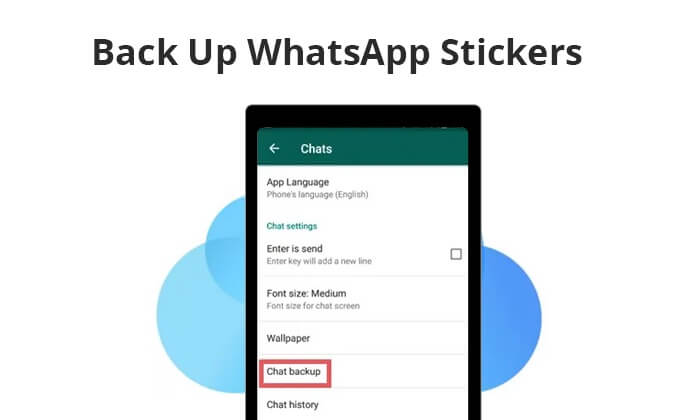
Sudah umum diketahui bahwa perangkat Android dan iPhone saat ini tidak secara langsung mendukung pencadangan stiker WhatsApp, melainkan memfasilitasi pencadangan ke penyimpanan cloud. Di bagian ini, kami akan memandu Anda melalui proses pencadangan stiker WhatsApp Android Anda ke Google Drive dan stiker WhatsApp iPhone Anda ke iCloud.
Perangkat Android sering kali mengandalkan Google Drive sebagai solusi penyimpanan cloud utama mereka. Anda dapat mencadangkan stiker WhatsApp Anda di ponsel Android ke Google Drive dengan mengirim stiker tersebut ke diri sendiri dan mengikuti langkah-langkah berikut:
Langkah 1. Di ponsel Android Anda, buka WhatsApp dan navigasikan ke "Pengaturan".
Langkah 2. Klik opsi "Obrolan", lalu ketuk "Cadangan Obrolan".
Langkah 3. Ketuk "Cadangkan ke Google Drive" dan pilih frekuensi pencadangan Anda.

Langkah 4. Pilih akun Google Anda dan klik "Cadangkan" untuk memulai proses.
Catatan: Jika ponsel Anda menggunakan Android 10 atau versi lebih rendah, Anda dapat memastikan keamanan data stiker Anda dengan mengakses langsung folder Stiker WhatsApp dan membuat cadangan secara manual. Berikut langkah-langkahnya:
Langkah 1. Buka kunci ponsel Android Anda, buka "File Explorer" > "Penyimpanan Internal"/"Kartu SD" > " Android " > "media" > "com.whatsapp" > "WhatsApp" > "Media". Di sana Anda akan melihat folder "Stiker WhatsApp".
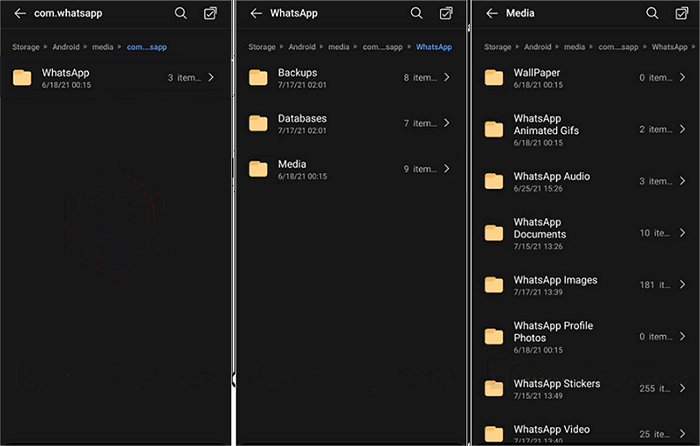
Langkah 2. Sekarang, Anda dapat menyalin folder ini ke lokasi mana pun yang ingin Anda cadangkan. Misalnya, Anda dapat menghubungkan ponsel Anda ke komputer dan mencadangkannya ke komputer.
Jika Anda pengguna iPhone, Anda dapat menggunakan iCloud untuk mencadangkan stiker WhatsApp Anda. Meskipun WhatsApp tidak menawarkan fitur langsung untuk mencadangkan stiker ke iCloud, Anda dapat melakukannya secara tidak langsung dengan mencadangkan seluruh data WhatsApp . Berikut langkah-langkahnya:
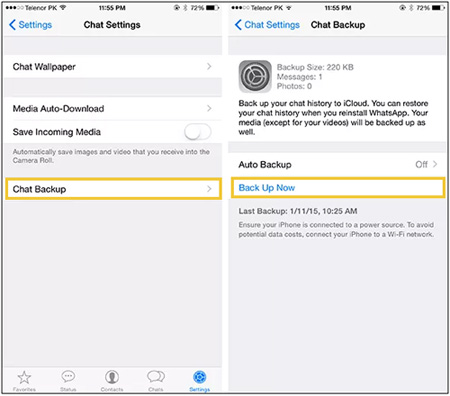
Langkah 1. Untuk mengaktifkan pencadangan WhatsApp di iPhone Anda, buka "Pengaturan", ketuk ID Apple Anda, dan gulir ke bawah untuk memilih "iCloud". Dari daftar pilihan, aktifkan sakelar "WhatsApp".
Langkah 2. Buka WhatsApp di iPhone Anda dan ketuk "Pengaturan" di pojok kanan bawah.
Langkah 3. Buka "Cadangan Obrolan" dan kemudian ketuk "Cadangkan Sekarang" untuk memulai proses pencadangan otomatis data WhatsApp Anda, termasuk stiker.
Sekarang Anda sudah tahu cara mencadangkan stiker WhatsApp Anda, bagaimana jika Anda tidak sengaja menghapusnya? Bagaimana cara mengembalikan stiker WhatsApp? Baik Anda pengguna Android atau iPhone, Anda dapat mengembalikan stiker WhatsApp dari cadangan, tetapi keduanya memerlukan pencopotan pemasangan WhatsApp dan pemasangan ulang terlebih dahulu.
Untuk pengguna Android
Langkah 1. Setelah menginstal ulang, masukkan nomor telepon Anda untuk verifikasi.
Langkah 2. Setelah diverifikasi, ketuk "PULIHKAN" untuk mengembalikan semua data cadangan Anda, termasuk stiker, ke perangkat Android Anda.

Untuk pengguna iPhone
Langkah 1. Setelah menginstal ulang WhatsApp, masukkan nomor telepon Anda untuk verifikasi.
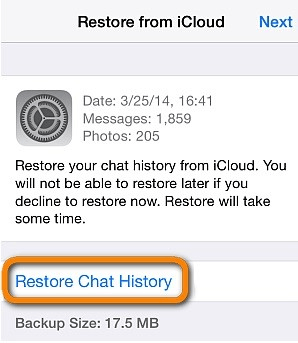
Langkah 2. Setelah menemukan layar "Pulihkan dari iCloud", ketuk opsi "Pulihkan Riwayat Obrolan" untuk memulai proses pengambilan cadangan WhatsApp Anda dari iCloud.
Jika Anda kehabisan ruang penyimpanan di Google Drive atau iCloud tetapi tidak ingin membeli penyimpanan tambahan, Anda dapat mencadangkan stiker WhatsApp Anda ke komputer. Di bagian ini, kami akan memperkenalkan perangkat lunak yang sesuai untuk Android dan iPhone secara terpisah.
Jika Anda ingin mencadangkan stiker WhatsApp Android di PC Anda tanpa bergantung pada layanan cloud, Coolmuster Android WhatsApp Recovery adalah pilihan terbaik Anda. Aplikasi ini juga memungkinkan Anda mengakses stiker WhatsApp langsung di komputer Anda. Yakinlah bahwa perangkat lunak ini hanya membaca data WhatsApp Anda dan tidak memiliki fungsi berbagi. Semua data Anda akan disimpan di komputer dan perangkat seluler Anda.
Fitur Unggulan Pemulihan WhatsApp Android :
Bagaimana cara mencadangkan stiker WhatsApp ke komputer Anda? Berikut langkah-langkahnya:
01 Kunjungi situs web resmi Coolmuster , unduh, instal, dan aktifkan Android WhatsApp Recovery.
02 Hubungkan ponsel Android Anda ke PC menggunakan kabel USB, pilih perangkat seluler Anda, dan klik "Berikutnya".

03 Setelah koneksi berhasil, perangkat lunak akan mulai memindai data WhatsApp Anda.

04 Pada tahap ini, perangkat lunak akan meminta Anda untuk mengaktifkan enkripsi ujung-ke-ujung di ponsel Anda, yang dapat Anda lakukan dengan mengikuti tutorial di layar. Setelah mendapatkan kunci, perangkat lunak pemulihan obrolan WhatsApp akan secara otomatis membacanya dan memasukkannya ke ruang kosong. Kemudian, Anda dapat mengklik tombol "Konfirmasi" untuk melanjutkan.

05 Setelah pemindaian selesai, semua data WhatsApp Anda, termasuk stiker WhatsApp, akan dicadangkan ke komputer Anda.

Panduan Video
Baca Selengkapnya: Berikut 5 cara praktis untuk memindahkan stiker WhatsApp ke ponsel baru .
Bagi pengguna iPhone, Coolmuster iPhone WhatsApp Recovery dapat digunakan untuk mencadangkan stiker WhatsApp dari iPhone mereka ke komputer. Mirip dengan Android WhatsApp Recovery, iPhone WhatsApp Recovery mampu mengambil stiker WhatsApp dari penyimpanan internal perangkat iOS dan menyimpannya di komputer. Anda juga dapat langsung melihat dan mengakses stiker WhatsApp di komputer Anda. Perangkat lunak ini kompatibel dengan lebih dari 6000 ponsel dan tablet iOS , termasuk iPhone 17. Selain itu, perangkat lunak ini mampu memulihkan data WhatsApp yang terhapus dari cadangan iTunes.
Berikut panduan langkah demi langkah tentang cara mencadangkan stiker WhatsApp ke PC menggunakan iPhone WhatsApp Recovery:
01 Pertama, unduh dan instal iPhone WhatsApp Recovery di komputer Anda.
02. Luncurkan program dan pilih "Pulihkan dari Perangkat iOS ".

03. Hubungkan perangkat iOS Anda ke komputer menggunakan kabel USB. Setelah terhubung, pilih jenis data yang ingin Anda cadangkan dan klik "Mulai Pindai". (Untuk obrolan WhatsApp, segera tanggapi permintaan buka kunci pada perangkat Anda.)

04 Setelah pemindaian selesai, semua data WhatsApp di iPhone Anda, termasuk stiker, akan dicadangkan ke komputer Anda.

Panduan Video
Baik menggunakan Google Drive, iCloud, atau alat profesional Coolmuster , mencadangkan stiker WhatsApp adalah tugas yang sederhana namun penting. Kami sangat merekomendasikan Coolmuster Android WhatsApp Recovery dan Coolmuster iPhone WhatsApp Recovery untuk pengalaman pencadangan yang lebih komprehensif dan efisien.
Artikel Terkait:
Bagaimana cara mengembalikan cadangan WhatsApp tanpa menghapus instalasi di Android & iOS ?
Pencadangan Lokal WhatsApp: Panduan Lengkap [Diperbarui 2026]
Di mana cadangan WhatsApp disimpan di Android /iPhone/Google Drive?
Bagaimana cara mengakses cadangan WhatsApp di iPhone/PC/Google Drive/iCloud tanpa kendala?







 Unduh untuk PC
 Unduh untuk Mac


